Darlle a algo a forma ou o aspecto que se precisa para realizar unha tarefa.
Exemplo:
Os equipos Abalar do alumnado están configurados de maneira que non podemos instalar programas.
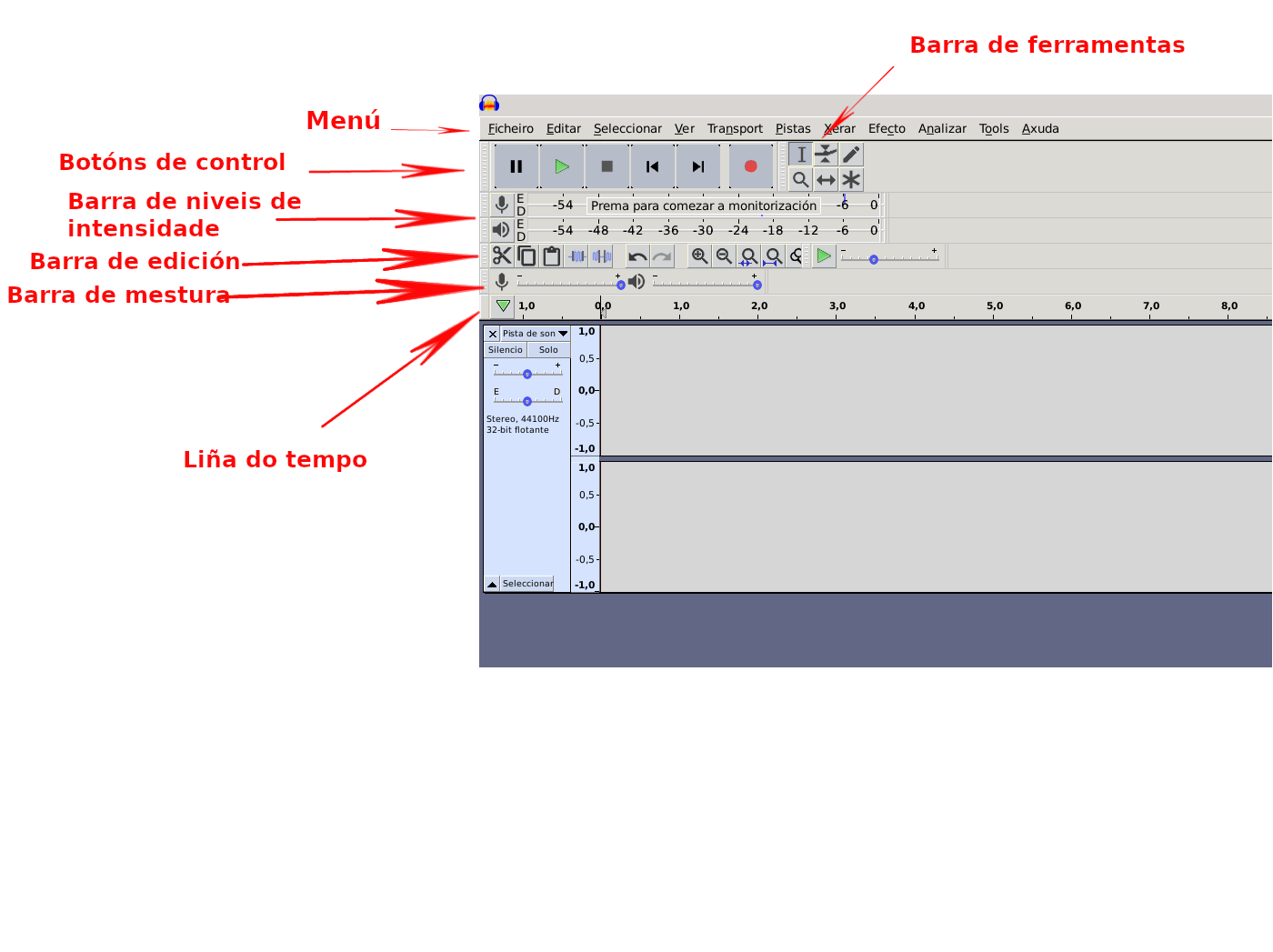
Contorno de traballo
Definición:
Aspecto dunha determinada aplicación informática. Interface.
Exemplo:
O contorno de traballo de Audacity ten un aspecto agradable.
×
×
×
×
×
×
×
Audacity
Para facer as nosas gravacións imos empregar Audacity, un programa libre que permite gravar, editar, mesturar, retocar sons..., de xeito moi sinxelo xa que xa está instalado nos equipos de aula Abalar.
É unha ferramenta que funciona na maioría de sistemas operativos e que podemos descargar de balde de maneira legal desde a seguinte ligazón: https://audacity.es/
Que nos permite facer Audacity?
Gravar
Permítenos gravar sons. Vai ser a ferramenta que nos vai permitir gravar os textos do noso guión.
Importar
Permite importar ficheiros de son en diferentes formatos para empregalos nos nosos traballos.
Editar
Vai permitir modificar os sons que importamos ou as gravacións. Podemos cortar, copiar, unir diferentes fragmentos...
Aplicar efectos
Permítenos modificar o volume, eliminar ruído, aplicar efectos sonoros.
Lectura facilitada
Para facer as nosas gravacións imos empregar Audacity, un programa para gravar, editar, mesturar, retocar sons..., de xeito moi sinxelo que xa está instalado nos equipos de aula Abalar.
Que nos permite facer Audacity
Permítenos gravar sons. Vai ser a ferramenta que nos vai permitir gravar os textos do noso guión.
Permite importar ficheiros de son en diferentes formatos para empregalos nos nosos traballos.
Permítenos modificar o volume, eliminar ruído, aplicar efectos sonoros.
Audio
Luzada di Formatos de audio
Audacity pode traballar coa maioría de formatos de audio: WAV, AIFF, AU, Ogg ou MP3 (que é o máis habitual).
Como a maioría de programas, traballa co formato propio .aup, que non é posible abrir con outros programas. Neste formato imos facer as nosas gravacións e edicións e, cando rematemos, debemos exportalo a un formato estándar, como pode ser MP3.
Como usar Audacity
Contorno de traballo
Abrir un proxecto
Coñecido o contorno de traballo, xa podemos empezar a traballar con sons. En primeiro lugar imos abrir un ficheiro que teñamos no noso equipo.
Se prememos en Ficheiro/Abrir, ábrese unha xanela a través da que podemos buscar ficheiros de son no noso equipo. Fíxate que nos abre tanto os que están en formato .aup (propio de Audacity) como os MP3.
Reproducir un son
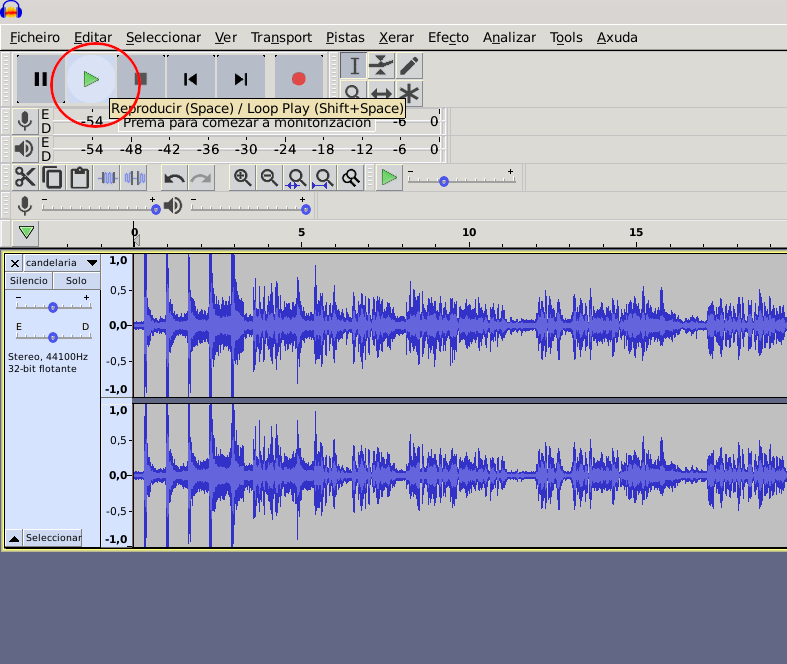
Ao abrir o ficheiro vemos dúas pistas porque o son que abrimos é estéreo. As dúas pistas son independentes.
Se prememos sobre o botón de reproducir xa podemos escoitar o son que vimos de abrir.
Gravar son
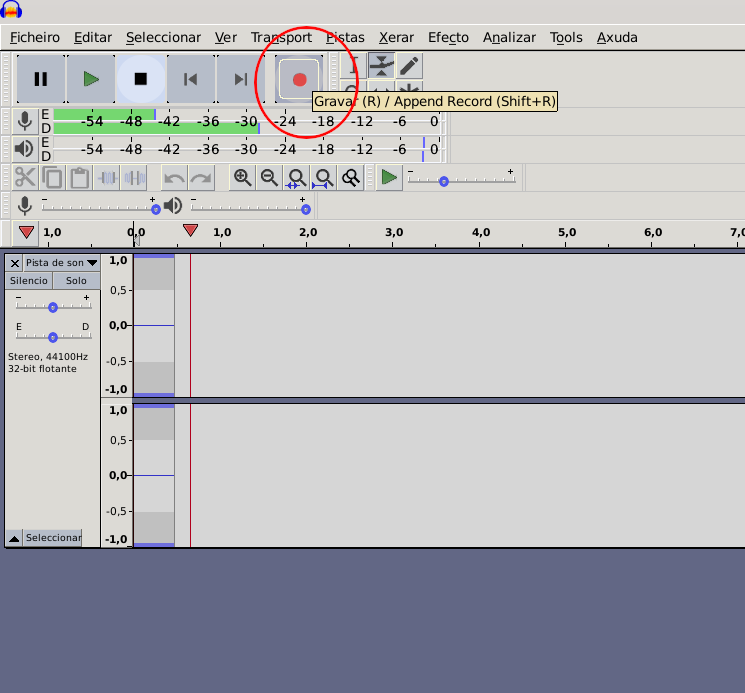
Abrimos Audacity e vemos que non temos ningunha pista de son. A continuación prememos sobre o botón Gravar e inmediatamente se creará unha pista nova, que pode ser dunha canle se gravamos en mono ou de dúas se gravamos en estéreo. Podemos deter a gravación premendo sobre o botón Deter.
Gardar o ficheiro
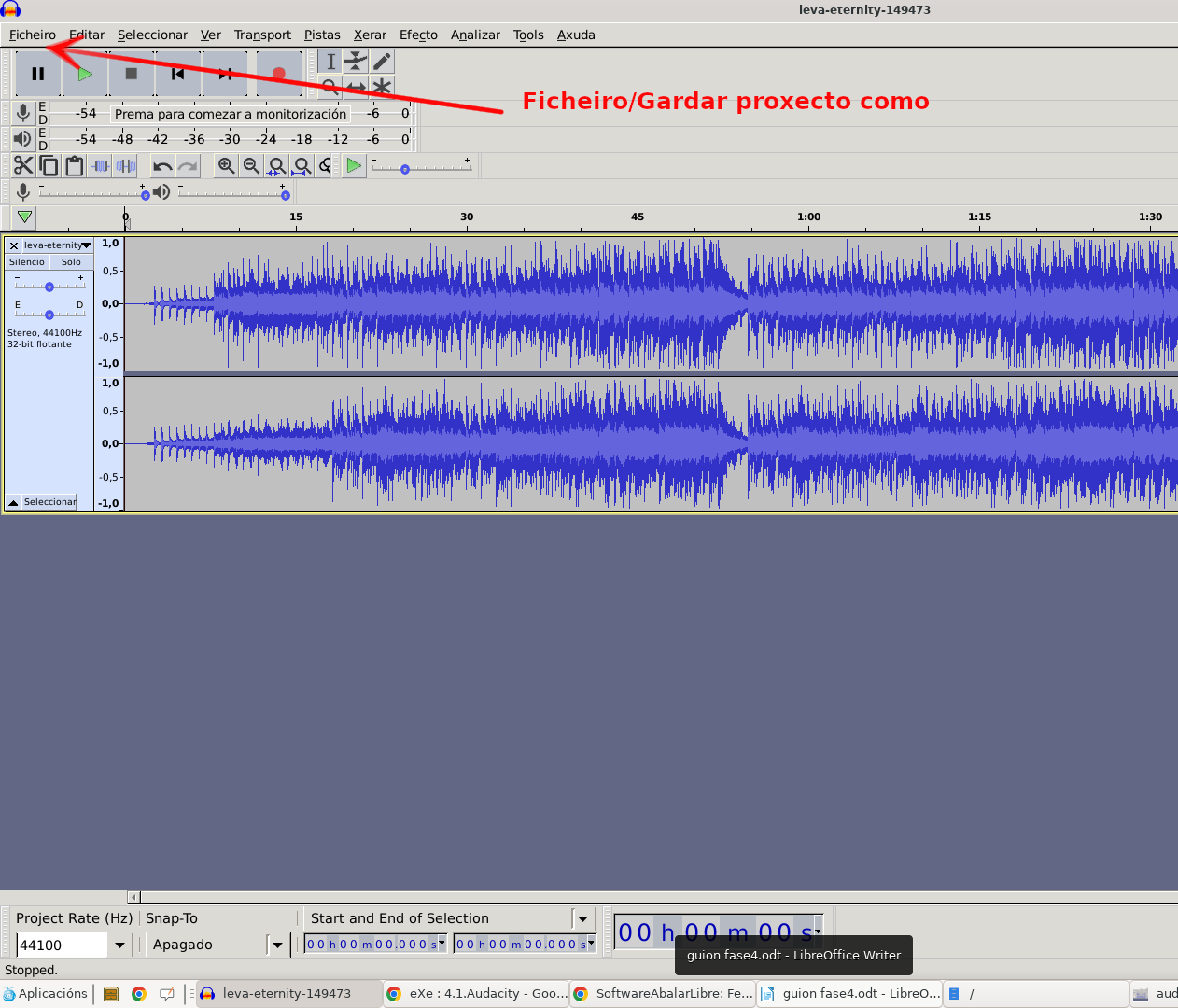
Se queremos gardar ese son iremos a Ficheiro/Gardar proxecto/Gardar proxecto como e gardarémolo cun nome e a extensión .aup (exemplo son.aup) . Lembra que o formato .aup é exclusivo de Audacity e que non se vai reproducir en ningún outro programa. Para que ese ficheiro se poida reproducir en calquera dispositivo ou programa debemos exportalo a un formato estándar.
Exportar son
Para que ese ficheiro se poida reproducir en calquera dispositivo ou programa debemos exportalo a un formato estándar.
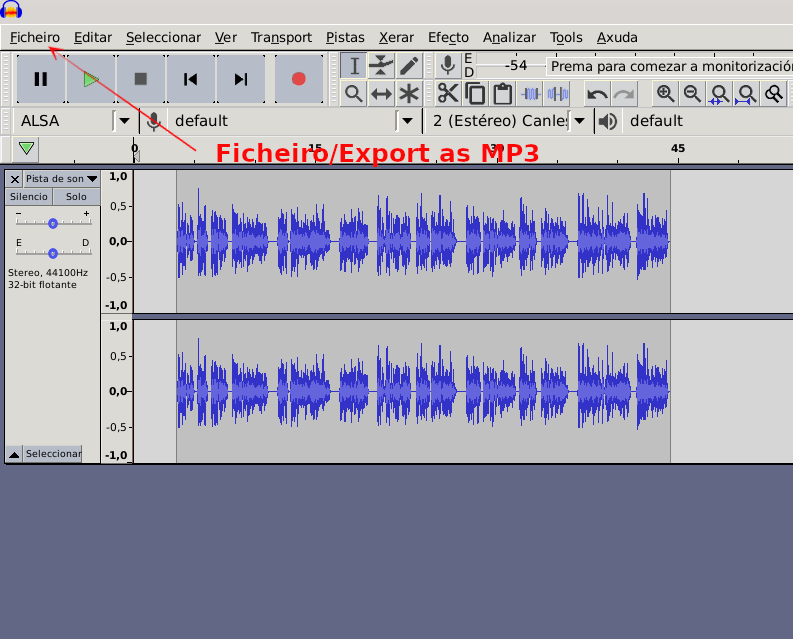
Para iso imos a Ficheiro/Export/Export as MP3. Poderíamos escoller outros formatos, pero neste caso imos usar MP3 por ser moi común.
En calquera dos dous casos: ficheiro gardado como .aup ou como .mp3 imos poder editalo de novo e empregalo para outros sons sen problema.
Lumen di Para saber máis
Se queres aprender máis cousas sobre Audacity, aquí podes acceder a un titorial moito máis completo.
×
Empezando con Audacity
No seguinte vídeo veremos como empezar a traballar co programa de edición de audio Audacity.
O primeiro que faremos é coñecer as funcionalidades básicas: gravar, cortar, eliminar, importar e exportar.
×
Un paso máis!
Agora toca ir un pouco máis alá: mesturaremos dúas pistas. A nosa voz irá sobre unha base musical. Debemos empregar os efectos precisos para que unha pista non dificulte a comprensión da outra. Podes acceder ao vídeo aquí.
×
Agora ti
Despois desta primeira toma de contacto co programa que imos gravar, é o momento de comprobar as nosas habilidades no seu manexo. Arrancamos:
1. Abre Audacity no teu equipo e comproba que o son está configurado de maneira que grave e reproduza. Só tes que premer no botón de gravar, facer unha pequena gravación da túa voz e comprobar que a reproduce e se escoita sen problema.
2. Unha vez que comprobaches que todo funciona, proba a converterte en locutor ou locutora. Elabora no teu caderno un pequeno texto no que presentes un pódcast sobre o mundo dos youtubers. Só tes que presentarte e dicir de que vai tratar o teu pódcast.
3. Busca na Rede algún banco de sons de uso libre.
4. Busca unha base musical que che guste para poñer de fondo á túa gravación. Descárgaa e edítaa.
5. Elabora un audio mesturando as dúas pistas de maneira que a base musical non interfira na comprensión da túa mensaxe.
Lectura facilitada
Imos comprobar as nosas habilidades co Audacity:
1. Abrimos Audacity no PC e facemos unha pequena gravación da nosa voz.
2. Elaboramos un pequeno texto no que presentes un pódcast sobre o mundo dos youtubers.
3. Buscamos na Internet algún banco de sons de uso libre.
4. Buscamos unha base musical para poñer de fondo á nosa gravación.
5. Elaboramos un audio mesturando as dúas pistas coa mensaxe.