Saltar navegación

Como deseñar dixitalmente

Pasos a seguir para a elaboración dunha revista ou dun xornal dixital

É fundamental ter claros os pasos a seguir para elaborar unha revista ou un xornal dixital, por iso mesmo, a continuación, con todo detalle, terás toda a información para facer cos teus compañeiros e as túas compañeiras, a mellor revista ou xornal xamais visto.

Paso 1: Crear o documento principal na revista con LibreOffice Writer

LibreOffice Writer é unha ferramenta excelente para escribir e dar formato aos textos. Vai ser a base para o contido da revista.
LibreOffice Writer

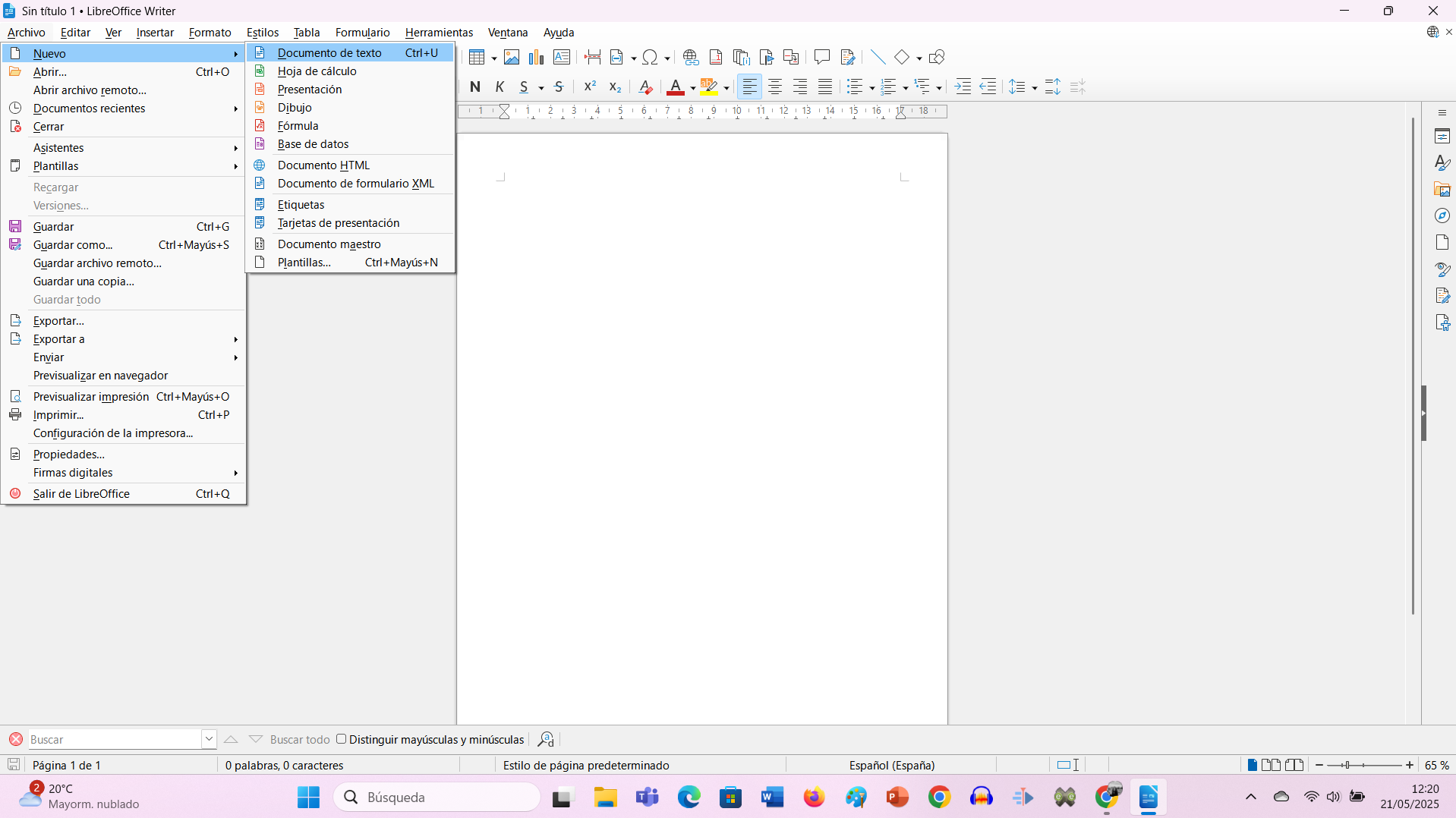
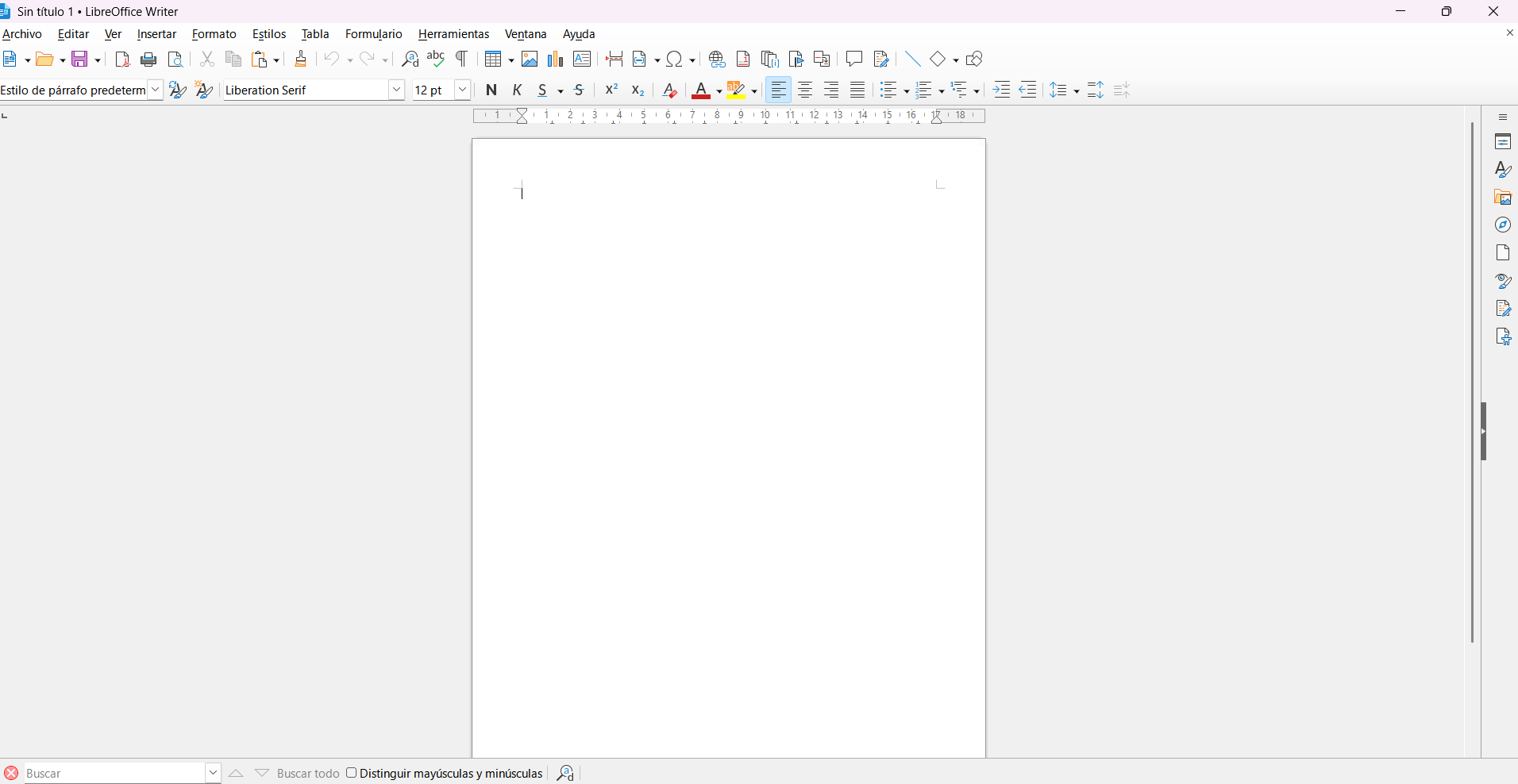
1. Abre LibreOffice Writer e crea un novo documento.
WriterWriter

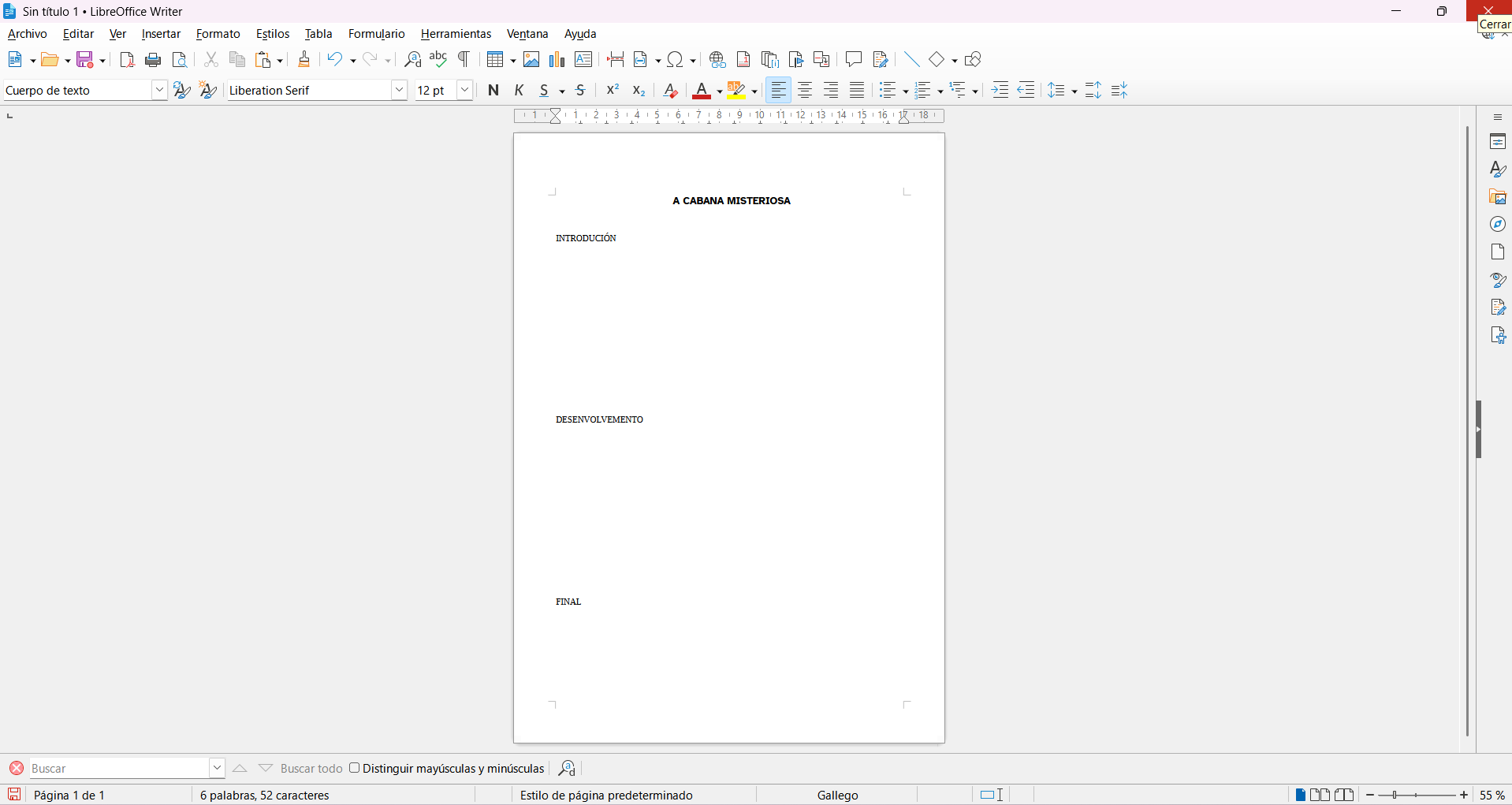
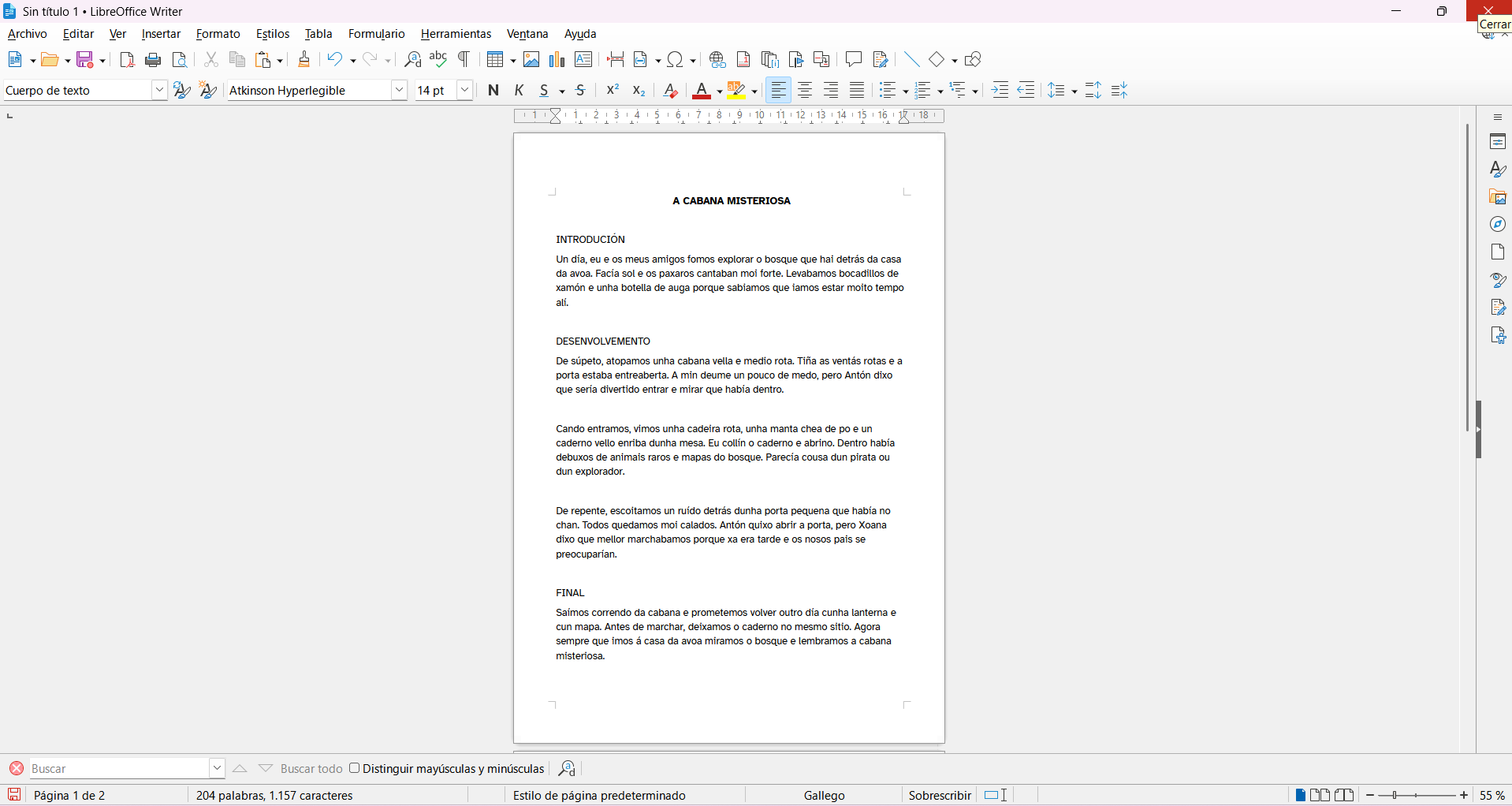
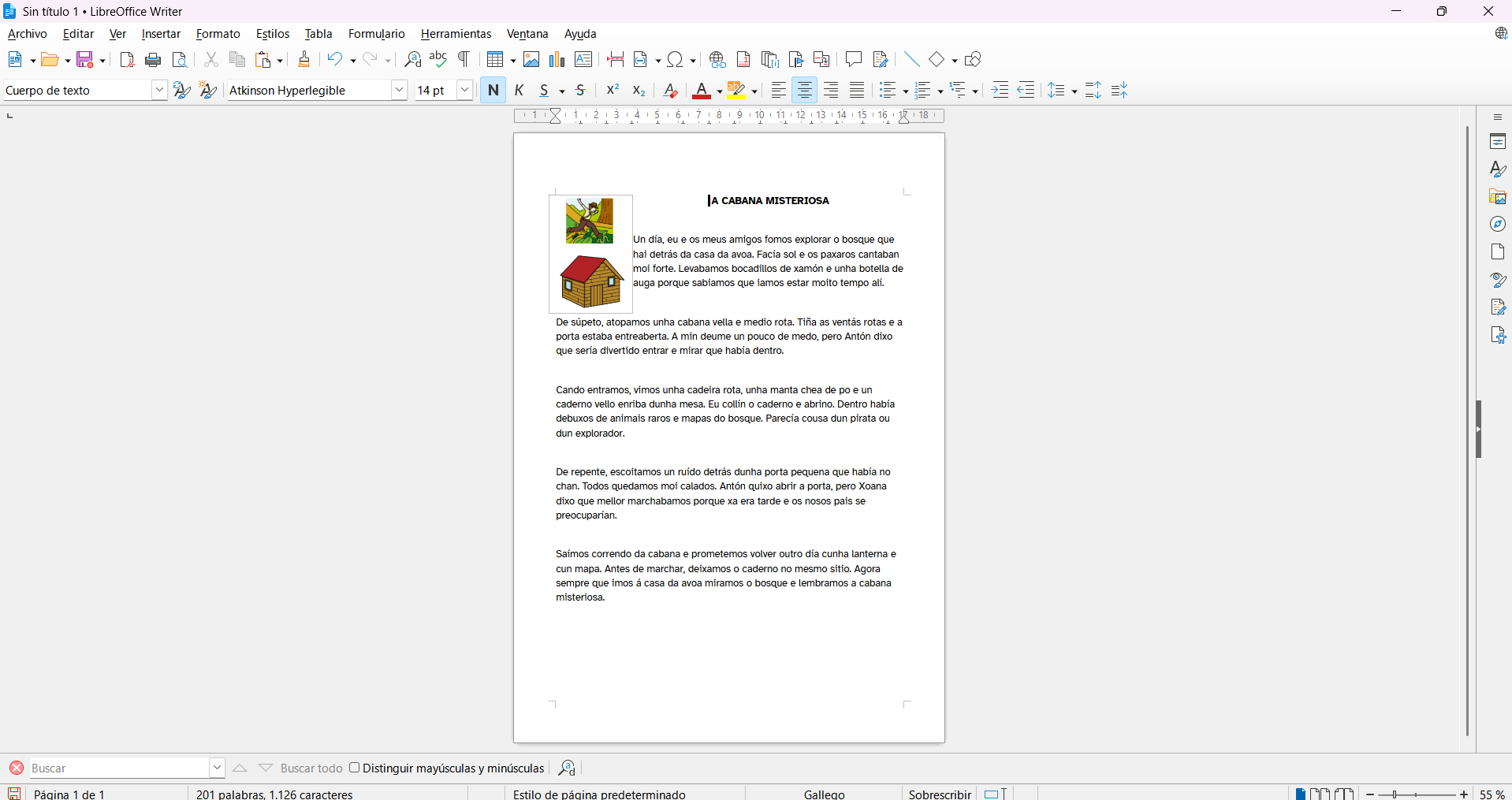
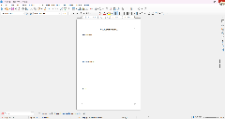
2. Engade as seccións da revista/Xornal: Comeza por engadir un título para a túa revista e, despois, unha páxina para cada sección. Por exemplo, “Contando unha historia”, “O que pasa na nosa escola”, “Cociña en clase”, etc. Neste caso, observarás un exemplo co apartado “Contando unha historia”.
Writer

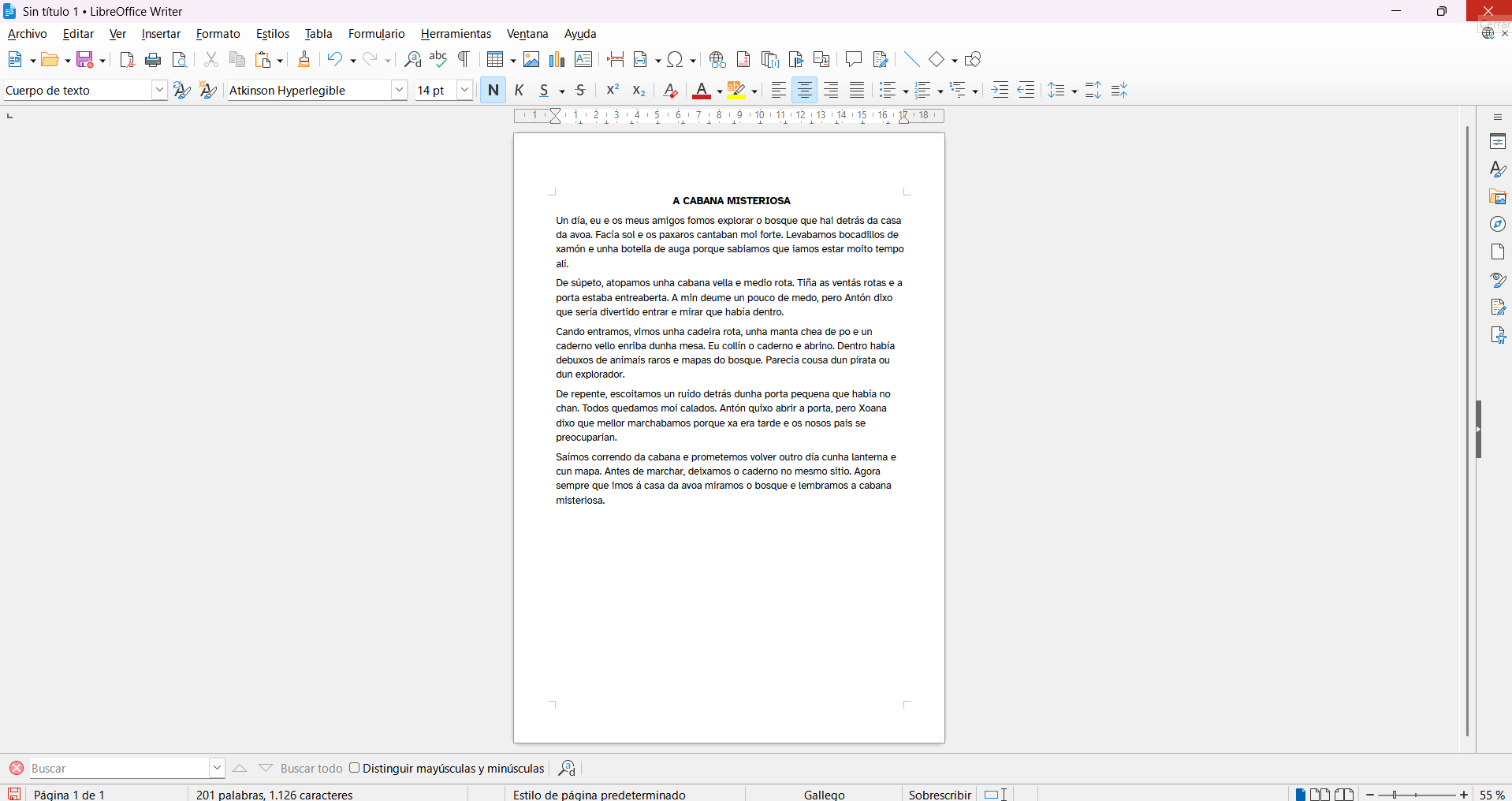
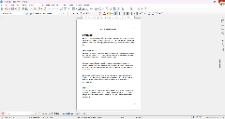
3. Escribe ou copia os textos que xa preparaches para cada sección na súa correspondente páxina do documento.
Writer

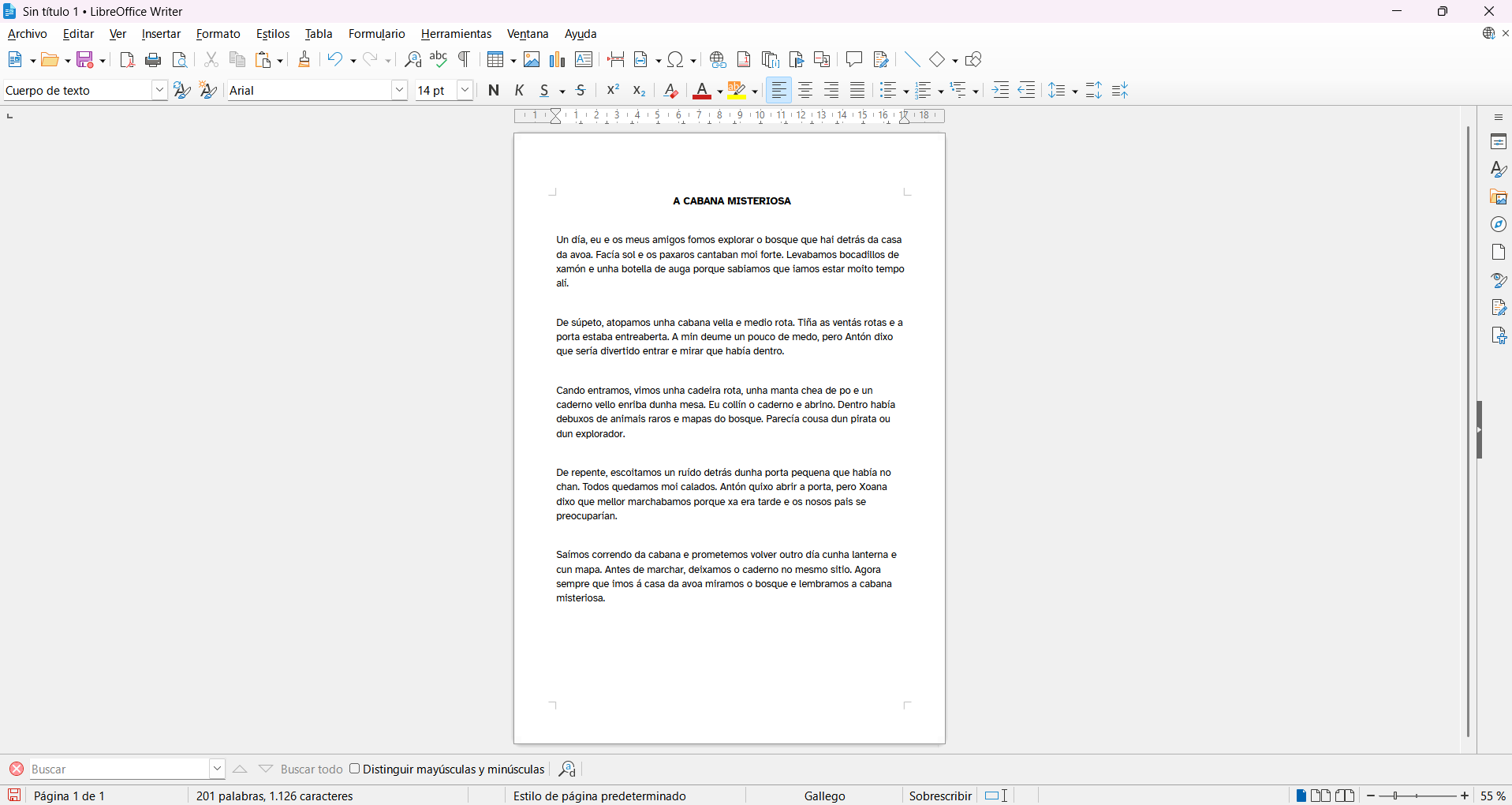
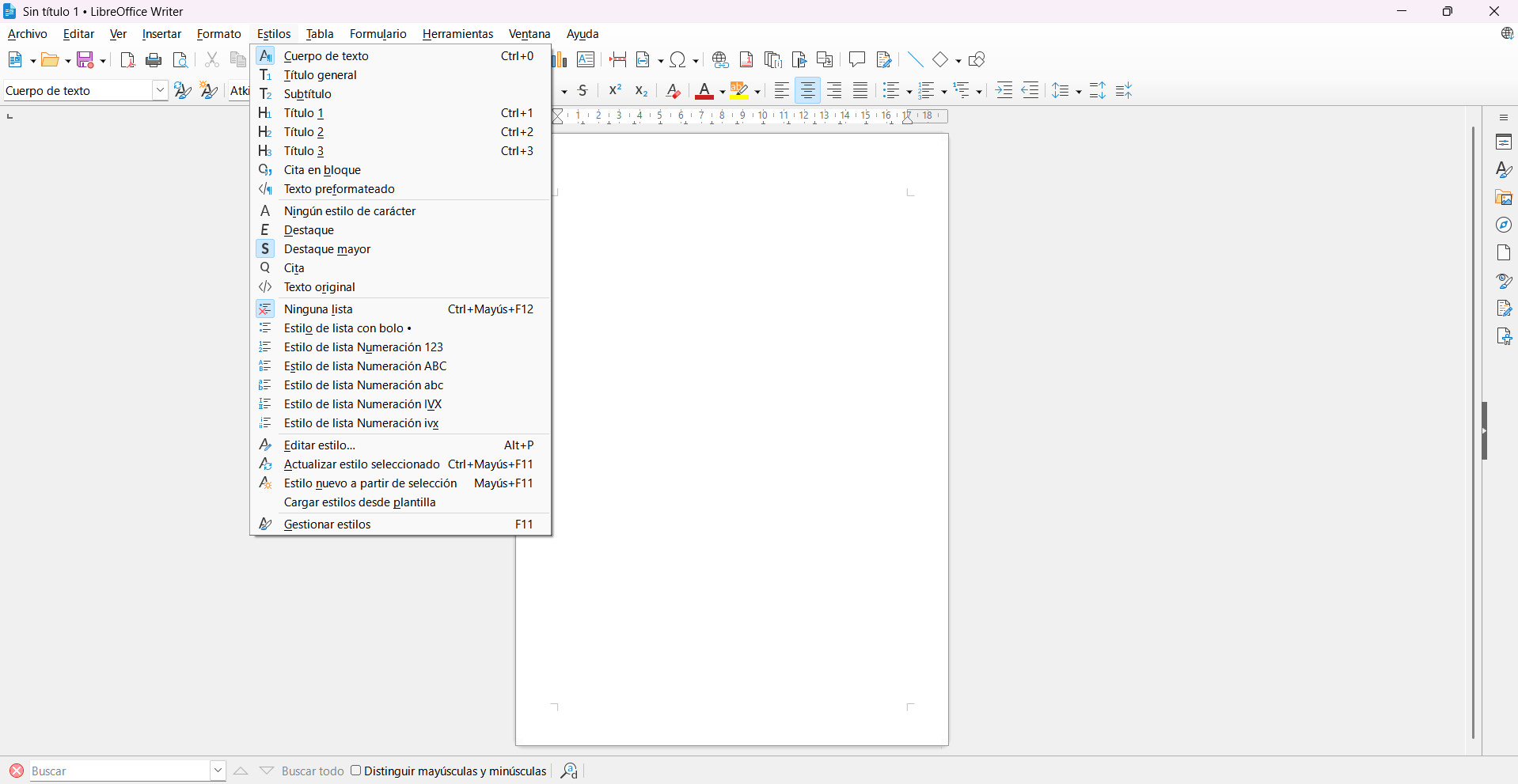
4. Dá formato aos textos. Asegúrate de que cada sección se vexa clara e ben organizada. Usa títulos en grosa, subliñados ou cun tamaño maior para destacar os nomes das seccións. Para os textos, utiliza un tipo de letra claro como Arial ou Calibri e un tamaño adecuado (11 ou 12 puntos) para facilitar a lectura.
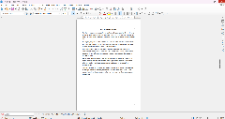
Writer

5. Engade espazos entre os parágrafos para que o texto non quede amontoado e sexa máis cómodo de ler.
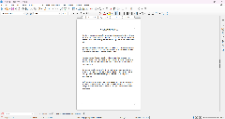
Writer

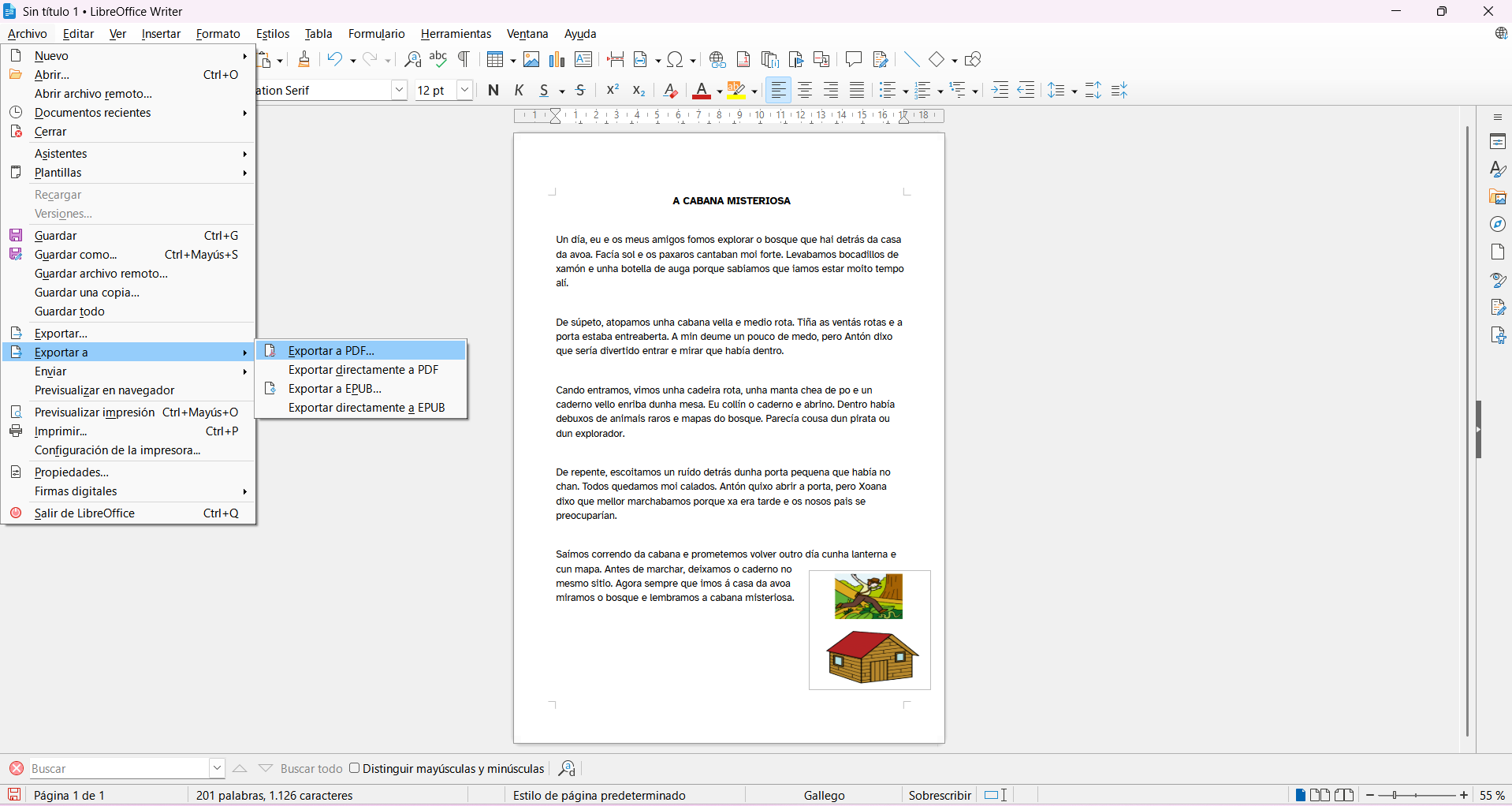
6. Garda o documento no formato odt ou pdf cando remates, para que se poida ver correctamente.
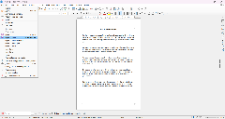
WriterWriter

Paso 2: Engadir imaxes e elementos gráficos en LibreOffice Draw

LibreOffice Draw é perfecto para crear gráficos, debuxos ou para engadir elementos visuais á revista.

Draw

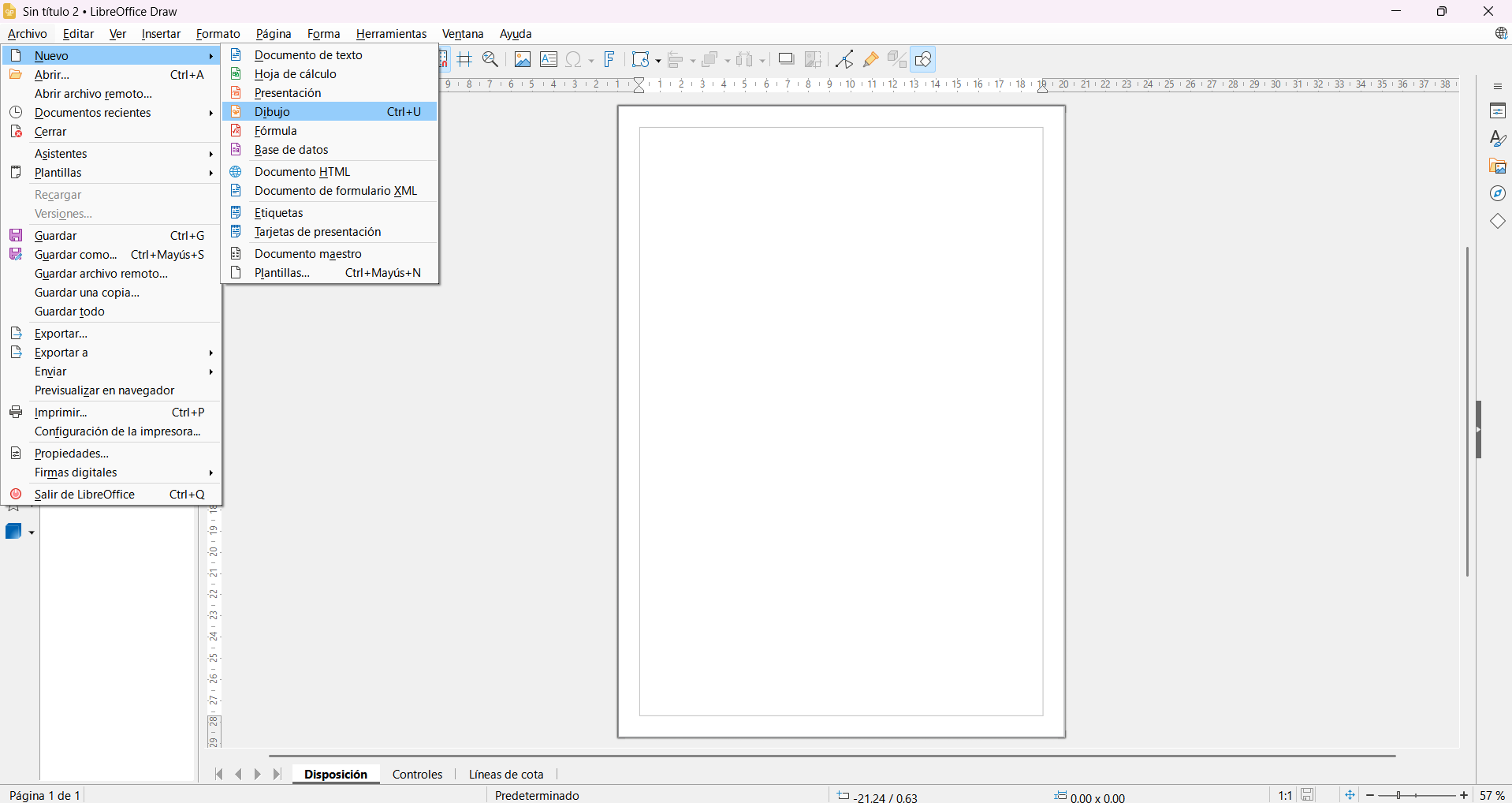
1. Abre LibreOffice Draw e crea un novo debuxo.

Draw

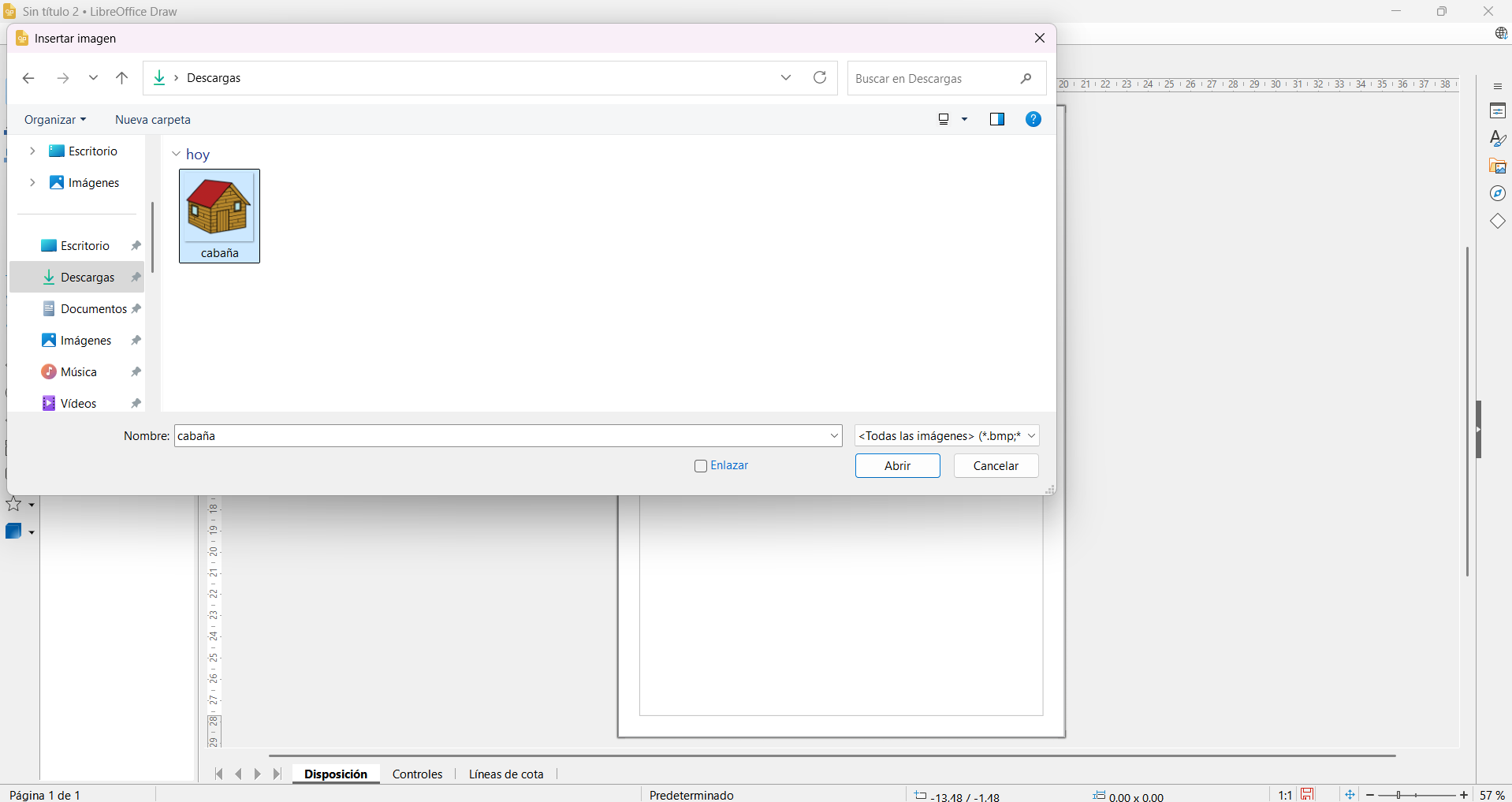
2. Engade debuxos, marcos ou ilustracións. Dentro de LibreOffice Draw, podes debuxar ou crear formas, engadir imaxes ou mesmo engadir efectos especiais. Por exemplo, se estás escribindo un texto narrativo sobre aventuras, podes engadir debuxos relacionados con paisaxes ou personaxes.

DrawDrawDraw

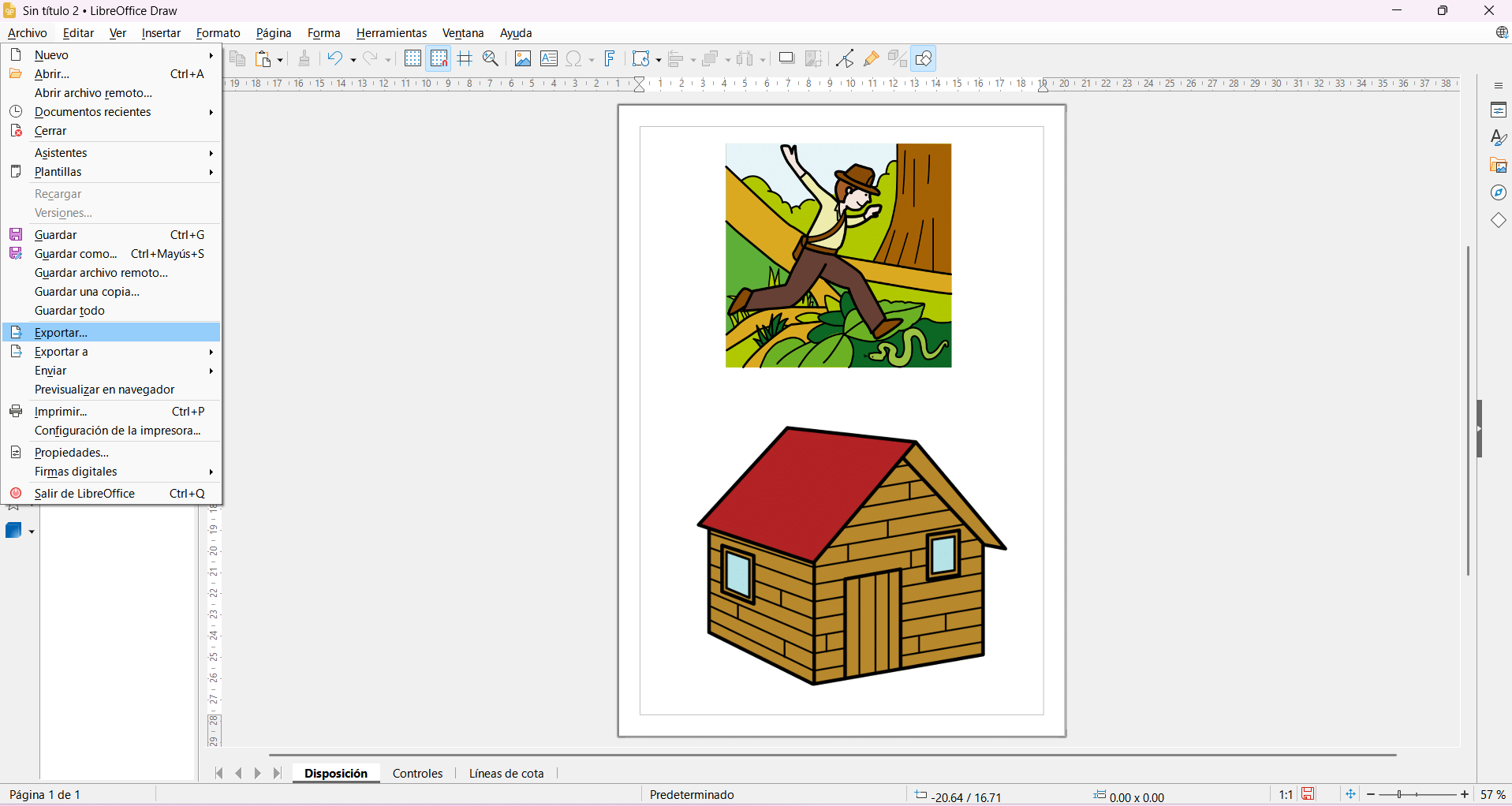
3. Exporta as imaxes ou debuxos que crees como arquivos de imaxe (como png ou jpg) para poder usalos na revista dixital.

Draw

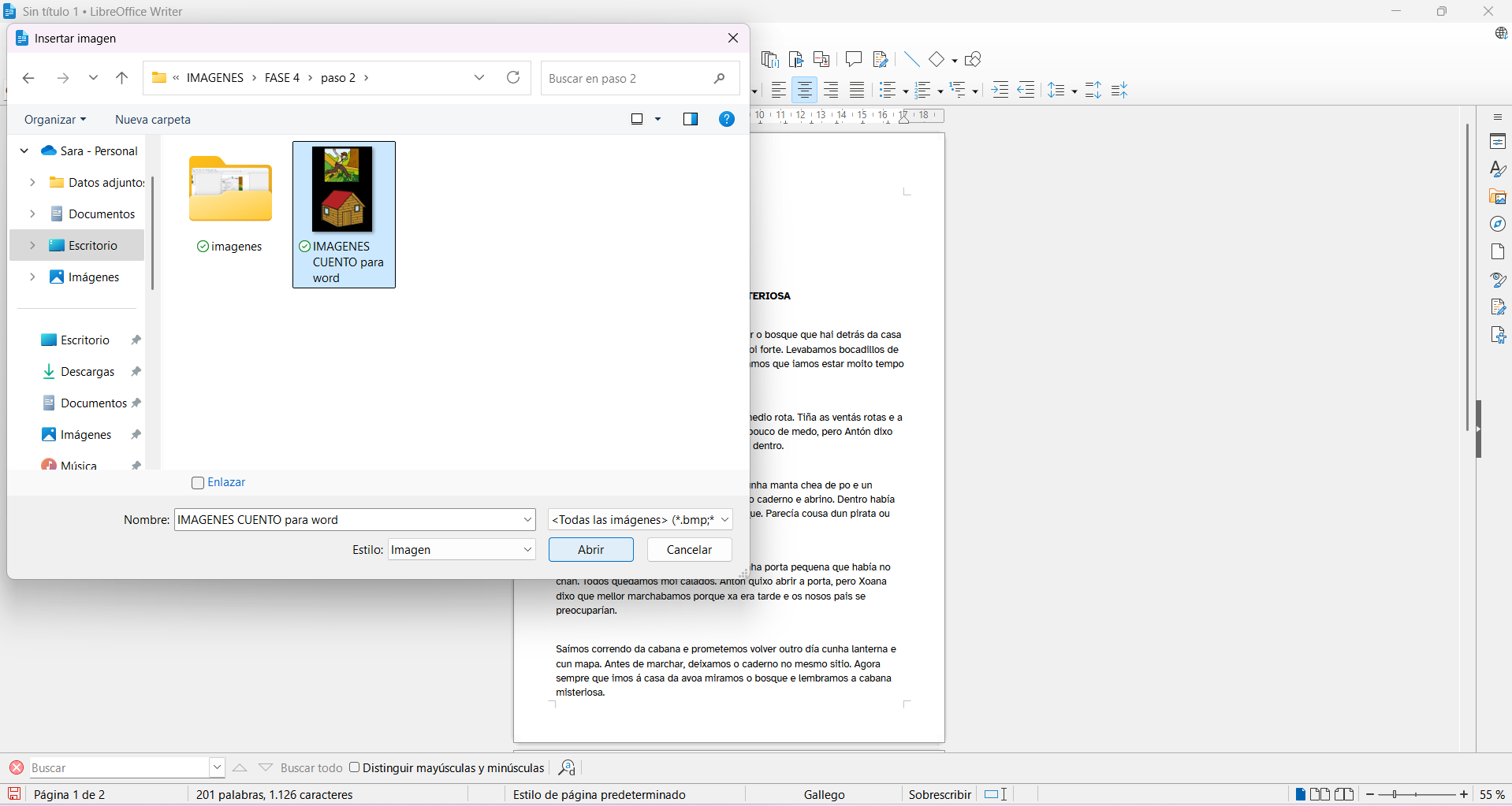
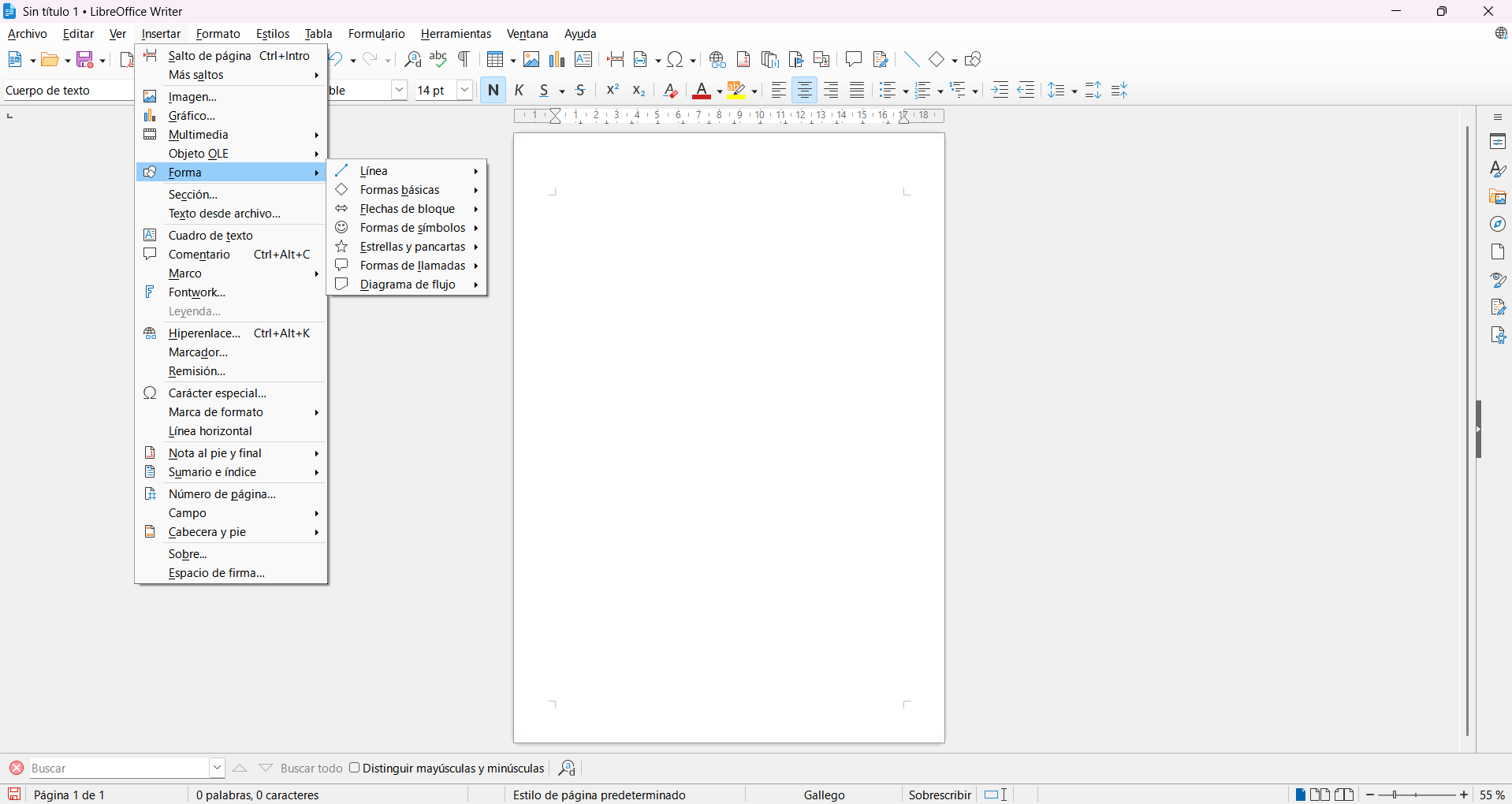
4. Engade as imaxes ao documento de Writer. Unha vez que as imaxes ou debuxos estean listos, vai á páxina correspondente no documento de LibreOffice Writer e insire as imaxes nas seccións que queiras. Usa a opción Inserir → Imaxe para engadir as imaxes e axustalas ao espazo dispoñible.

DrawDrawDraw

5. Dá formato ás imaxes. Pódese cambiar o tamaño das imaxes para que se adapten mellor ao espazo, e tamén aplicar efectos como marcos ou sombras para facer as imaxes máis visuais.

Draw

Paso 3: Crear unha páxina de contido atractiva

Ao longo da revista, debes procurar que cada sección non só sexa informativa, senón que tamén se vexa atractiva.

1. Usa as ferramentas de deseño de Writer para engadir elementos gráficos, como liñas divisorias, caixas de texto e caixas de cor para diferenciar cada sección.

Writer

2. Engade títulos grandes e subtítulos nas seccións para facer máis fácil a lectura.

Writer

3. Asegúrate de que as imaxes acompañen os textos e que non queden demasiado amoreadas. Un bo espazo entre texto e imaxes mellorará a presentación.

Writer

Paso 4: Revisión final e exportación

Chega o momento da revisión final. 

1. Revisa o documento. Asegúrate de que non haxa erros ortográficos e que a organización do texto sexa clara. Pide a alguén que revise o documento antes de finalizalo.

2. Garda o arquivo en formato pdf. Unha vez que esteas contento co resultado final, garda a revista como un documento PDF. Isto asegurará que a presentación e o formato non cambien cando outras persoas abran o arquivo.

Writer

Feito con eXeLearning (Nova xanela)