Comezamos o deseño do noso manual! A continuación veredes, paso a paso, unha pequena guía que vos axudará a facer e construír o manual para o problema que queredes solucionar. Estades preparados e preparadas?
Nos esquezas a importancia dos contidos!
Lectura facilitada
Comezamos a deseñar o noso manual!
A continuación, veredes unha guía paso a paso.
Axudaravos a construír o manual
para resolver o problema.
Estades preparadas e preparados?
Non esquezades a importancia dos contidos.
Comezo co manual: portada (título e imaxe)
Agora que xa tedes os vosos contidos podedes comezar a elaborar o reto escollido. Comezade por poñerlle un título rechamante.
Escollede un título que axude dun xeito rápido a recoñecer o fin do voso manual. A continuación, verás unha mostra de onde o podedes incluír en función do formato que decidades escoller:
1. Como poñemos o título?
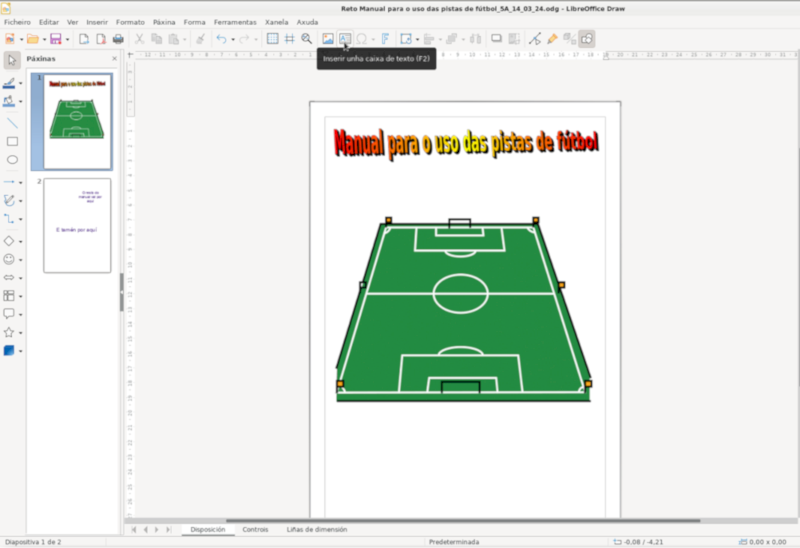
Se decidides realizar o manual co voso portátil teredes que comezar a deseñalo en LibreOffice Draw. Poderemos incluír un título cun formato predefinido do Draw.
Para iso:
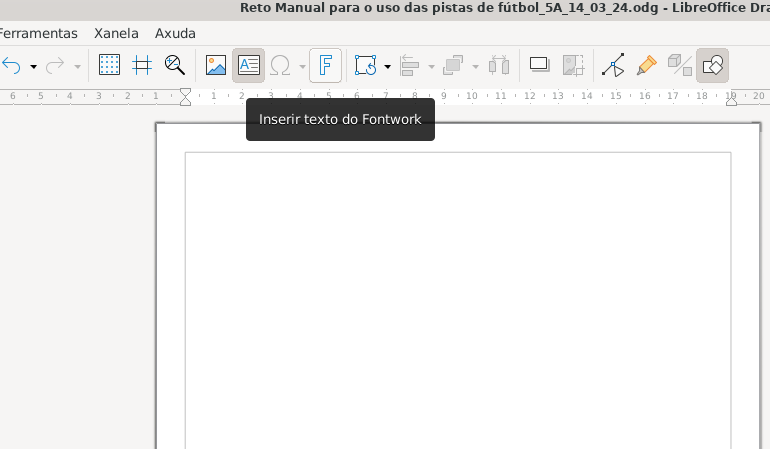
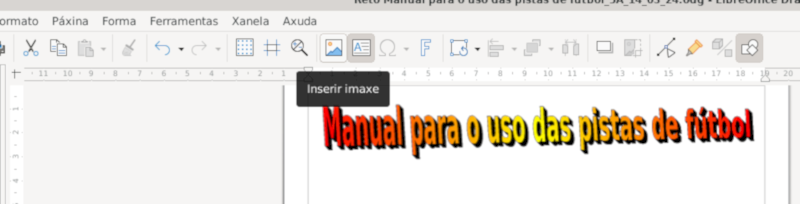
1. Vaite ao menú superior e fai clic nesa letra F que podes ver na imaxe.
2. Aparecerá a Galería de FontWork, escolle o deseño que máis che guste.
3. Fai clic en "Aceptar" cando selecciones o deseño que queres.
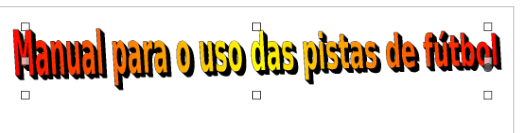
4. Para agregar texto fai dobre clic enriba do texto. Poderás editar e escribir o que queiras. Fai clic fóra en calquera parte do folio para ver como queda.
5. Se fas clic de novo no texto aparecerán uns cadros ao arredor.
Selecciona, por exemplo, un do das esquinas para poder cambiarlle o tamaño ao teu gusto.
2. Onde o colocamos?
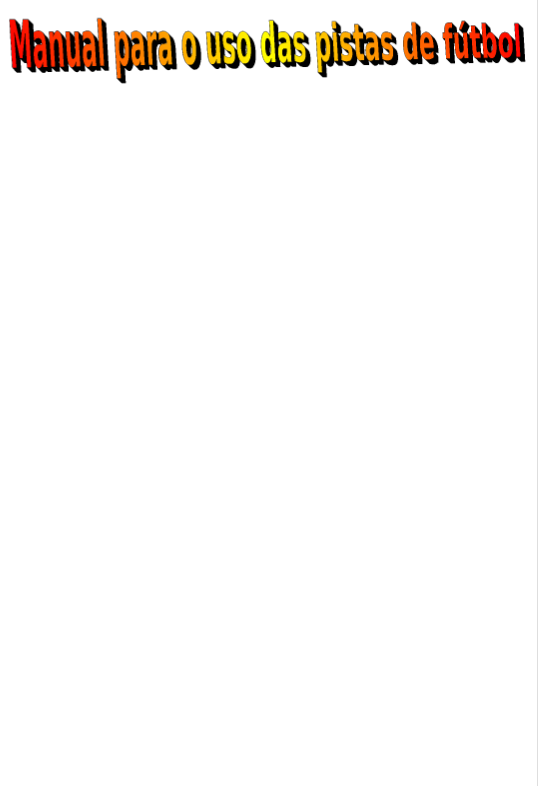
Só resta colocar o título no lugar que prefirades do documento.
3. E se o facemos en papel, cartolina... Como poño o título?
Se decidides realizar o manual nun formato físico, nunha cartolina ou papel, seguiredes o mesmo esquema proposto. Escolleredes cores ou rotuladores do voso agrado.
4. Metemos unha imaxe na nosa portada
Para meter unha imaxe na vosa portada só tedes que facer o seguinte.
1. Fai clic na icona que ten unha paisaxe debuxada.
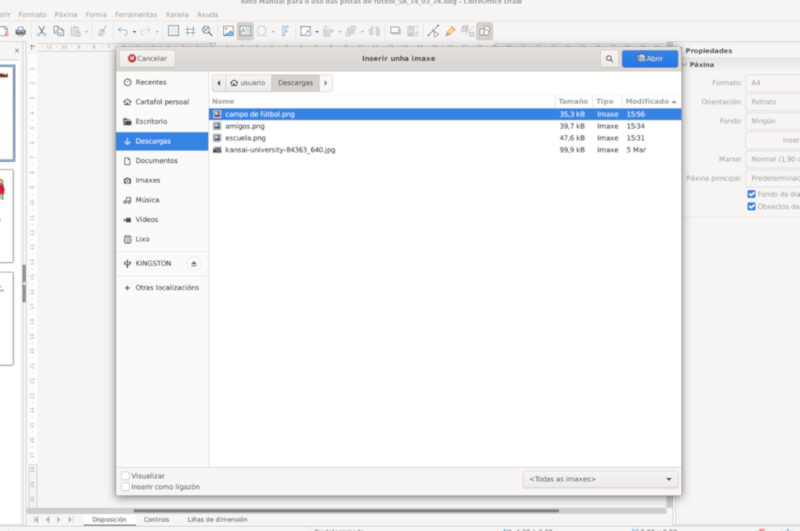
2. Busca a imaxe no teu ordenador e preme no botón azul do lado superior dereito que pon "Abrir".
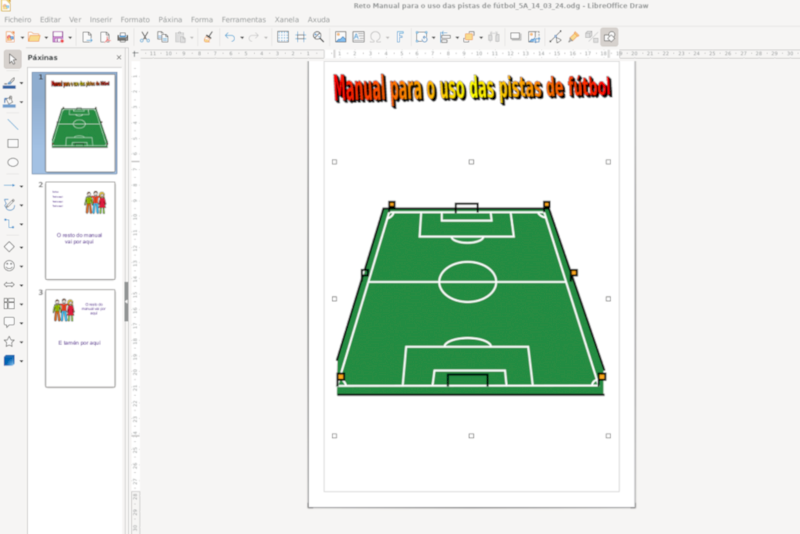
3. Coloca a imaxe no lugar que queiras. Podes tamén cambiar o seu tamaño nos cadrados das esquinas.
Lectura facilitada
Agora que xa tedes os vosos contidos,
podedes comezar a elaborar o reto escollido.
Comezade por poñerlle un título rechamante.
Escollede un título que axude dun xeito rápido
a recoñecer o fin do voso manual.
A continuación veredes unha mostra de onde o podes incluír.
1. Como poñemos o título?
Se decidides realizar o manual co voso portátil
teredes que comezar a deseñalo en LibreOffice Draw.
Podedes incluír un título cun formato predefinido do Draw.
Para iso:
1. Vaite ao menú superior e fai clic nesa letra F que podes ver na imaxe.
2. Aparecerá a Galería de FontWork. Escolle o deseño que máis che guste.
3. Fai clic en "Aceptar" cando selecciones o deseño que queres.
4. Para agregar texto fai dobre clic enriba do texto.
Poderás editar e escribir o que queiras.
Fai clic fóra, en calquera parte do folio, para ver como queda.
5. Se fas clic de novo no texto aparecerán
uns cadros ao arredor.
Selecciona, por exemplo, un do das esquinas
para poder cambiarlle o tamaño ao teu gusto.
2. Onde o colocamos?
Só resta colocar o título no lugar
que prefirades do documento.
3. E se o facemos en papel, cartolina... Como poño o título?
Se decidides realizar o manual nun
formato físico, nunha cartolina ou papel,
seguiredes o mesmo esquema proposto.
Escollede cores ou rotuladores do voso agrado.
4. Metemos unha imaxe na nosa portada
Para meter unha imaxe na vosa portada só tedes que facer o seguinte.
1. Fai clic na icona que ten unha paisaxe debuxada.
2. Busca a imaxe no teu ordenador e preme no botón azul
do lado superior dereito que pon "Abrir".
3. Coloca a imaxe no lugar que queiras.
Podes tamén cambiar o seu tamaño nos cadrados das esquinas.
As persoas autoras e o índice
Os seguintes puntos serán as persoas autoras e o índice. Tamén pensaredes que apartados poñer no voso índice. Non podedes esquecer que tedes xa os contidos elaborados noutro ficheiro grazas ao traballado feito na fase anterior. Daravos ideas de que apartados do índice poñer. Por iso debedes telos sempre á man.
Persoas autoras.
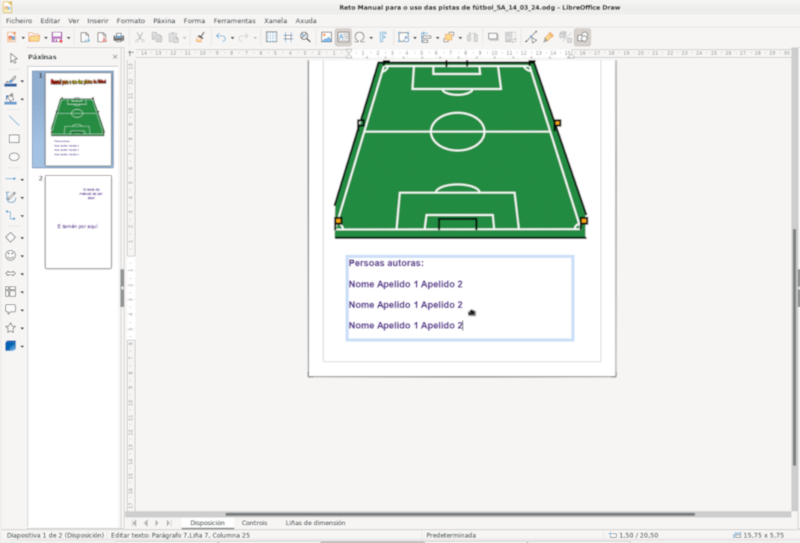
Pode ser boa idea deixar constancia de que persoas fixeron ese manual. Para facelo ides precisar inserir unha caixa de texto:
1. Fai clic na icona que ten unha letra A e unhas raias.
2. Debuxa un rectángulo na zona que queiras escribir.
3. Fai clic dentro e escribe o texto que precises.
4. Podes cambiar o tamaño do rectángulo nos cadradiños que atoparás arredor. Verás que o rato se transforma nunha frecha.
5. Move facendo clic na beira do rectángulo. Verás que o rato se transforma nunha man. Arrastra a onde queiras colocalo.
Índice
Para colocar o índice inseriredes unha nova caixa de texto. Facede igual para o título, tal e como fixestes no apartado anterior.
Fíxate que engadimos unha caixa para o titulo "Índice" e outra para os apartados que vai conter.
Lectura facilitada
Os seguintes puntos serán as persoas autoras e o índice.
Tamén decidiredes que seccións incluír no índice.
Non esquezades que xa tedes os contidos noutro ficheiro
grazas ao traballo anterior.
Mantén eses ficheiros a man.
Persoas autoras.
Pode ser boa idea deixar constancia
de que persoas fixeron ese manual.
Para facelo ides precisar inserir
unha caixa de texto.
1. Fai clic na icona que ten unha letra A e unhas raias.
2. Debuxa un rectángulo na zona que queiras escribir.
3. Fai clic dentro e escribe o texto que precises.
4. Podes cambiar o tamaño do rectángulo nos cadradiños que atoparás arredor. Verás que o rato se transforma nunha frecha.
5. Move facendo clic na beira do rectángulo. Verás que o rato se transforma nunha man. Arrastra a onde queiras colocalo.
Índice
Para colocar o índice inseriredes unha nova caixa de texto.
Facede o mesmo para o título, como fixestes no apartado anterior.
Fíxate que engadimos unha caixa para o titulo "Índice" e
outro para os apartados que vai conter.
Introdución e resto de contidos
O voso manual xa vai collendo forma. Agora xa podedes ir colocando a introdución e os contidos do manual. Mirade algunhas ideas de deseño.
Introdución
Aquí tes un exemplo de colocación da introdución.
Xa deberías ter o contido da introdución redactado no apartado 4.2. Espías dos contidos.
Resto dos contidos
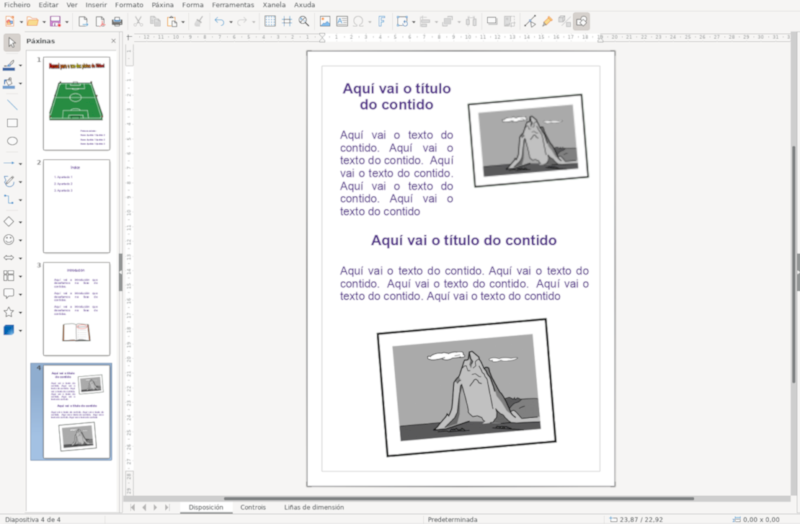
O resto de contidos colócanse tamén coas caixas de texto. Coloca tamén as imaxes que teñades gardadas para inserir.
Aquí tedes un exemplo de disposición dos vosos contidos para o manual.
Aquí tedes outro exemplo de como colocar os contidos do voso manual.
Engadide tantas páxinas como precisedes ata ter completado o voso manual.
Non podedes esquecer unha caixa de texto para poñer o número de cada páxina para logo engadilo no voso índice.
Lectura facilitada
O voso manual xa vai collendo forma.
Xa podedes ir colocando a introdución
e os contidos do manual.
Aquí tedes algunhas ideas de deseño.
Introdución
Aquí tes un exemplo de colocación da introdución.
Xa deberías ter o contido da introdución
redactado no apartado 4.2. Espías dos contidos.
Resto dos contidos
O resto de contidos
colócanse tamén coas caixas de texto.
Coloca tamén as imaxes
que teñades gardadas para inserir.
Aquí tedes un exemplo de disposición dos vosos contidos para o manual.
Aquí tedes outro exemplo de como colocar os contidos do voso manual.
Engadide tantas páxinas como precisedes
ata ter completado o voso manual.
Non podedes esquecer unha caixa de texto
para poñer o número de cada páxina.
Logo engadide tamén os números no voso índice.
Resultado final
Chegastes ao final do manual. Dádelle unha revisión a todos os apartados e escollede un lugar axeitado para a súa colocación. Xa case tedes o voso reto completado. Parabéns!
Lectura facilitada
Chegastes ao final do manual.
Dádelle unha revisión a todos os apartados.
Escollede un lugar axeitado para a súa colocación.
Xa case tedes o voso reto completado.
Parabéns!
Como se avalía o noso reto?
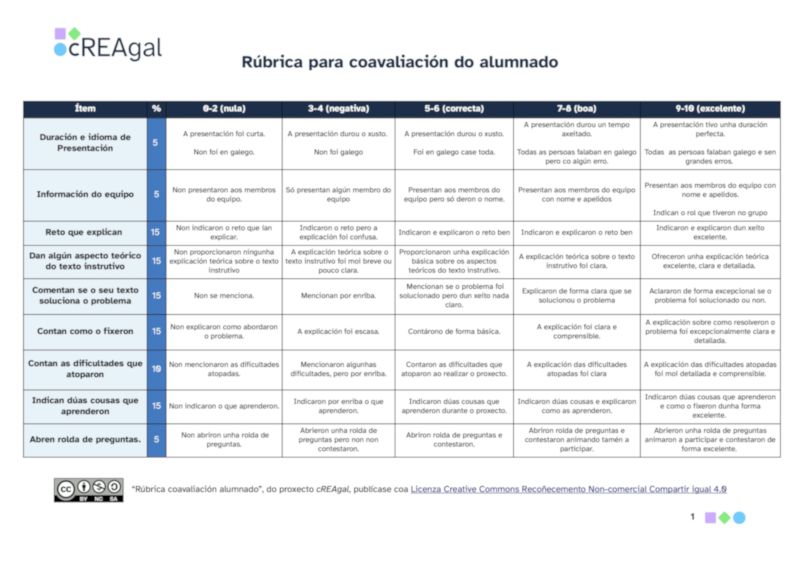
Tede en conta que se vai avaliar como o facedes. Esta rúbrica axudaravos a saber que debedes ter en conta.