Vexo que escollestes facer un prospecto (parabéns), imos comezar! Trataremos agora os diferentes apartados que compoñen o prospecto sobre algún dos temas relacionados cos ordenadores Edixgal.
É importante que vos informedes moi ben primeiro para facer un bo traballo para os vosos compañeiros e as vosas compañeiras e así toda a clase poida facer un bo uso dos seus ordenadores.
Non esquezas facelo nunha cor e fonte atractivas. Comezamos!
Lectura facilitada
Escollestes facer o prospecto.
Veremos os apartados que debedes completar.
Importante estar moi ben informados antes de comezar.
Así poderedes explicar mellor as cousas.
Ao explicar ben haberá menos problemas no futuro.
Usade unha letra e unha cor que chame a atención.
Comezamos!
Audio
Poñemos o título da guía e inserimos algunha foto
Agora que xa temos o reto escollido, comezamos por poñerlle un título rechamante.
Nesta primeira fase temos que indicar o máis importante e o que se vai ver a primeira vista. O título, que se pode modificar logo, pódese empezar a crear seguindo este titorial:
Escolle un título que axude rapidamente a recoñecer o tipo de guía. Sabemos que polo xeral o deseño dos prospectos non é o máis lucido do mundo, pero como non somos farmacéuticos podemos darnos esa licenza creativa. Podemos tamén engadir unha foto relacionada co tema se o desexamos.
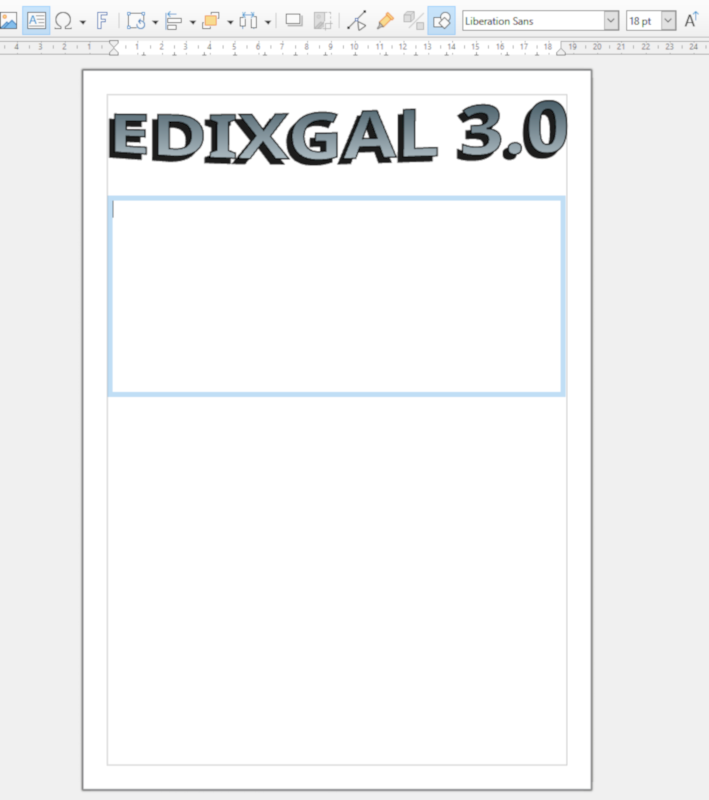
Inserimos primeiro o título, logo a foto e deseñamos o seu lugar. O título pódese realizar no LibreOffice Draw empregando as letras tipo "banner" chamadas "Fontwork" no despregable de inserir.
A continuación, veredes unha mostra de onde o podes engadir en función do formato que decidades escoller
1. Como poñemos o título?
Se decidides realizar o prospecto co voso portátil teredes que comezar a deseñalo en LibreOffice Draw. Poderemos incluír un título cun formato predefinido do Draw.
Para iso:
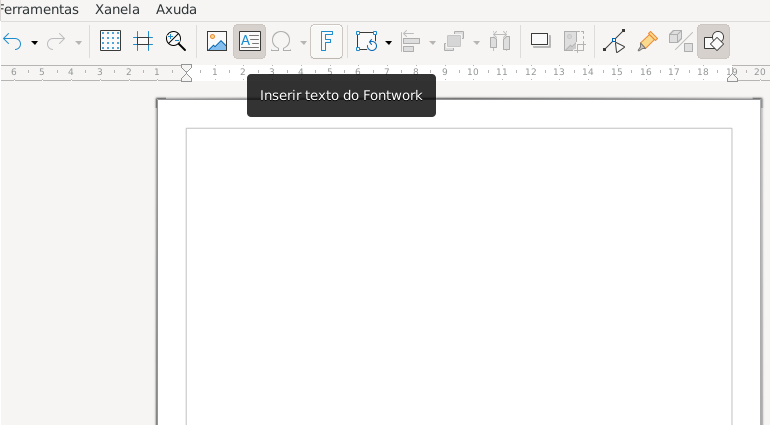
1. Vaite ao menú superior e fai clic nesa letra F que podes ver na imaxe.
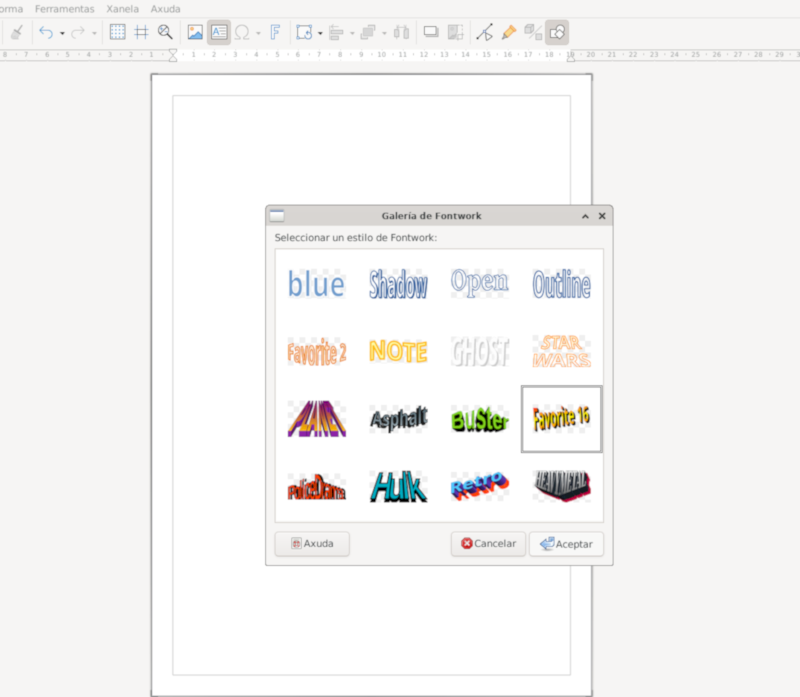
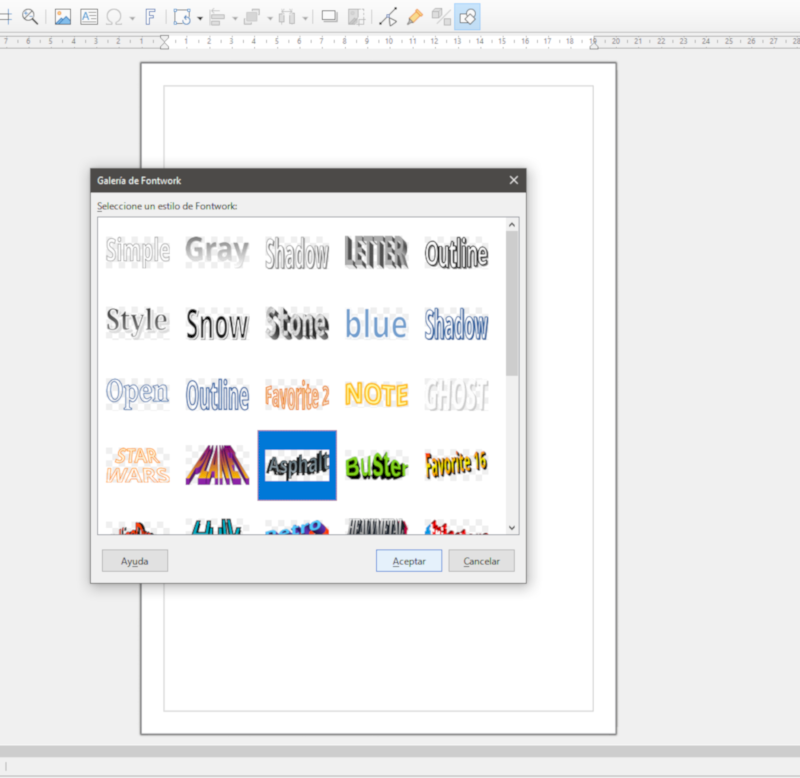
2. Aparecerá a Galería de FontWork, escolle o deseño que máis che guste.
3. Fai clic en "Aceptar" cando selecciones o deseño que queres.
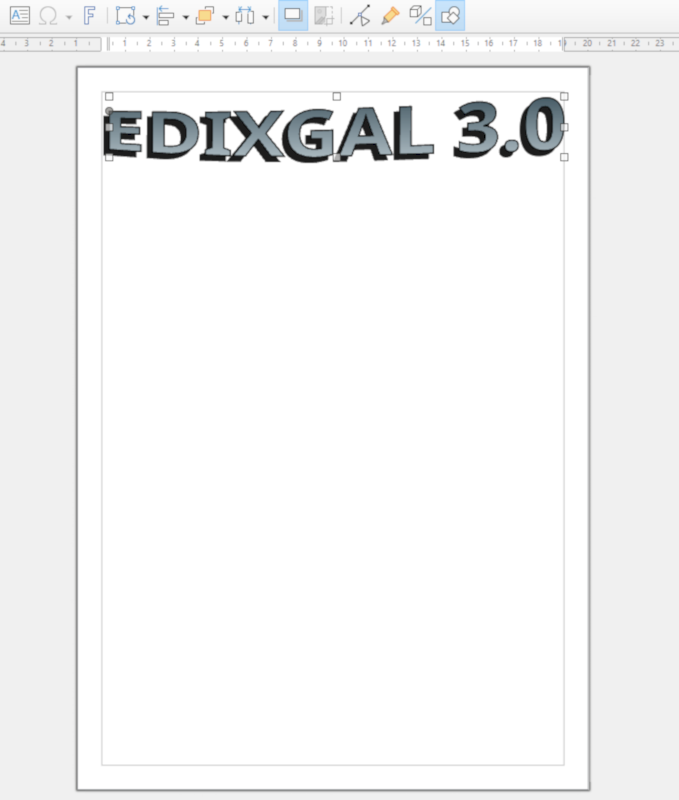
4. Para agregar texto fai dobre clic enriba do texto. Poderás editar e escribir o que queiras. Fai clic fóra, en calquera parte do folio, para ver como queda.
5. Se fas clic de novo no texto aparecerán uns cadros ao arredor.
Selecciona, por exemplo, un dos cadros das esquinas para poder cambiarlle o tamaño ao teu gusto.
2. Onde o colocamos?
Só resta colocar o título no lugar que prefirades do documento.
3. E se o facemos en papel, cartolina... Como poño o título?
Se decidides realizar o prospecto nun formato físico, nunha cartolina ou papel, seguiredes o mesmo esquema proposto. Escolleredes cores ou rotuladores do voso agrado.
Lectura facilitada
Comezade por poñerlle un título rechamante.
Indicade o máis importante.
O título pódese empezar a crear seguindo este titorial:
Escolle un título que axude dun xeito rápido
a recoñecer o tipo de guía.
Podedes engadir unha foto relacionada co tema.
Inseride primeiro o título e logo a foto.
A continuación, veredes unha mostra:
1. Como poñemos o título?
Se decidides realizar o prospecto co voso portátil
teredes que comezar a deseñalo en LibreOffice Draw.
Poderemos incluír un título cun formato predefinido do Draw.
Para iso:
1. Vaite ao menú superior e fai clic nesa letra F que podes ver na imaxe.
2. Aparecerá a Galería de FontWork, escolle o deseño que máis che guste.
Licenza: 3. Fai clic en "Aceptar" cando selecciones o deseño que queres.
4. Para agregar texto fai dobre clic enriba do texto. Poderás editar e escribir o que queiras. Fai clic fóra, en calquera parte do folio, para ver como queda.
5. Se fas clic de novo no texto aparecerán uns cadros ao arredor.
Selecciona, por exemplo, un dos cadros
das esquinas para poder cambiarlle o tamaño ao teu gusto.
2. Onde o colocamos?
Só resta colocar o título no lugar que prefirades do documento.
3. E se o facemos en papel, cartolina... Como poño o título?
Se decidides realizar o prospecto nun formato físico,
nunha cartolina ou papel,
seguiredes o mesmo esquema proposto.
Escolleredes cores ou rotuladores do voso agrado.
Que é e para que serve
Aquí imos comezar o noso prospecto. Recorda que todos comparten unha introdución onde nos indica que se trata no documento e un breve índice. Ides contar en concreto de que irá o voso tema e as partes que o compoñen.
A información para a persoa usuaria
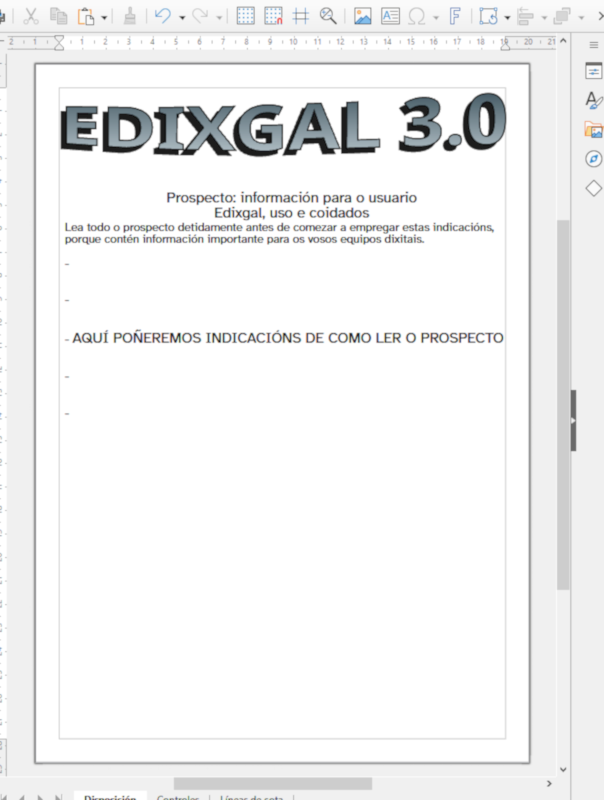
Aquí indicaredes unha serie de instrucións que toda persoa usuaria do equipamento Edixgal e, polo tanto, lectora deste prospecto terá que seguir:
1. Pulsade na pestana de inserir cadro de texto.
Licenza: 2. Neste apartado indicaredes as instrucións para entender o prospecto.
Contido do prospecto
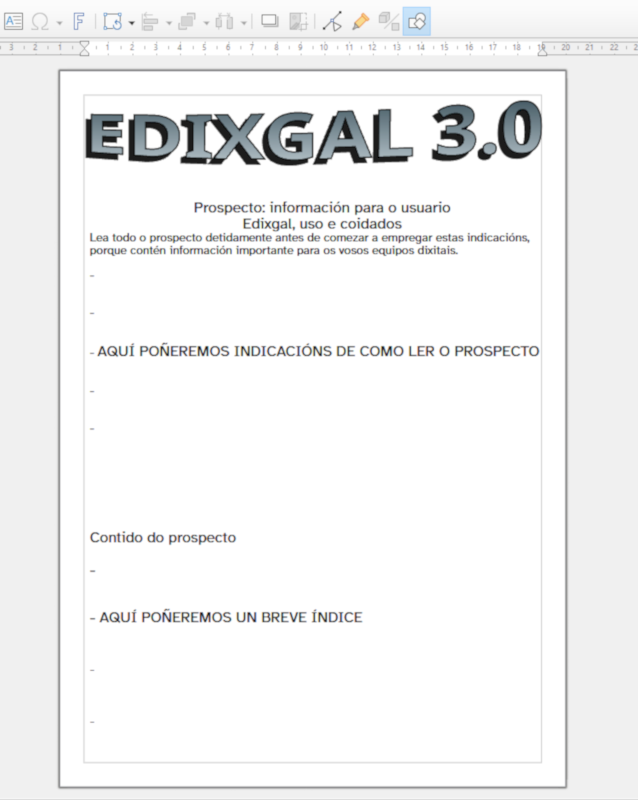
A continuación poñedes o índice coas partes do voso prospecto:
Lectura facilitada
Ides contar en concreto
de que irá o voso tema
e as partes que o compoñen.
A información para a persoa usuaria
Aquí indicaredes unha serie de instrucións
que toda persoa usuaria
do equipamento Edixgal terá que seguir:
1. Pulsade na pestana de inserir cadro de texto.
2. Neste apartado indicaredes as instrucións para entender o prospecto.
Contido do prospecto
A continuación poñedes o índice
coas partes do voso prospecto:
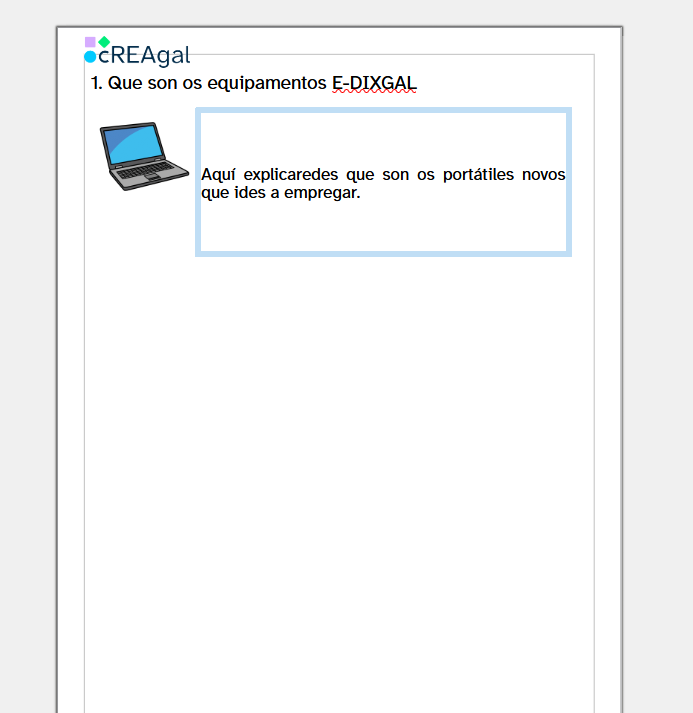
1. Que son os equipamentos Edixgal
Xa levamos unhas semanas empregando o equipamento. Pode ser necesario deixar indicado para futuras novas persoas usuarias, que son os equipamentos. Fai unha breve descrición do portátil, o seu uso e as súas funcións.
Lectura facilitada
Pode ser necesario deixar indicado
para futuras novas persoas usuarias
que son os equipamentos Edixgal.
Fai unha breve descrición do portátil.
O seu uso e as súas funcións.
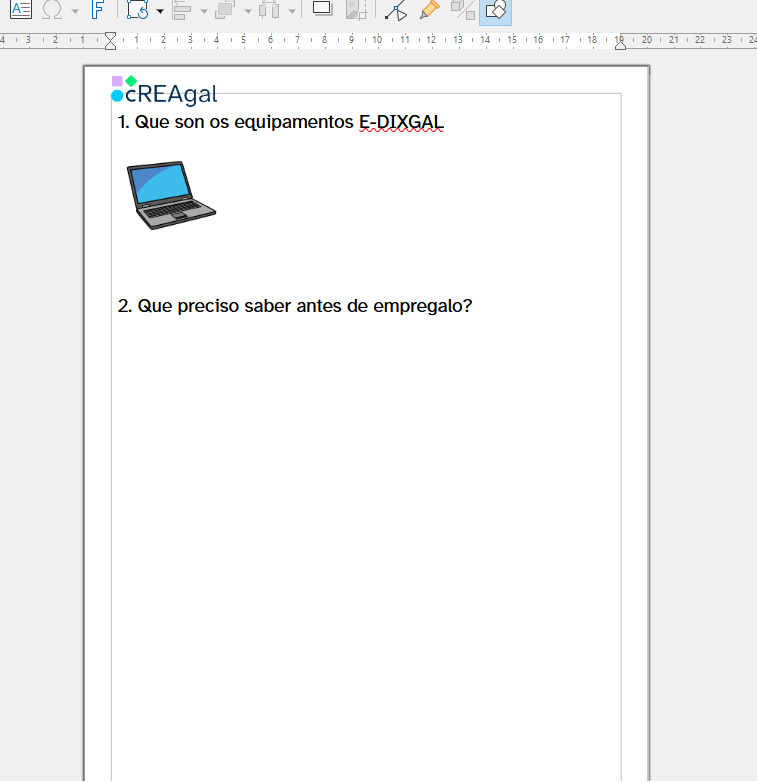
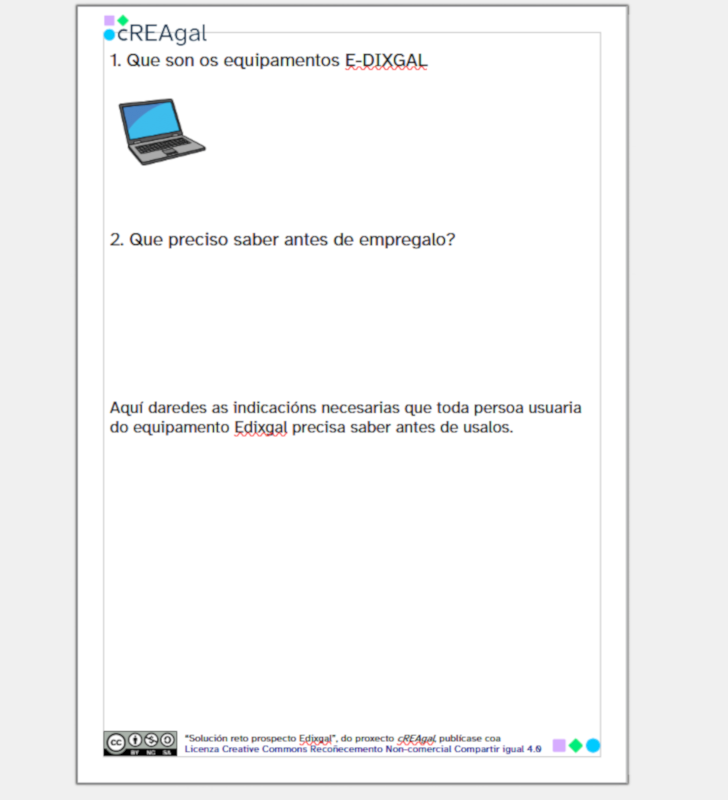
2. Que preciso saber antes de empregalo?
Antes de empregalo fai referencia as cousas que os vosos compañeiros e as vosas compañeiras da clase deben ter en conta antes de seguir avanzando no prospecto.
A continuación, colocaremos o título deste apartado.
E faremos unha explicación do que precisa saber toda persoa usuaria.
Lectura facilitada
Antes de empregalo
indica as cousas que se deben
ter en conta sobre o equipamento.
A continuación, colocaremos o título deste apartado.
E faremos unha explicación do que precisa saber toda persoa usuaria.
3. Como tomalo, normas de uso
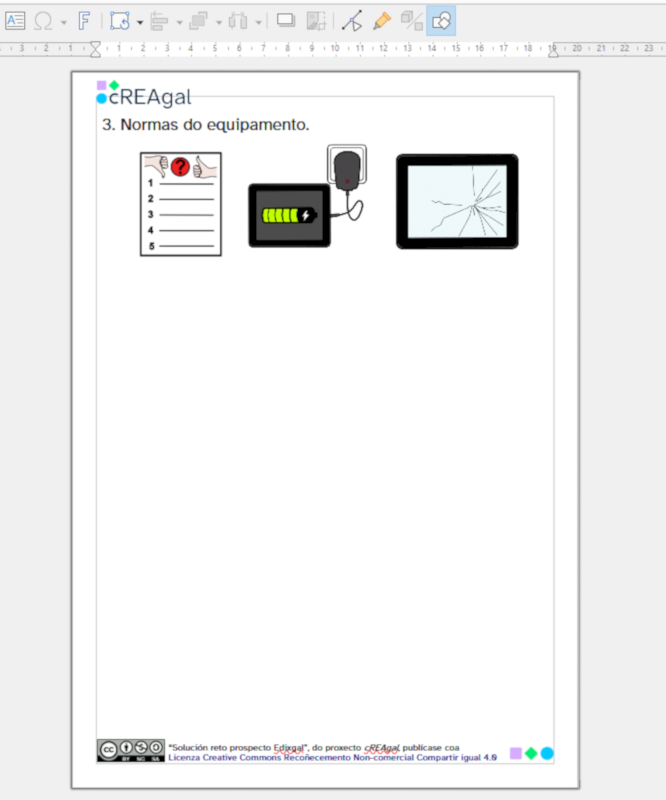
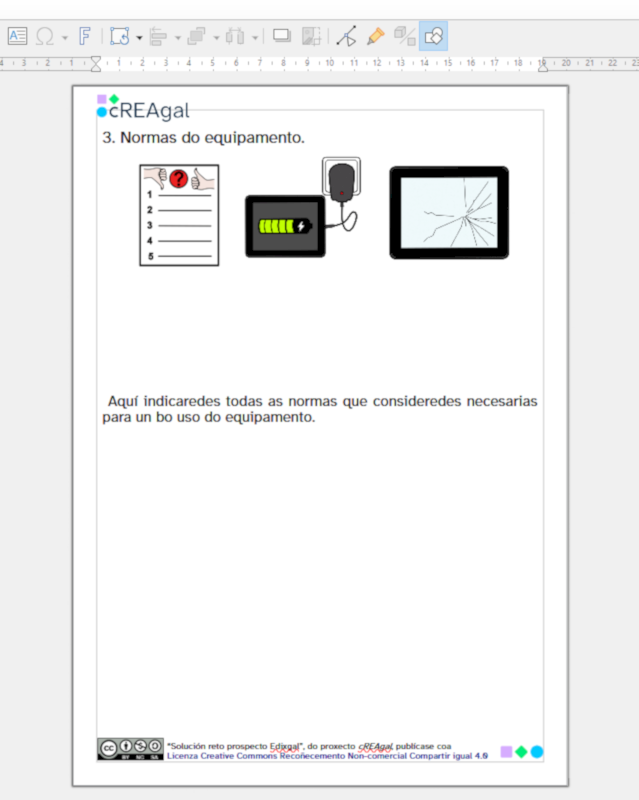
Este é o apartado máis importante, pois será aquí onde lle contedes á clase toda a información que atopastes anteriormente no apartado 4.2. No exemplo recóllense as normas de uso do equipamento.
Recordade que a información debe estar ben ordenada, ben explicada e se hai unha palabra rara explicade o seu significado.
1. Comezamos co título
2. Explicamos as normas de uso dos portátiles.
Lectura facilitada
Aquí é onde lle contedes á clase
toda a información que atopastes anteriormente
na fase 4.2. Espías dos contidos.
No exemplo recóllense as normas de uso do equipamento.
Recordade que a información debe estar ben ordenada.
1. Comezamos co título
2. Explicamos as normas de uso dos portátiles.
4. Posibles erros no seu uso
Que pasaría ser non coidades o ordenador? Ou se ides sen coidado navegando pola Rede?
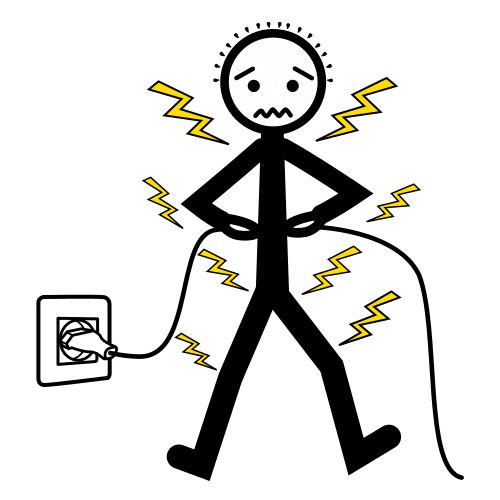
Todo uso dos recursos TIC teñen unhas consecuencias negativas se non se usan debidamente, incluso a nivel físico (se non se usa como se debe unha estación de carga pode dar descargas).
Aquí incluiredes todas as consecuencias que poden ter a mala utilización de aquel tema que estades a tratar.
Lectura facilitada
Que pasaría se non coidades o ordenador?
Ou se ides sen coidado navegando pola Rede?
O mal uso dos recursos TIC
pode ter consecuencias negativas.
Aquí mencionaredes todas
as posibles consecuencias
dunha mala utilización.
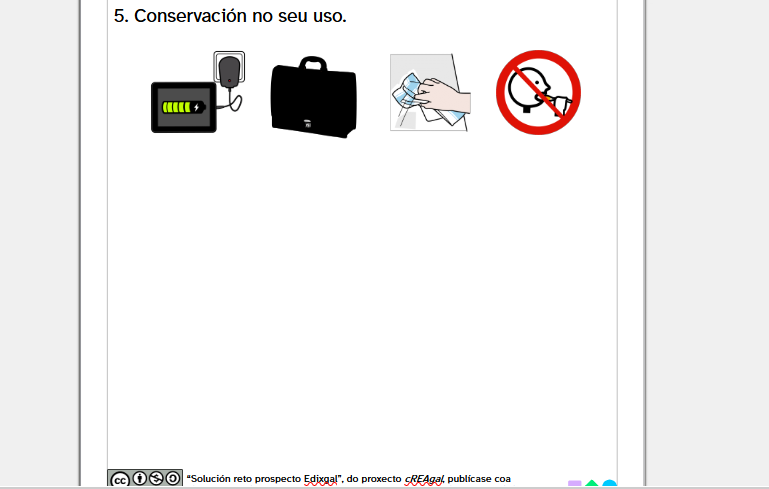
5. Conservación no seu uso
Para manter o formato prospecto, no último apartado indicaredes os mellores consellos para manter operativo e en bo estado os vosos equipamentos.
Lectura facilitada
Indicaredes os mellores consellos
para manter operativos e en bo estado
os vosos equipamentos.
Resultado final
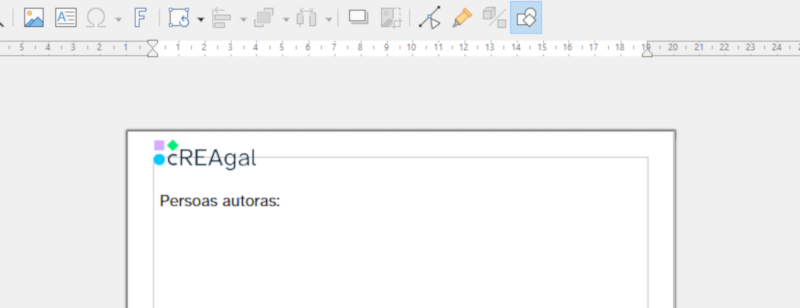
Chegastes ao final do prospecto, pero antes de rematalo ides indicar quen participou na elaboración do traballo:
Por último, non esquezades darlle unha boa revisión ao voso documento con moita atención para comprobar que está todo correcto. E con isto xa teremos o noso reto completo, parabéns!
Lectura facilitada
Chegastes ao final do prospecto.
Ides indicar quen participou na elaboración do traballo:
Non esquezades darlle unha boa revisión ao voso documento.
Con isto xa teremos o noso reto completo, parabéns!
Como se avalía o reto
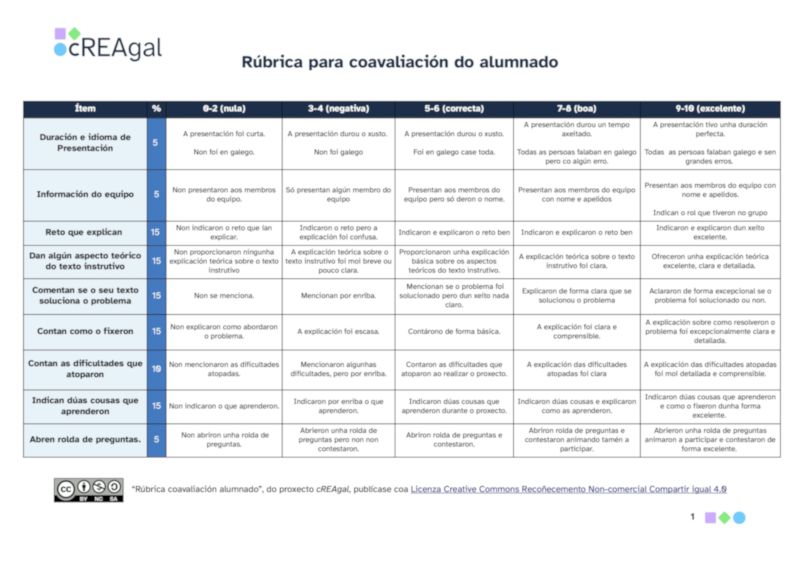
Tede en conta que se vai avaliar como o facedes. Esta rúbrica axudaravos a saber que debedes ter en conta.
Lectura facilitada
Tede en conta que se vai avaliar como o facedes.
Esta rúbrica axudaravos a saber que debedes ter en conta.