Xa tes o reto decidido, perfecto! Ao longo desta fase vas ter que pensar e buscar os contidos para elaborar o documento instrutivo que escolliches. É importante decidir ben o que se quere contar para conseguir que o noso texto instrutivo se entenda ben.
Non te preocupes, terás moita axuda ao longo desta fase.
Lectura facilitada
Decidiches o reto, moi ben!
Na fase actual debes pensar e buscar
os contidos para o teu documento instrutivo.
Tes que pensar que incluír
para que o texto sexa comprensible.
Non te preocupes,
recibirás moita axuda nesta etapa.
Un pouco de orde!
Debes ter en conta que cando se fai un traballo é moi importante ser unha persoa organizada. Gardar cada cousa no seu lugar e cos nomes correctos vaiche facilitar atopar os teus documentos, traballos, imaxes..., cando ti as precises. A continuación vas coñecer un pouco máis unha das túas ferramentas de traballo, o ordenador EDIXGAL. Non esquezas tamén que os teus cadernos e apuntamentos deben estar igual de ordenados.
Aprendo a ordenar os meus ficheiros: creamos cartafoles. Podes facer clic nas fotos para velas mellor.
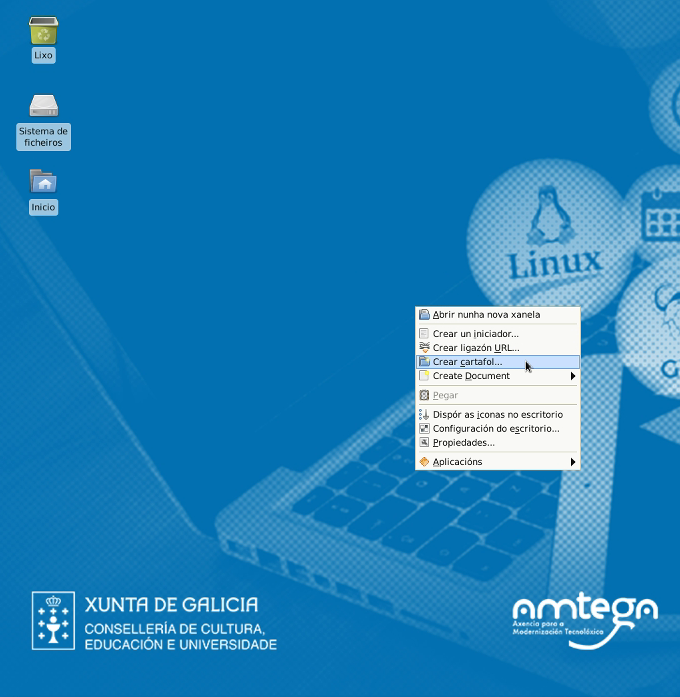
Crear un cartafol
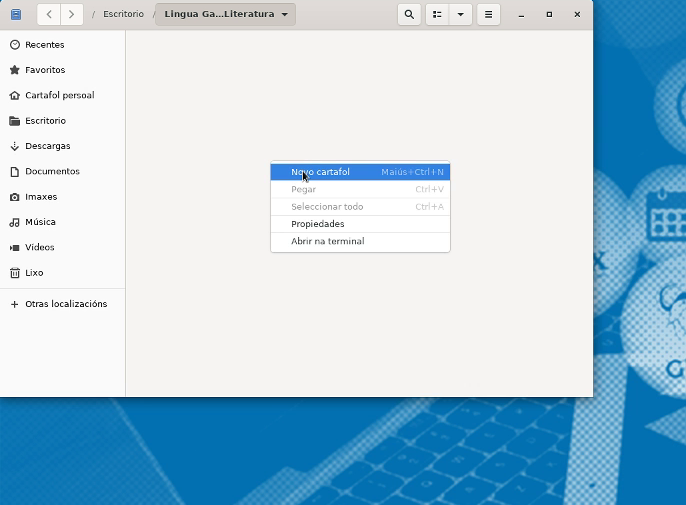
No escritorio do teu ordenador, fai clic no botón dereito do teu rato. No menú que aparece, fai clic en "Crear cartafol..."
Poñer nomes axeitados
Pensa un nome axeitado para o cartafol.
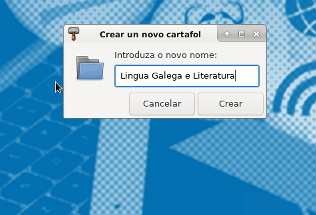
No noso exemplo estamos creando o cartafol da material de Lingua Galega e Literatura.
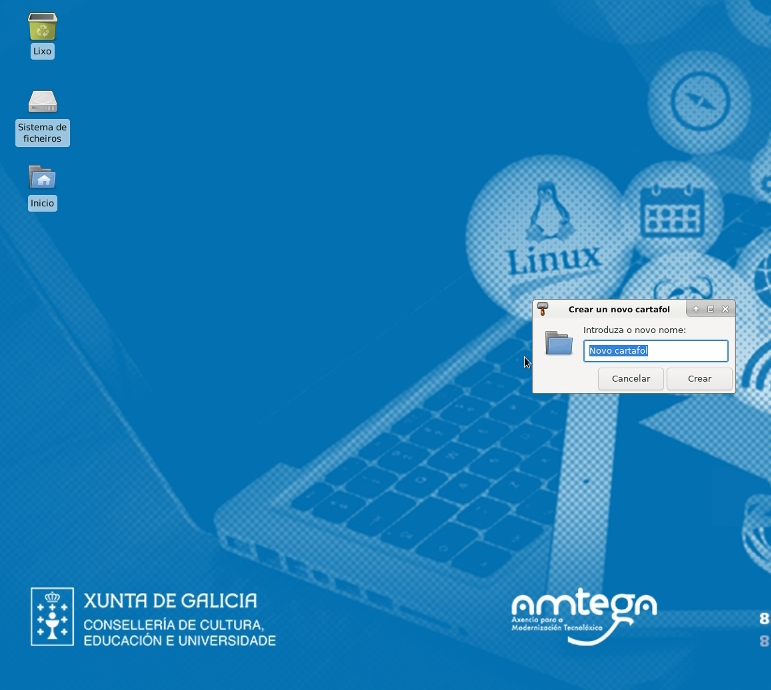
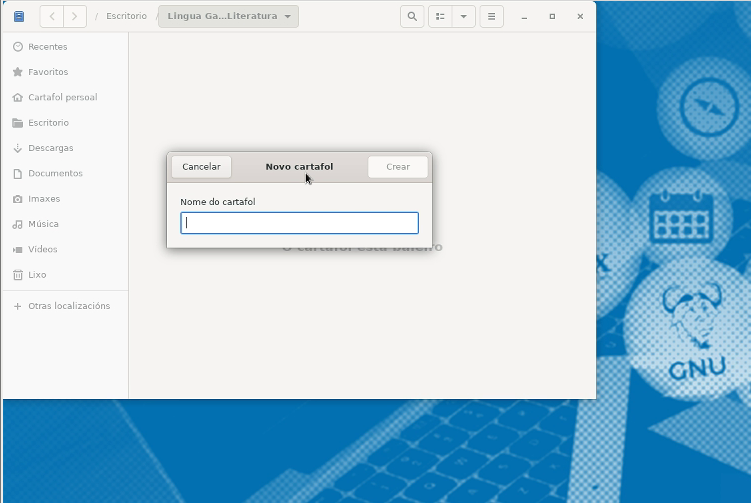
Selecciona o texto "Novo cartafol" e escribe o nome que escolliches.
Preme no botón "Crear".
Localizamos o cartafol e entramos nel
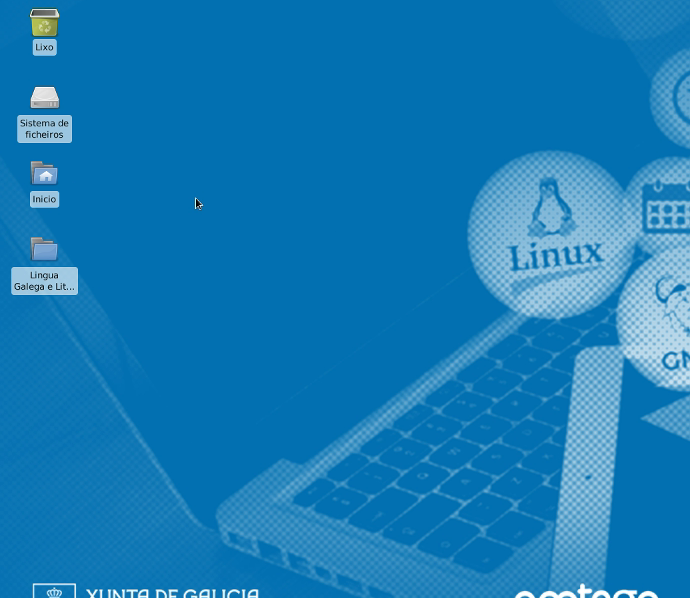
Localiza no teu escritorio o cartafol que acabas de crear.
Fai dobre clic co botón esquerdo do rato para abrilo e ver o que hai dentro.
Estará baleiro.
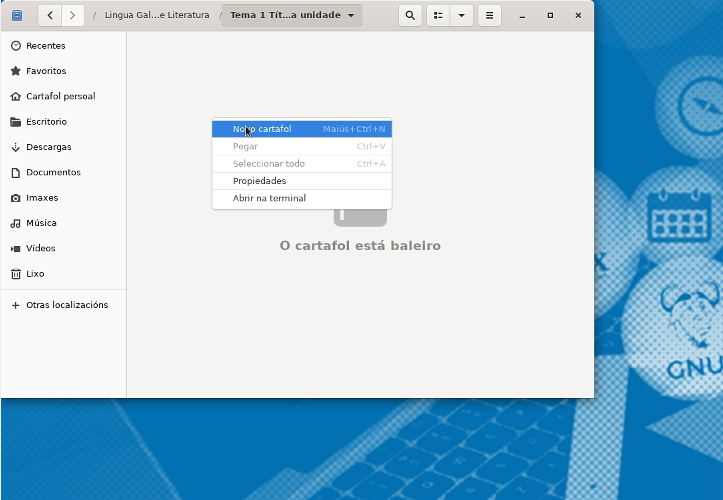
Crearemos outro cartafol dentro facendo de novo clic dereito no rato. Aparecerá un novo menú. Preme en "Novo cartafol"
Escribe o nome do novo cartafol
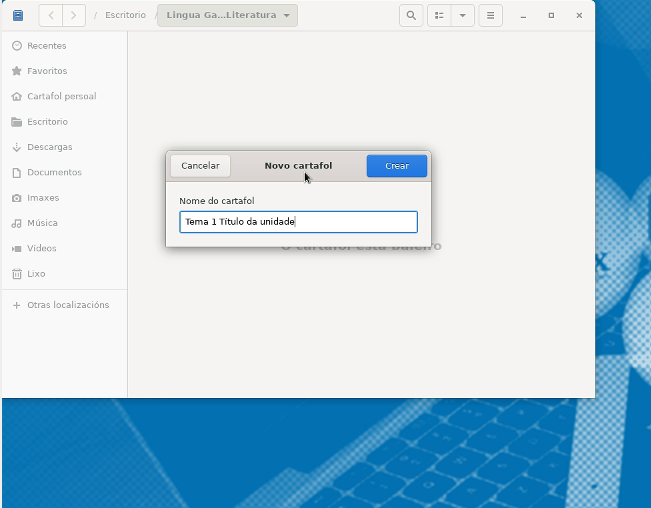
Escribe o nome do novo cartafol. No exemplo imos poñer "Tema 1 título da unidade".
Ti podes poñer o título da Unidade 1 da materia.
Fai clic no botón "Crear"
Accedemos ao novo cartafol e creamos o último
Imos crear o último cartafol. Accede de novo facendo dobre clic no cartafol do "Tema 1 Título da unidade".
Dentro deste, fai clic dereito para que apareza o menú de crear cartafol.
De novo preme en "Novo cartafol".
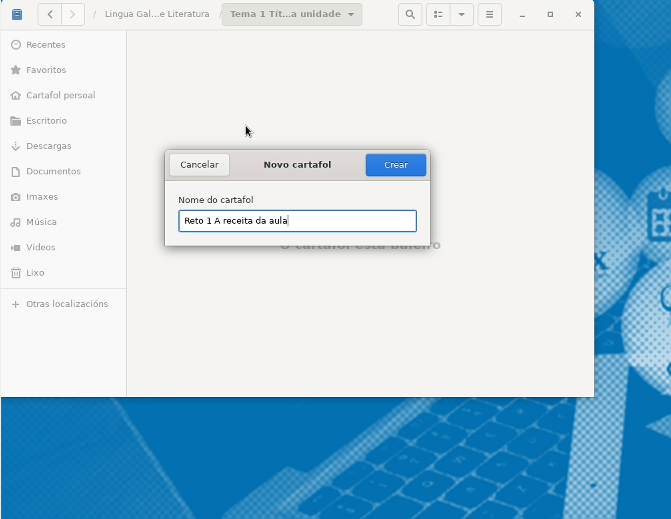
Escribe o nome, nós imos poñer "Reto 1: a receita da aula".
Preme en "Crear".
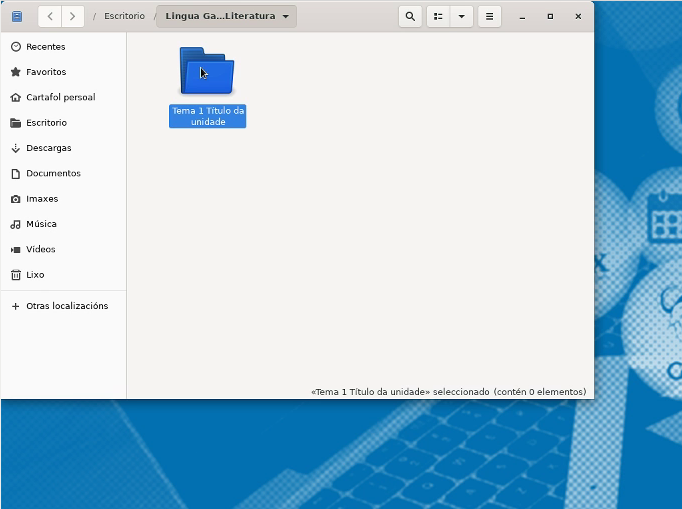
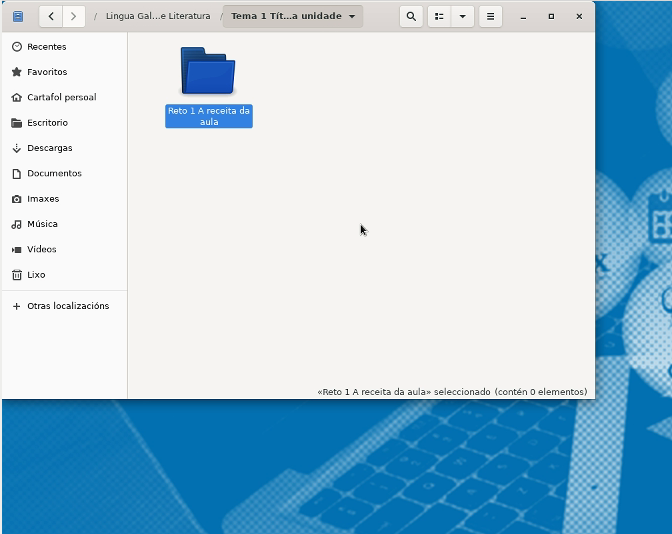
Comproba que o cartafol se creou correctamente.
Listo! xa es unha persoa moito máis organizada.
Lectura facilitada
É importante ser unha persoa organizada cando se traballa.
Manter as cousas en lugares específicos
e con nomes axeitados é mellor.
Fai que sexa máis fácil atopar documentos,
traballos e imaxes cando os necesitas.
Vas aprender máis sobre o ordenador.
Non esquezas manter tamén os teus cadernos
e apuntamentos en orde.
Crear un cartafol
No escritorio do teu ordenador
fai clic no botón dereito do teu rato.
No menú que aparece fai clic en "Crear cartafol...".
Poñer nomes axeitados
Pensa un nome axeitado para o nome do cartafol.
No noso exemplo estamos creando
o cartafol da material de Lingua Galega e Literatura.
Selecciona o texto "Novo cartafol" e escribe o nome que escolliches.
Preme no botón "Crear".
Localizamos o cartafol e entramos nel
Localiza no teu escritorio o cartafol que acabas de crear.
Fai dobre clic co botón esquerdo do rato
para abrilo e ver o que hai dentro.
Estará baleiro.
Crearemos outro cartafol dentro
facendo de novo clic dereito no rato.
Aparecerá un novo menú. Fai clic en "Novo cartafol".
Escribe o nome do novo cartafol
Escribe o nome do novo cartafol.
No exemplo impos poñer "Tema 1 título da unidade".
Ti podes poñer o título da Unidade 1 da materia.
Fai clic no botón "Crear".
Accedemos ao novo cartafol e creamos o último
Imos crear o último cartafol.
Accede de novo facendo dobre clic no cartafol do "Tema 1 Título da unidade".
Dentro deste fai clic dereito para que apareza o menú de crear cartafol.
De novo fai clic en "Novo cartafol".
Escribe o nome, nós imos poñer "Reto 1: a receita da aula".
Preme en "Crear".
Comproba que o cartafol se creou correctamente.
Listo! Xa es unha persoa moito máis organizada.
Imos aló cos contidos
Como dixemos, non te preocupes! Terás axuda ao longo de toda esta fase. Simplemente fai clic no reto que escolliches.
 Xa tes o reto decidido, perfecto! Ao longo desta fase vas ter que pensar e buscar os contidos para elaborar o documento instrutivo que escolliches. É importante decidir ben o que se quere contar para conseguir que o noso texto instrutivo se entenda ben.