Comezade
O primeiro que debedes facer é abrir o programa.
Podes atopalo no escritorio do ordenador ou tamén no menú de inicio.
A icona do programa é a seguinte:

Escribide o voso primeiro texto
Antes de comezar a escribir, pensaredes nunha receita de cociña.
Agora colocades o cursor na páxina en branco e escribides o título da vosa receita en maiúsculas. Por exemplo: TORTILLA DE PATACAS.
Dades forma ao título
O título debe ter un tamaño de 15pt, cambiar a letra por unha que vos guste, poñela en grosa e estar centrado no folio. É necesario ter o texto marcado para poder realizar os cambios.
Para iso debes buscar na barra de ferramentas o seguinte:
- Cambiar o tamaño da letra:

- Cambiar o tipo de letra:

- Poñer en grosa:

- Título centrado:

Ingredientes
Continuades escribindo na seguinte liña a palabra "Ingredientes", xa que antes de escribir os pasos é necesario saber os ingredientes que necesitades.
Despois, para escribir os ingredientes faredes unha listaxe. Para iso será necesario buscar na barra de tarefas o seguinte:

Unha vez que escribades o primeiro ingrediente, será necesario darlle á tecla "Enter" para ir escribindo o resto de ingredientes.
Por exemplo:
Ingredientes
- Patacas
- Ovos
- Aceite
- Sal
- Cebola (opcional)
Dades forma aos ingredientes
Neste apartado ides darlle forma aos ingredientes da nosa receita. A palabra ingredientes debe ir subliñada. Para iso, busca na barra de tarefas o seguinte:

Recorda que debes ter a palabra seleccionada para que se poida subliñar.
Como ides?
A túa receita debe ter un formato como o seguinte:

Utensilios
É o momento de escribir os utensilios que ides necesitar para realizar a vosa receita. Na seguinte liña escribides "Utensilios necesarios". Despois, volvedes buscar na barra de ferramentas o botón de listaxe e ides colocando todos os utensilios, uns debaixo dos outros. Ao darlle a tecla "Enter" xa vai poñendo o punto da lista en cada un dos utensilios.
Por exemplo:
Utensilios necesarios:
- Tixola
- Espátula
- Cunca
- Garfo
- Coitelo
- Táboa de cortar
Dades forma aos utensilios necesarios
Neste apartado ides darlle forma aos utensilios necesarios da vosa receita. As palabras "Utensilios necesarios" deben ir subliñadas.
Para iso, busca na barra de ferramentas o seguinte:
Como ides?
A túa receita debe ter un formato como o seguinte:

Pasos a seguir
Neste apartado ides ir poñendo os pasos a seguir para realizar a vosa receita. O primeiro que é poñer "Pasos a seguir". Despois, buscades na barra de tarefas o botón de lista numerada. Deste xeito, os pasos apareceran numerados na orde na que se deben realizar.
Busca o seguinte botón na barra de ferramentas:

Agora xa podedes escribir os vosos pasos a seguir.
Por exemplo:
- Pelar e cortar as patacas.
- Cortar a cebola (no caso de que leve este ingrediente).
- Fritir as patacas (e a cebola).
- Escorrer o aceite.
- Bater os ovos.
- Mesturar todo.
- Botar sal.
- Cociñar a tortilla.
- Darlle a volta.
- Servir.
Revisades a vosa receita
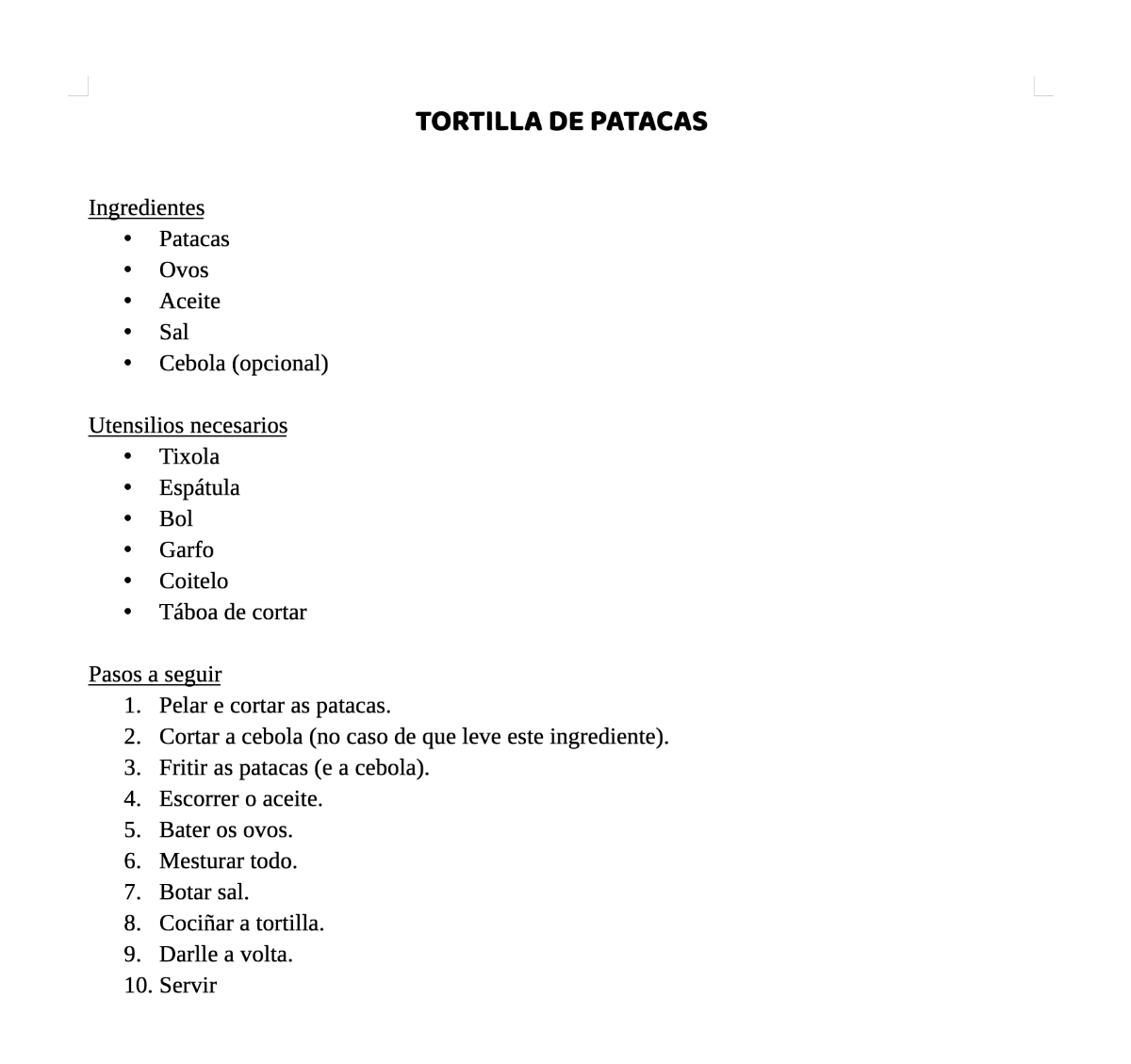
Neste momento, a vosa receita debe ter un formato como o seguinte:
Receita para todas e todos
É importante que a vosa receita sexa útil para todas e todos. Para iso ides introducir pictogramas. Para encontrar os pictogramas entraredes na páxina web https://arasaac.org/, onde os poderedes descargar. Busca os pictogramas que mellor se adapten e descárgaos.
Para introducilos no documento debes buscar o seguinte botón na barra de ferramentas:

É importante adaptar o tamaño da imaxe ao texto.
Traballo feito
A receita xa está lista. Debe ter un formato do estilo do seguinte:

Revisa a receita que acabas de realizar e comproba que todos os pasos estean realizados.