Saltar la navegación

Entrenamiento 1: Hola mundo

Reino Unido, Londres. Museo de ciencias

Museo de Ciencias (Londres)

Algo os dice que este no será un viaje cualquiera. Habéis entrado en el equipo de entrenamiento del primer robot que va a ir a Marte; recibisteis una nota anónima con coordenadas y una sola frase: Museo de Ciencias de Londres. Vuestra primera misión es programar al robot para que sea capaz de hacer señales y comunicarse con vuestro equipo.

Hello, World. Vuestro primer programa
Icono lista  ¿Qué necesitáis?

En este primer entrenamiento vais a hacer funcionar la placa del robot que tenéis asignada activando un actuador conocido: el led.

Dependiendo de la placa usada, vais a poder mostrar el mensaje "Hola mundo" en la matriz de leds de la micro:bit o en la pantalla de la cyberpi.

Material necesario:

  • Ordenador
  • Cable USB para cargar el programa
  • Placa microcontroladora (micro:bit o cyberpi)


Ampliación:

  • Si usáis Nehza, podrás conectar un led a la placa y hacerlo parpadear cada segundo. 
  • Si usáis mBot2, podrás hacer parpadear los leds de la parte trasera de la Ciberpy.
Persona programando  ¿Qué significa "Hello, world" en programación?
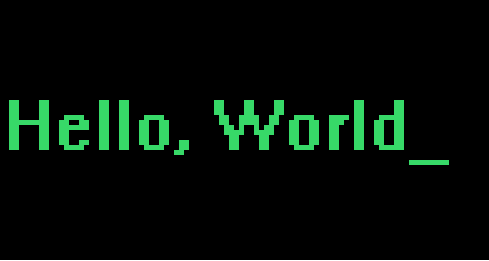
Hola mundo en pantalla negra con color verdeEl programa Hello World es tradicionalmente el primer código que se escribe cuando aprendemos un nuevo lenguaje de programación. Su función es mostrar simplemente el mensaje "Hello, World" en pantalla o mediante otro medio como hacer parpadear un LED o emitir un sonido. Este ejercicio sirve para comprobar que el entorno de programación funciona bien y que vuestro robot podrá recibir y ejecutar instrucciones.

Icono con interrogación  ¿Sabíais que...?

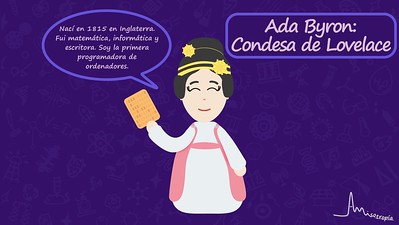
Ada LovelaceEn 1843, Ada Lovelace escribió el primer algoritmo pensado para ser ejecutado en una máquina: la Máquina Analítica de Charles Babbage. Aunque la máquina nunca llegó a construirse completamente, Ada sentó las bases de la programación moderna al prever que las máquinas podían ser usadas para más que simples cálculos numéricos. Hoy en día su trabajo es reconocido como la primera aportación a la de informática moderna.

¿Sabéis dónde se encuentra una reproducción de la máquina para la que Ada escribió el primer algoritmo?

Lectura facilitada

Museo de Ciencias (Londres)

Parece que este no será un viaje normal.

Formáis parte del equipo que entrena al primer robot que viajará a Marte.

Un día recibís una nota misteriosa. No tiene nombre, solo unas coordenadas y una frase:

"Museo de Ciencias de Londres".

Esta es vuestra primera misión:

Debéis programar al robot para que pueda hacer señales y comunicarse con vosotros.

Hello, World. Vuestro primer programa

Icono lista ¿Qué necesitáis?

En este primer ejercicio vais a encender un led, una pequeña luz del robot.

Así comprobaréis que la placa del robot funciona bien.

Según el tipo de placa que tengáis:

  • Si usáis micro:bit, podréis mostrar el mensaje “Hola mundo” en su pantalla de luces.
  • Si usáis CyberPi, el mensaje aparecerá en su pantalla.

Material necesario:

  • Ordenador
  • Cable USB para cargar el programa
  • Placa microcontroladora (micro:bit o cyberpi)

Ampliación:

  • Si usáis Nehza, podéis conectar un led y hacer que se encienda y apague cada segundo.
  • Si usáis mBot2, podéis hacer que los leds traseros de la CyberPi parpadeen.

Persona programando ¿Qué significa "Hello, world" en programación?

Hola mundo en pantalla negra con color verde

Cuando aprendemos un lenguaje de programación, lo primero que solemos hacer es un programa llamado “Hello World”.

Este programa muestra el mensaje “Hello, World” (Hola, mundo).

Puede aparecer en una pantalla, en una luz que parpadea o incluso como un sonido.

Sirve para comprobar que todo funciona bien:

Que el programa se puede cargar.

Que el robot puede entenderlo y hacer lo que le pedimos.

Icono con interrogación ¿Sabíais que...?

Ada Lovelace

En 1843, Ada Lovelace escribió el primer algoritmo de la historia.

Estaba pensado para una máquina llamada la Máquina Analítica, creada por Charles Babbage.

Aunque esta máquina nunca se construyó por completo, el trabajo de Ada fue muy importante.

Ella pensó que las máquinas podían hacer más que solo cálculos, y por eso hoy se la considera la primera persona en programar.

¿Sabéis dónde está una copia de la máquina para la que Ada escribió su programa?
Programando

Microbit

Objetivo:

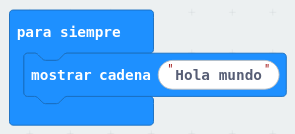
Lo primero que tenéis que conseguir es que vuestra placa micro:bit escriba "Hola mundo" en su matriz de leds.

Entorno de programación: MakeCode (Abre en ventana nueva).

Los bloques para trabajar con la matriz de LEDs los vais a encontrar en la categoría Básico (azúl).Programa Hola mundo hecho en lenguaje de bloques makeCode

Recordad:

Para probar el programa en vuestra micro:bit, abrid el navegador de archivos, y arrastrad el archivo a la unidad micro:bit.

Cuando finalice el proceso de carga, veréis que la placa visualiza el texto "Hola Mundo".

Analizad:

Si os fijáis, para hacer este programa se utiliza un bucle infinito (el bloque "para siempre"). Así se consigue que la cadena "Hola mundo" se muestre indefinidamente.

Microbit + Nezha

Objetivo:

En este primer entrenamiento, no vais a necesitar cargar la extensión de Nezha en el entorno de programación MakeCode. Para comenzar, lo primero que tenéis que conseguir es que vuestra placa micro:bit escriba "Hola mundo" en su panel de leds y que un led conectado a la salida 1 de Nezha parpadee con una frecuencia de una décima de segundo.

Entorno de programación: MakeCode (Abre en ventana nueva).

Los bloques para trabajar con la matriz de leds los vais a encontrar en la categoría Básico (azul) y para conseguir que el led parpadee usaréis los que están en la categoría Pines (rojo oscuro) en el apartado Avanzado.

Programa Hola mundo hecho en lenguaje de bloques makeCode bloque para siempre

Programa Hola mundo hecho en lenguaje de bloques makeCode para el parpadeo de un LED en Micro:bit Nezha

Recordad:

Para probar el programa en vuestra micro:bit, abrid el navegador de archivos, y arrastrad el archivo a la unidad micro:bit

Cuando finalice el proceso de carga, deberéis ver que la placa visualiza el texto "Hola Mundo" y que el LED parpadea de manera independiente.

Analizad:

Si os fijáis, para hacer este programa se utilizan dos bucles infinitos (bloques "para siempre") diferentes. Así se consigue que ambos procesos se ejecuten a la vez, en paralelo.
¿Qué creéis que habría pasado si se hubiesen colocado ambos bloques (el del parpadeo del LED y el del mensaje "Hola mundo") dentro de un solo bucle infinito?

Cyberpi

Objetivo:

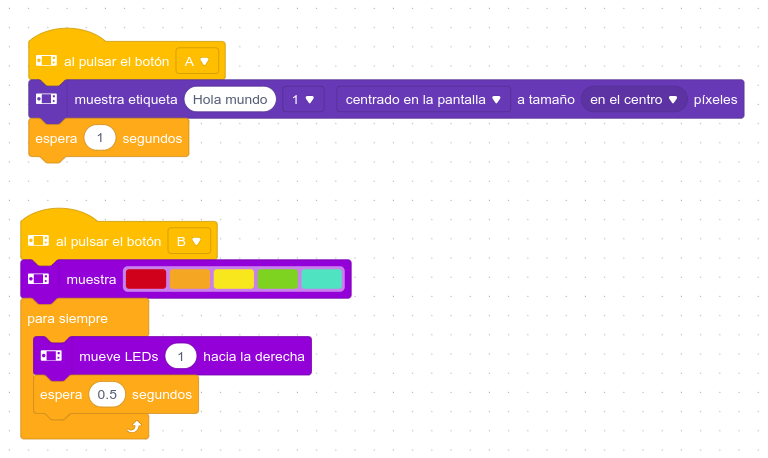
En este primer entrenamiento, tenéis que conseguir es que vuestra placa Cyberpi escriba "Hola mundo" en su pantalla cuando pulséis el botón A y que cuando pulséis el botón B la tira de LEDs se encienda y desplace su color cada medio segundo en un bucle infinito.

Entorno de programación: mBlock (Abre en ventana nueva).

Debéis cargar en el entorno de programación mBlock la extensión de Cyberpi para poder programarla.

Programa Hola mundo hecho en lenguaje de bloques makeBlock5Code

Recordad:

En el entorno de programación mBlock5 podéis subir el programa a la memoria de la tarjeta o probarlo en comunicación "en vivo"

Cuando finalice el proceso de carga, deberéis ver que la placa visualiza el texto "Hola Mundo" al pulsar el botón A y que la tira de LEDs se desplaza al pulsar el botón B.

Analizad:

Si os fijáis, para hacer este programa se han escrito dos procesos que se activan con un evento. La tarjeta espera a que alguien pulse el botón A o el B, y entonces ejecuta el código correspondiente.

Cyberpi + mBot2

Objetivo:

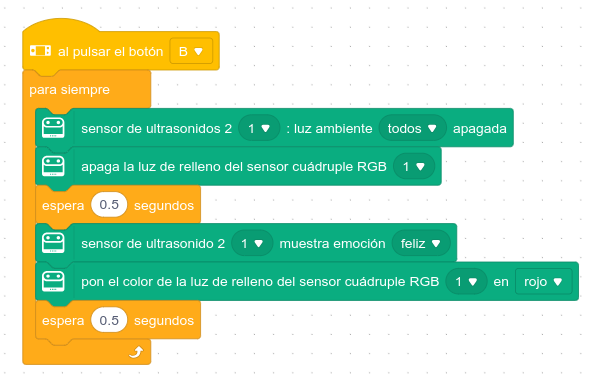
En este primer entrenamiento, tenéis que conseguir es que vuestra placa Cyberpi controle y encienda los LEDs del sensor de ultrasonidos del mBot2 y haga parpadear los LEDs del seguidor de líneas cuando pulses el botón B.

Entorno de programación: mBlock (Abre en ventana nueva).

Debéis cargar en el entorno de programación mBlock la extensión de mBot2 para poder programarla.

Programa Hola mundo hecho en lenguaje de bloques makeBlock5 para mBot2Recordad:

En el entorno de programación mBlock5 podéis subir el programa a la memoria de la tarjeta o probarlo en comunicación "en vivo"

Cuando finalice el proceso de carga, deberéis ver que al pulsar el botón B los contornos de los sensores de ultrasonidos se encienden en azul y que la tira de LEDs del sensor seguidor de línea parpadea en el color que hayáis elegido.

Analiza:

Si os fijáis, para hacer este programa se ha escrito un solo bloque "para siempre", consiguiendo que los contornos de los sensores de ultrasonidos y los LEDs del seguidor de línea parpadeen de forma secuencial, uno detrás de otro.

Lectura facilitada

Microbit

  • Objetivo:

Conseguir que vuestra micro:bit muestre el mensaje "Hola mundo" con luces en su pantalla (matriz de LEDs).

  • ¿Cómo hacerlo?

Usad el programa MakeCode

Buscad los bloques en la sección Básico (color azul).

Programa 'Hola mundo' en Micro:bit

  • ¿Cómo probarlo?
  1. Cuando tengáis listo el programa, haced clic en descargar.
  2. Abrid el navegador de archivos de vuestro ordenador.
  3. Arrastrad el archivo descargado a la unidad llamada micro:bit.

Después de cargarlo, la micro:bit mostrará "Hola Mundo" en su pantalla.

  • Analiza:

El programa usa un bucle infinito llamado "para siempre".

Así, el mensaje se repite todo el tiempo.

Microbit + Nehza

  • Objetivo:

En este entrenamiento vais a hacer dos cosas a la vez con vuestra micro:bit:

  1. Que se muestre el mensaje "Hola mundo" en la pantalla de leds.
  2. Que un LED conectado a la salida 1 de Nehza parpadee cada 0,1 segundos.
  • ¿Cómo hacerlo?

Usad el programa MakeCode.

Buscad los bloques en estas categorías:

  • Básico (color azul) → para mostrar el mensaje.
  • Pines (color rojo oscuro, dentro de Avanzado) → para hacer que el LED parpadee.

Programa 'Hola mundo' en Micro:bit

Parpadeo de un LED en Micro:bit Nehza

  • ¿Cómo probarlo?

Cuando tengáis el programa listo, haced clic en Descargar.

Abrid el navegador de archivos.

Arrastrad el archivo a la unidad micro:bit.

Qué debería pasar:

Veréis que el texto "Hola Mundo" aparece en la micro:bit.

Y también, que el LED conectado parpadea por separado.

  • Analizad:

Para que los dos procesos funcionen al mismo tiempo, se han usado dos bloques "para siempre".

Esto permite que el mensaje y el parpadeo ocurran al mismo tiempo.

¿Qué pasaría si ponéis ambos bloques dentro del mismo "para siempre"?

El programa los haría uno después del otro, y el LED no parpadearía correctamente, o el mensaje no se vería bien.

Cyberpi

  • Objetivo:

En este entrenamiento, vuestra CyberPi debe hacer dos cosas diferentes:

  • Cuando pulséis el botón A, debe mostrar el mensaje “Hola mundo” en su pantalla.
  • Cuando pulséis el botón B, la tira de LEDs debe encenderse y mover sus colores cada medio segundo, sin parar.
  • Entorno de programación:
  • Usad el programa mBlock
  • En mBlock, cargad la extensión de CyberPi para poder programarla.
  • ¿Cómo hacerlo paso a paso?

Abrid mBlock y seleccionad CyberPi como dispositivo.

Id al menú de extensiones y añadid la extensión de CyberPi.

Usad bloques como:

  • “Cuando se presione botón A” → para mostrar “Hola mundo”.
  • “Cuando se presione botón B” + un bucle infinito → para hacer que la tira de LEDs cambie de color cada 0,5 segundos.

Programa 'Hola mundo' en CyberPi

  • Recuerda:

En el programa mBlock5, podéis:

Subir el programa a la memoria de la tarjeta (para que funcione sin estar conectada).

O usar el modo de comunicación en vivo (funciona mientras está conectada al ordenador).

¿Qué debe pasar?

  • Cuando pulséis el botón A, debe salir el mensaje “Hola Mundo” en la pantalla.
  • Cuando pulséis el botón B, la tira de LEDs debe moverse o cambiar de color.
  • Analiza:

Este programa funciona con eventos.

Eso quiere decir que el robot espera a que alguien pulse un botón.

  • Si pulsáis A, hace una cosa.
  • Si pulsáis B, hace otra.

Cada parte del código se activa solo cuando se cumple una condición.

Cyberpi + mBot2

  • Objetivo:

En este entrenamiento, vuestra CyberPi debe hacer lo siguiente:

  1. Encender los LEDs del sensor de ultrasonidos del mBot2.
  2. Hacer parpadear los LEDs del sensor seguidor de líneas cuando pulséis el botón B.
  • Entorno de programación:
    Debéis cargar en el entorno de programación mBlock la extensión de mBot2 para poder programarla.

Programa 'Hola mundo' en mBot2

  • Recuerda:

En mBlock5 puedes:

Subir el programa a la memoria de la tarjeta para que funcione sin estar conectada.

O usar la comunicación en vivo, que permite probar el programa mientras está conectado.

¿Qué debería pasar?

  • Cuando pulses el botón B, los contornos de los sensores de ultrasonidos deben encenderse de color azul.
  • Y la tira de LEDs del sensor seguidor de línea debe parpadear con el color que hayas elegido.
  • Analiza:

En este programa, se usa un solo bloque “para siempre”.

Eso hace que el programa se repita continuamente.

  • Los sensores de ultrasonidos se encienden primero.
  • Luego, los LEDs del seguidor de línea parpadean después.

Ambos procesos ocurren de forma secuencial, uno tras otro.

Un paso más en programación

Después de haber hecho este primer entrenamiento, ¿os atrevéis a dar un paso más?

  • Añadamos algo de interacción, conseguiréis que vuestra placa salude al pulsar los botones A y B.

Por ejemplo:
Si pulsáis A, debe decir "¡Hola!"
Si pulsáis B, debe decir "Preparado para la aventura espacial"

Lectura facilitada

Ahora que ya habéis hecho el primer entrenamiento, ¡vamos a hacer que vuestra placa tenga interacción!

Queremos que la CyberPi salude cuando se pulsen los botones A y B:

  • Botón A: Debe decir “¡Hola!”.
  • Botón B: Debe decir “Preparado para la aventura espacial”.

¿Cómo hacerlo?

  • Usad el entorno de programación mBlock.
  • Añadid bloques para que cuando se pulse A, la CyberPi diga “¡Hola!” y cuando se pulse B, diga el otro mensaje.

Instrucciones básicas:

  • Usad el bloque de "cuando se presione el botón A" y añadid el bloque para que diga el mensaje "¡Hola!".
  • Lo mismo con el botón B, pero esta vez con el mensaje "Preparado para la aventura espacial".

Creado con eXeLearning (Ventana nueva)