Saltar navegación

3.7. Índice e numeración de páxinas

Índice e numeración de páxinas

A continuación, vas aprender a numerar as páxinas e a crear un índice automático para que o documento do teu club sexa máis fácil de consultar e permita atopar rapidamente a información.

Índice e numeración de páxinas

Pictograma ARASAAC para representar que é, cunha persoa coas mans abertas e un interrogante na cabezaQue é un índice e para que serve

Un índice, ou tamén denominado táboa de contidos, é unha lista cos apartados e subapartados dun documento na que se indica o número de páxina en que se atopa cada un. Tal como terás visto, mesmamente nos teus manuais de clase, sitúase no inicio do documento.

Obviamente, para poder crear un índice, é preciso contar cun documento que teña: 

  • As súas páxinas numeradas.
  • Os estilos do documento ben aplicados, tal como se explicou no apartado 3.3 Estilo de parágrafo.

O índice ou táboa de contidos permite:

  • Localizar de xeito fácil e rápido un contido concreto dentro do documento. 
  • Analizar rapidamente a estrutura do documento que temos enfronte.

Pictograma ARASAAC dunha páxina dun libro co número de páxinaComo numerar as páxinas

Antes de facer o índice, precisas numerar as páxinas do teu documento. O xeito máis sinxelo e habitual é a través do menú Inserir → Número de páxina. Ao premer nesta opción ábrese o asistente de números de páxina que permite realizar as configuracións máis básicas, elixindo:

  • Posición do número de páxina: no rodapé ou na cabeceira. 
  • Aliñamento: no centro, á esquerda ou á dereita.
  • Formato: diferentes tipos de numeración (1, 2, 3…; i, ii, iii…; A, B, C…).
  • Outras configuracións, como por exemplo incluír o número total de páxinas.
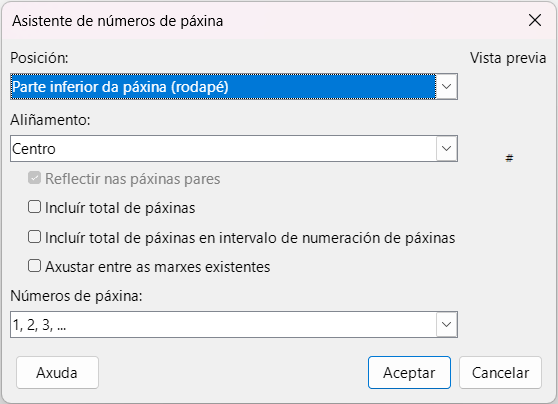
Captura de pantalla do asistente de números de páxina en Writer onde se ofrecen opcións de posición, aliñamento e diferentes tipoloxías para numerar as páxinas

Pictograma ARASAAC para representar traballar no ordenador onde se visualiza un ordenador de sobremesa e uns mans tecleandoComo crear un índice automático

Unha vez teñas aplicados os estilos correctos a cada título segundo o seu nivel e os números de páxina inseridos, a xeración do índice é practicamente inmediata.

Pasos para inserir o índice:

  1. Sitúa o cursor na páxina onde queiras colocar o índice, xeralmente na primeira páxina despois da portada. 
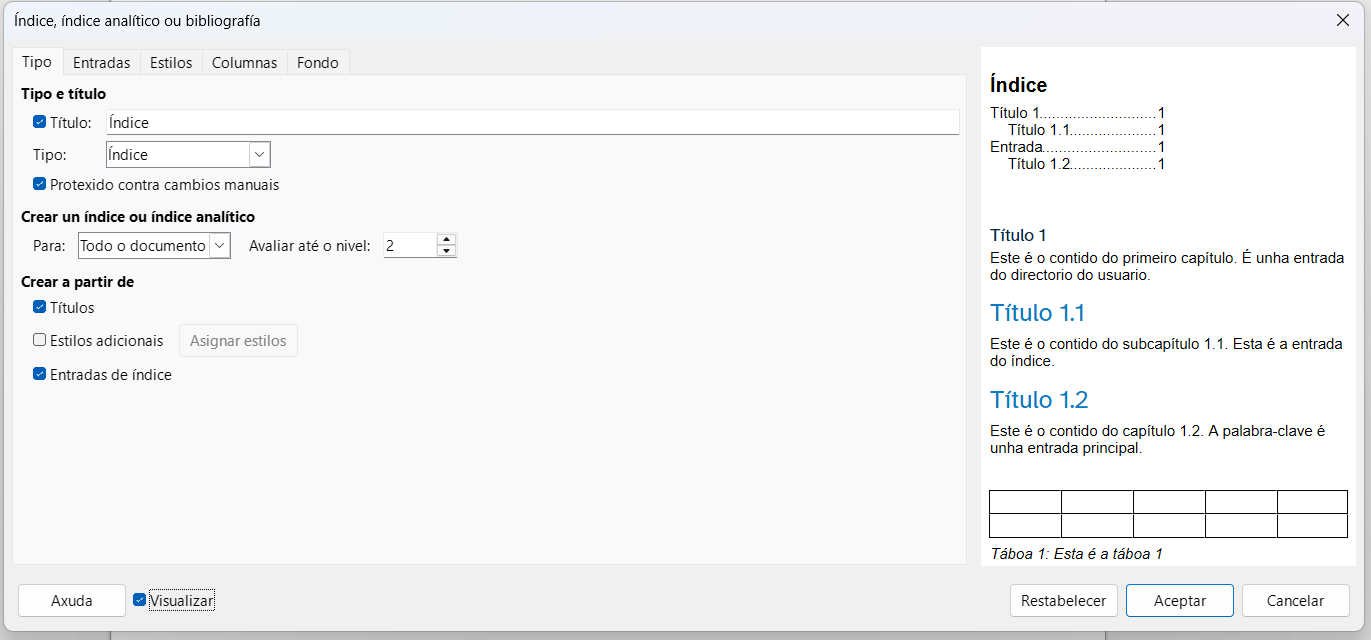
  2. Preme en Inserir → Índice e índice analítico → Índice, índice analítico ou bibliografía…, abríndose a seguinte xanela, onde se non queres realizar cambios, simplemente, debes premer en aceptar. 

Captura de pantalla da xanela onde se ofrecen diferentes opcións para a creación dun índice, un índice analítico ou unha bibliografía no Writer

Actualizar o índice

  • Para actualizar o índice, preme sobre el co botón dereito do rato e escolle Actualizar índice/táboa.

Pictograma ARASAAC dunha persoa facendo unha recomendación a outraRecomendacións

Á hora de elaborar o índice é importante seguir estas recomendacións:

  • Sitúa o índice nunha páxina independente, ao inicio do documento. 
  • Actualiza o índice sempre que se fagan cambios importantes no documento. Os contidos poden cambiar de páxina con estes cambios e así o índice quedará actualizado. 
  • Mantén todas as páxinas do documento numeradas de xeito automático.
  • Non escribas manualmente os números de páxina.
  • Emprega estilos de texto de xeito coherente, para que o índice inclúa todos os títulos e non conteña parte do texto de parágrafo. É importante aplicar sempre o mesmo estilo aos títulos do mesmo nivel para que a estrutura do documento quede correctamente definida.

Pictograma ARASAAC dun documento de textoExemplo

A continuación podes visualizar un exemplo dun índice da documentación dun club de recreo: 

Índice
Exemplo de índice automático
1. Presentación do club
2
1.1 Obxectivos
3
1.2 Valores
3
2. Normas de funcionamento
4
2.1 Normas básicas
5
2.2 Incumprimento das normas
6
3. Organización e roles
7
3.1 Organigrama
8
3.2 Funcións de cada posto
9
3.2.1 Coordinación
10
4. Actividades do club
11
4.1 Actividades semanais
12
4.2 Actividades especiais
13
Páx. 1
Nivel 1
Nivel 2
Nivel 3
Puntos (......) e número de páxina

Lectura facilitada

Agora, vas aprender a:

  • Poñer número ás páxinas do documento.
  • Facer un índice automático.

Isto vai facer que o documento do teu club sexa máis fácil de consultar.

Índice e numeración de páxinas

Pictograma ARASAAC para representar que é, cunha persoa coas mans abertas e un interrogante na cabezaQue é un índice e para que serve

Un índice: 

  • É unha lista cos distintos apartados dun documento. 
  • Di o número de páxina no que está cada apartado.
  • Está ao principio do documento. 
  • Tamén se pode chamar táboa de contidos.

Para facer o índice o documento debe ter:

O índice permite:

  • Atopar ben o que se busca no documento. 
  • Ver de xeito rápido a estrutura do documento.

Pictograma ARASAAC dunha páxina dun libro co número de páxinaComo numerar as páxinas

Antes de facer o índice, hai que numerar as páxinas do documento.

A forma fácil para poñer o número de páxina é a través do menú Inserir → Número de páxina.

Ábrese o asistente de números de páxina.

Este asistente permite cambios básicos como os seguintes.

  • Posición do número de páxina:
    • no rodapé
    • na cabeceira. 
  • Aliñamento:
    • no centro
    • á esquerda
    • á dereita.
  • Formato:
    • diferentes tipos de numeración.
    • Exemplo: 1, 2, 3…; i, ii, iii…; A, B, C…)
  • Outras configuracións.
    • Por exemplo incluír o número total de páxinas.

Captura de pantalla do asistente de números de páxina en Writer onde se ofrecen opcións de posición, aliñamento e diferentes tipoloxías para numerar as páxinas

Pictograma ARASAAC para representar traballar no ordenador onde se visualiza un ordenador de sobremesa e uns mans tecleandoComo crear un índice automático

O índice é fácil de crear despois de que:

  • Os títulos teñan o estilo correcto aplicado.
  • Todas as follas teñan o seu número de páxina.

Pasos para inserir o índice:

  1. Pon o cursor na páxina onde vaia o índice.
    • O normal é poñer o índice na primeira páxina, despois da portada. 
  2. Preme en Inserir → Índice e índice analítico → Índice, índice analítico ou bibliografía…
  3. Ábrese esta xanela onde podes: 
    • aceptar
    • facer cambios.

Captura de pantalla da xanela onde se ofrecen diferentes opcións para a creación dun índice, un índice analítico ou unha bibliografía no Writer

Actualizar o índice

  • Para actualizar o índice:
    1. Preme sobre el co botón dereito do rato.
    2. Escolle Actualizar índice/táboa.

Pictograma ARASAAC dunha persoa facendo unha recomendación a outraRecomendacións

É importante seguir estas recomendacións:

  • Pon o índice nunha páxina diferente ao resto do documento. 
  • Pon o índice ó principio do documento.
  • Actualiza o índice sempre que haxa cambios no documento.
    • Os contidos poden cambiar de páxina con estes cambios. 
  • Pon o número de páxina de xeito automático. 
  • Os números de páxina non se escriben á man.
  • Usa os estilos de texto de xeito coherente
  • É importante que os títulos do mesmo nivel teñan o mesmo estilo.
    • Isto permite crear a estrutura do índice. 

Pictograma ARASAAC dun documento de textoExemplo

A continuación podes ver un exemplo dun índice.

É un exemplo da documentación dun club de recreo.
Índice
Exemplo de índice automático
1. Presentación do club
2
1.1 Obxectivos
3
1.2 Valores
3
2. Normas de funcionamento
4
2.1 Normas básicas
5
2.2 Incumprimento das normas
6
3. Organización e roles
7
3.1 Organigrama
8
3.2 Funcións de cada posto
9
3.2.1 Coordinación
10
4. Actividades do club
11
4.1 Actividades semanais
12
4.2 Actividades especiais
13
Páx. 1
Nivel 1
Nivel 2
Nivel 3
Puntos (......) e número de páxina

Apoio visual

A teclear!

Duración: 10 minutos Agrupamento: Individual

1. Que debes facer?

Recordas o documento de estilos de parágrafos que fixeches no apartado 3.4. Estilo de parágrafo? É o momento de retomalo!

Abre o documento do club Patrulla Fluvial que gardaches como 3_4_estilo_de_paragrafo_XXX_v1.odt e aprovéitao para traballar nesta actividade. A partir del, debes:

  • Inserir unha numeración automática de páxinas.
  • Crear un índice automático baseado nos títulos do documento.

2. Número de páxina

Insire o número de páxina no rodapé da páxina, aliñado á dereita. Para iso, debes seguir estes pasos: 

  1. Abre o ficheiro 3_4_estilo_de_paragrafo_XXX_v1.odt.
  2. Vai ao menú Inserir → Número de páxina.
  3. Escolle en posición "parte inferior da páxina (rodapé)".
  4. Sinala na opción aliñamento á dereita.

É importante que fagas este paso de xeito automático, pois se engades ou eliminas páxinas máis adiante, a numeración actualizarase soa.

3. Índice automático

Insire o índice automático, o cal se creará a partir dos estilos de parágrafo que xa debes ter aplicado ao texto (título 1, título 2...).  Para a creación do índice sigue estes pasos: 

  1. Coloca o cursor ao inicio do documento e crea unha páxina para o índice. 
  2. Preme en Inserir → Índice e índice analítico → Índice, índice analítico e bibliografía
  3. No tipo, escolle Índice.
  4. Comproba que estea marcado que o índice se vai xerar a partir dos estilos de título.
  5. Preme Aceptar para inserilo.

4. Exemplo

Debes obter un índice coma o seguinte para a documentación do club Patrulla Fluvial:

Índice

1. Presentación do club3

2. Valores do club4

3. Regras do club4

4. Organización interna do club5

4.1 Organigrama5

4.2 Funcións5

5. Proposta de actividades6

6. Equipamento necesario6

7. Calendario7

8. Documento de compromiso7

9. Carné do club8

Rodapé (número automático): Páxina 1

Lectura facilitada

Duración: 10 minutos Agrupamento: Individual

1. Que debes facer?

Agora, precisas o documento feito no apartado 3.4 Estilo de parágrafo.

Debes seguir estes pasos: 

  • Abre o documento do club Patrulla Fluvial que gardaches como 3_4_estilo_de_paragrafo_XXX_v1.odt.
  • Pon o número de páxina de forma automática.
  • Fai un índice automático con base nos títulos do documento.

2. Número de páxina

Debes:

  • Poñer o número de páxina no rodapé da páxina.
  • O número de páxina debe estar aliñado á dereita.

Debes facelo deste xeito: 

  1. Abre o ficheiro 3_4_estilo_de_paragrafo_XXX_v1.odt.
  2. Vai ao menú Inserir → Número de páxina.
  3. Escolle en posición "parte inferior da páxina (rodapé)".
  4. Marca na opción aliñamento á dereita.

É importante facer estes paso de forma automática. 

Se engades máis páxinas, o seu número actualízase. 

3. Índice automático

O índice automático faise a partir dos estilos aplicados ao parágrafo.

Para facelo, debes: 

  1. Poñer o cursor ao inicio do documento.
  2. Crear unha páxina nova para o índice. 
  3. Premer en Inserir → Índice e índice analítico → Índice, índice analítico e bibliografía
  4. Escoller Índice no tipo.
  5. Ver que estea marcado que o índice se vai xerar a partir dos estilos de título.
  6. Premer Aceptar.

4. Exemplo

O índice obtido debe ser coma este:

Índice

1. Presentación do club3

2. Valores do club4

3. Regras do club4

4. Organización interna do club5

4.1 Organigrama5

4.2 Funcións5

5. Proposta de actividades6

6. Equipamento necesario6

7. Calendario7

8. Documento de compromiso7

9. Carné do club8

Rodapé (número automático): Páxina 1

Como gardar o arquivo?

Se a persoa docente non che dá outras instrucións, garda o arquivo coa seguinte nomenclatura: 3_7_indice_e_numeracion_XXX_v1.odt, substituíndo os caracteres XXX polas iniciais do teu nome e apelidos, no cartafol "Documentos de prácticas".

Lectura facilitada

Se ninguén che indica nada diferente:

  1. Garda o arquivo con este nome: 
    • 3_7_indice_e_numeracion_XXX_v1.odt.
  2. Cambia o XXX polas iniciais do teu nome e apelidos.
  3. Gárdao no cartafol:
    • "Documentos de prácticas".

Subirías un chanzo máis no Writer?

Afondamento

O teu documento xa conta cun índice, pero que che parecería poder personalizalo ao teu gusto para volvelo máis atractivo?

Como editar o estilo do índice?

Para acceder ás diferentes opcións que permiten personalizar o índice, debes seguir estes pasos: 

  1. Abre o ficheiro 3_4_estilo_de_paragrafo_XXX_v1.odt.
  2. Coloca o cursor enriba do índice automático e preme co botón dereito do rato enriba.
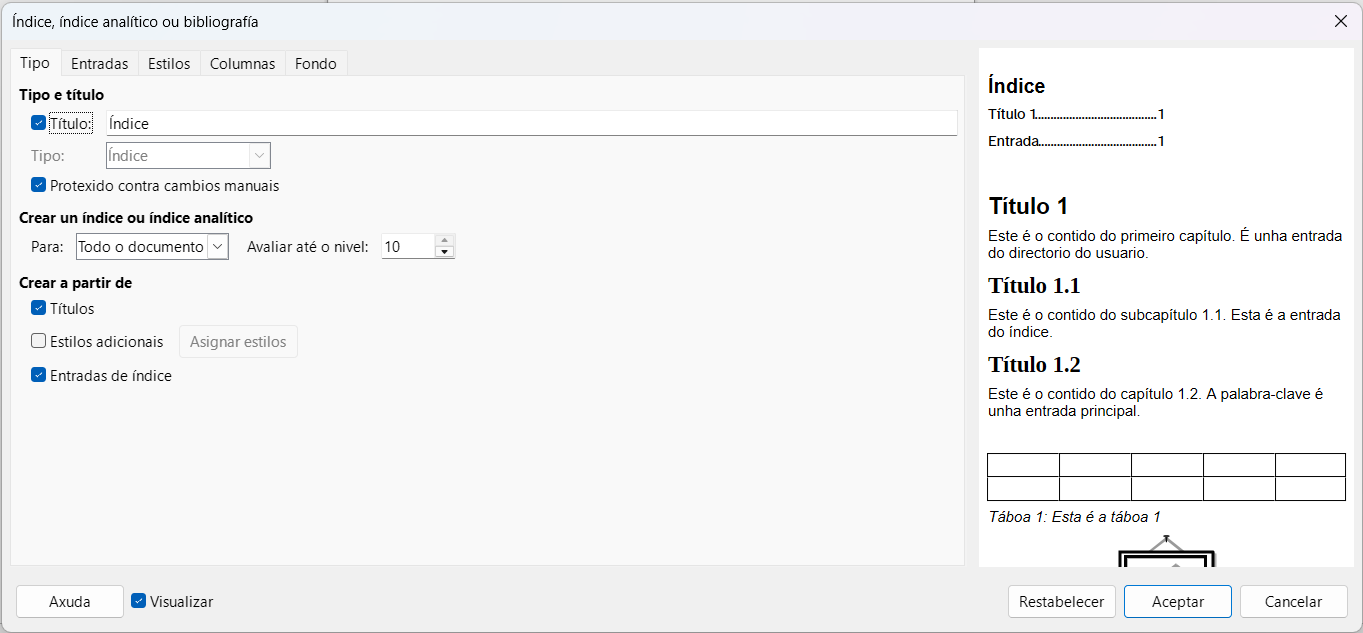
  3. Selecciona a opción Editar índice. Ábrese unha xanela na que podes modificar diferentes atributos do teu índice:
    Menú índice e índice analítico en Writer onde se poden modificar diferentes atributos
    Tipo
    Entradas
    Estilo
    Columnas
    Fondo
  4. Preme aceptar para gardar os cambios.

    Recomendacións

    Á hora de facer a personalización do índice, debes ter en conta as seguintes recomendacións: 

    • Elixe cores de texto e fondo con alto contraste entre elas. 
    • Non empregues tipografías excesivamente pequenas ou de difícil lectura. 
    • Evita o emprego de efectos de contorno nos índices. 
    • Emprega un entreliñado que facilite a lectura, normalmente superior a 1 pt.
    • Non abuses dos efectos (cursiva, grosa, subliñado, cor de letra...) nos títulos que se inclúen no índice.

    ✎ Aplícao no teu documento

    Crea un índice personalizado para a documentación do club Patrulla Fluvial. Debes crear un estilo e aplicalo ao índice, mantendo a funcionalidade de que estea creado de xeito automático.

    A personalización debe cumprir como mínimo coas seguintes condicións: 

    • Estar protexido contra cambios manuais.
    • O carácter de enchido debe ser unha barra baixa.
    • Ter diferente tipografía, cor e tamaño ao orixinal. 
    • Ter unha cor de fondo diferente de branco.

Lectura facilitada

Afondamento

O teu documento xa ten un índice.

Pero podes personalizalo.

Isto fai que o poidas poñer máis atractivo. 

Como editar o estilo do índice?

Para cambiar as opcións do índice, debe seguir estes pasos: 

  1. Abre o ficheiro 3_4_estilo_de_paragrafo_XXX_v1.odt.
  2. Pon o cursor enriba do índice automático.
  3. Preme co botón dereito do rato enriba do índice.
  4. Escolle a opción Editar índice.
  5. Ábrese unha xanela nova.
  6. Nesta xanela podes cambiar diferentes opcións do teu índice:
    Menú índice e índice analítico en Writer onde se poden modificar diferentes atributos
    Tipo
    Entradas
    Estilo
    Columnas
    Fondo

Acepta e garda.

Recomendacións

Debes ter en conta estas recomendacións cando fagas cambios no índice:

  • Elixe cores de texto e fondo con alto contraste entre elas. 
  • Non uses tipos de letra:
    • moi pequenos
    • difíciles de ler.
  • Non uses efectos de contorno nos índices. 
  • Usa unha separación entre liñas que faga fácil ler, máis de 1 pt.
  • Non uses moitos efectos nos títulos que se poñen no índice.
  • Estes efectos poden ser: 
    • cursiva
    • grosa
    • subliñado
    • cor de letra
    • outros diferentes

✎ Aplícao no teu documento

Fai un índice personalizado para o documento do club Patrulla Fluvial.
Debes crear un estilo e aplicalo ao índice.
O índice ten que seguir feito de xeito automático.
Os cambios deben ser estes: 

  • Estar protexido contra cambios manuais.
  • O carácter de enchido debe ser unha barra baixa.
  • Ter diferente tipo de:
    letra
    cor
    tamaño ao orixinal. 
  • Ter unha cor de fondo diferente de branco.

Como gardar o arquivo?

Se a persoa docente non che dá outras instrucións, garda o arquivo coa seguinte nomenclatura: 3_7_indice_e_numeracion_af_XXX_v1.odt, substituíndo os caracteres XXX polas iniciais do teu nome e apelidos, no cartafol "Documentos de prácticas".

Lectura facilitada

Se ninguén che indica nada diferente:

  1. Garda o arquivo con este nome: 
    • 3_7_indice_e_numeracion_af_XXX_v1.odt
  2. Cambia o XXX polas iniciais do teu nome e apelidos.
  3. Gárdao no cartafol:
    • "Documentos de prácticas".

Feito con eXeLearning (Nova xanela)