Mans á obra: organizando os nosos recursos
Antes de comezar a fase 3, propoñémosche que crees unha estrutura de cartafoles no teu computador con documentos e recursos relacionados con clubs escolares que che servirá para facer o reto do teu grupo. Para iso, debes repasar como se gardan os documentos que xeres co teu procesador LibreOffice Writer.
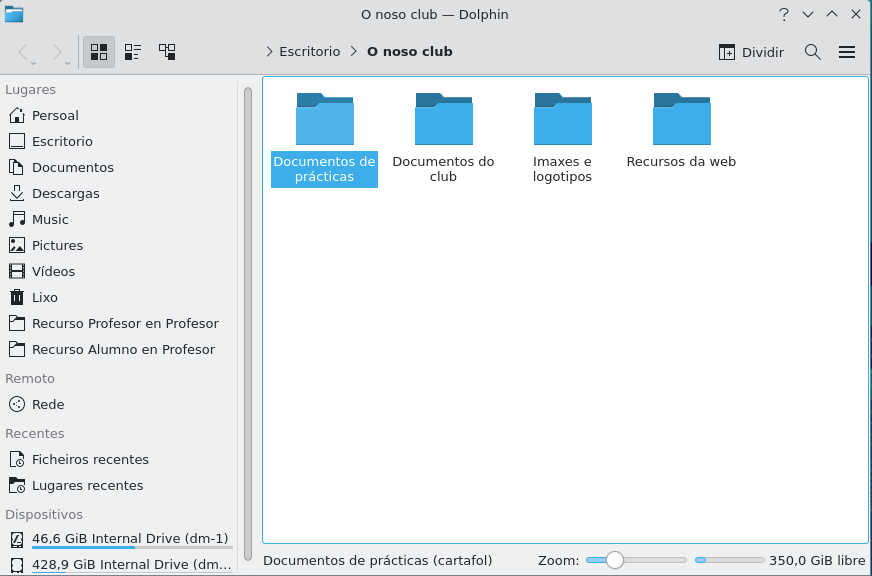
A estrutura mínima que che recomendamos é a seguinte: un cartafol chamado “O noso club” e catro subcartafoles chamados "Documentos do club", "Imaxes e logotipos", "Recursos da web" e "Documentos de prácticas". Ao finalizar este exercicio, debes ter a seguinte estrutura de cartafoles:
Se queres evitar a perda de información, é recomendable realizar copias de seguridade da túa estrutura de cartafoles. Estas copias poden gardarse nun dispositivo externo, por exemplo unha memoria USB, ou nun servizo de almacenamento na nube. Deste xeito, aseguras o respaldo dos documentos do club en caso de erro, avaría do equipo ou borrado accidental dos arquivos.
Lectura facilitada
Antes de comezar a fase 3, vas preparar o computador.
Debes crear unha estrutura de cartafoles para gardar os documentos e recursos do teu club escolar.
Isto axudarache a facer mellor o reto co teu grupo.
Para iso, lembra como se gardan os documentos que creas en LibreOffice Writer.
A estrutura mínima recomendada é esta:
Un cartafol principal chamado “O noso club”.
Dentro, catro subcartafoles:
- Documentos do club
- Imaxes e logotipos
- Recursos da web
- Documentos de prácticas
Ao rematar o exercicio, debes ter esta estrutura de cartafoles creada no teu computador:
Para non perder información, é importante facer copias de seguridade.
As copias poden gardarse:
- Nun dispositivo externo, como unha memoria USB,
- ou nun servizo de almacenamento na nube.
Así aseguras os documentos do club se hai un erro, se o computador se estraga ou se borras algún arquivo sen querer.
Audio
Necesitas axuda?
A continuación, podes obter axuda para crear unha estrutura de cartafoles ou para facer copia de seguridade dos teus documentos. Selecciona a opción que desexes.
 Crear estrutura de cartafoles
 -
Para crear os cartafoles na maqueta Abalar 12 só terás que ir a Xestor de ficheiros (Dolphin) que está na barra de ferramentas da parte inferior do teu escritorio.
Se non o atopas aí, a súa ruta é: Aplicacións → Sistema → Dolphin (Xestor de ficheiros).
Recomendámosche que o gardes en favoritos ou que o ancores á barra de ferramentas.
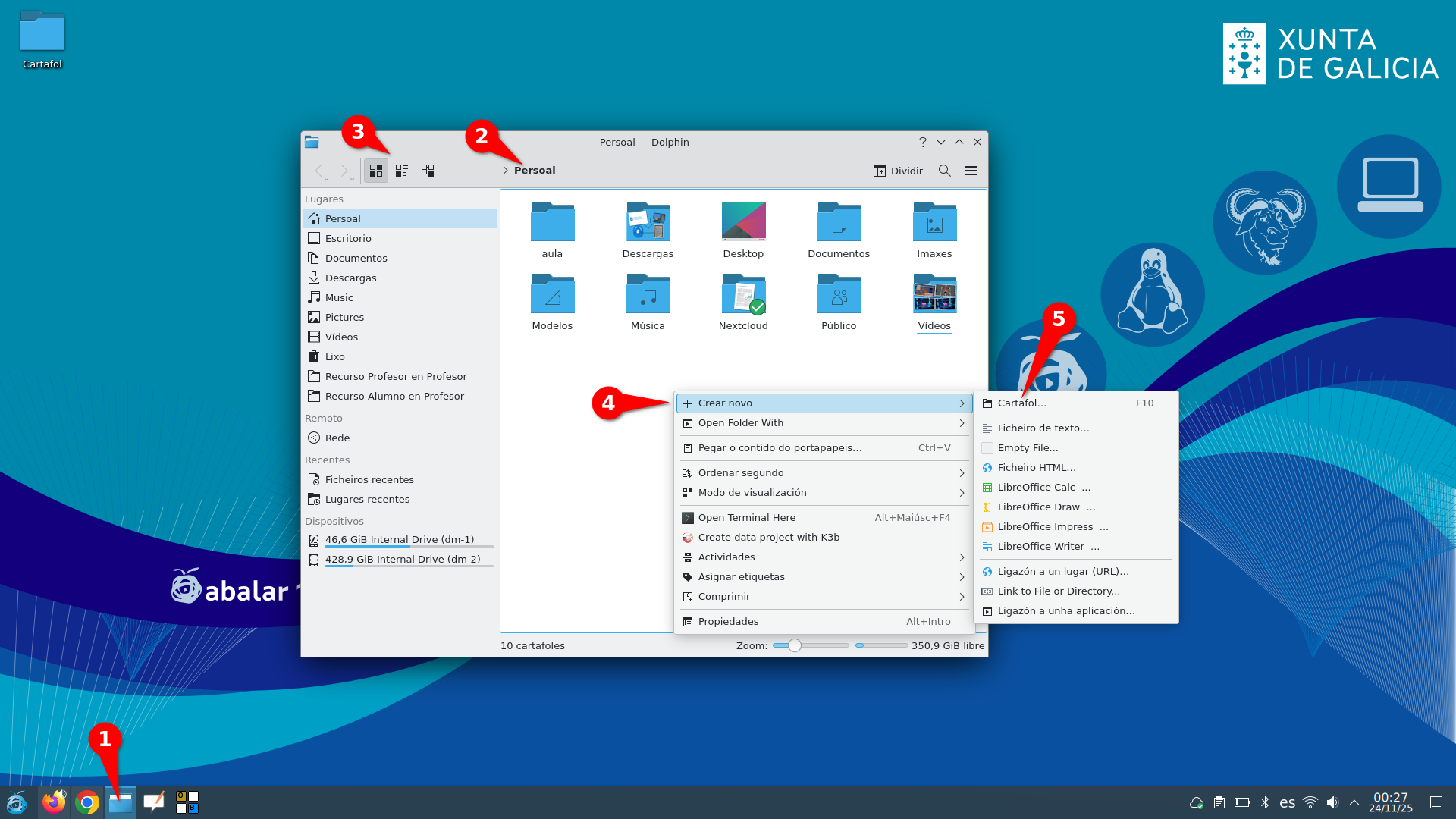
Pasos que debemos seguir para crear unha estrutura de cartafoles
 Abrir o xestor de ficheiros
- Dolphin é o programa que che permite navegar polos ficheiros e cartafoles do teu ordenador.
- Para abrir Dolphin, preme na icona en forma de carpeta azul da barra de tarefas ou do menú de aplicacións.
- Ao abrilo, verás a xanela principal onde se amosan os teus cartafoles persoais como "Documentos", "Descargas", "Imaxes" etc.
 Comprobar en que cartafol estás
- Na parte superior da xanela de Dolphin aparece a barra de ruta.
- Esa barra indícache o camiño completo ata o lugar onde te atopas, no noso exemplo: "/Escritorio/O noso club".
- Cada parte da ruta é un cartafol. Se fas clic neles podes subir rapidamente a un nivel superior.
- Isto serve para orientarte e saber sempre onde estás traballando.
 Elixir a vista dos cartafoles (opcional)
- Dolphin permite cambiar a forma en que ves os ficheiros:
- Vista de iconas: os cartafoles e ficheiros aparecen como debuxos grandes.
- Vista en lista: ves nome, tamaño, tipo e data.
- Vista en detalles: mostra información máis completa.
- Para cambiar a vista, utiliza o menú superior ou as iconas de vista situadas xeralmente na parte dereita da barra de ferramentas.
- Isto axúdache a organizar e visualizar mellor o contido segundo o tipo de traballo que estás a facer.
 Abrir o menú contextual co botón dereito
- Se fas clic co botón dereito do rato sobre calquera ficheiro ou espazo baleiro dun cartafol, aparece un menú contextual con opcións como:
- Abrir.
- Copiar.
- Pegar.
- Mover á papeleira.
- Propiedades.
- O menú contextual é útil para realizar accións rápidas sen ter que buscar nas barras de menú.
 Crear o cartafol
- Para crear un novo cartafol, tes varias opcións:
- Clic dereito → Crear novo → Cartafol.
- Menú superior: Tres raias → Crear cartafol
- Atallo de teclado: Ctrl + Shift + N
- Nomea o teu novo cartafol e preme Intro.
- Así podes organizar o teu espazo de traballo, gardando documentos por temas ou proxectos.
Agora podes repetir a acción e crear a estrutura de cartafoles que che propoñemos: un cartafol chamado "O noso club" e tres subcartafoles chamados "Documentos do club", "Imaxes e logotipos" e "Recursos da web".
 Facer copia de seguridade
-
Para facer unha copia de seguridade dun documento na maqueta Abalar 12 só terás que ir a Xestor de ficheiros (Dolphin) que está na barra de ferramentas da parte inferior do teu escritorio.
Se non o atopas aí, a súa ruta é: Aplicacións → Sistema → Dolphin (Xestor de ficheiros).
Recomendámosche que o gardes en favoritos ou que o ancores á barra de ferramentas.
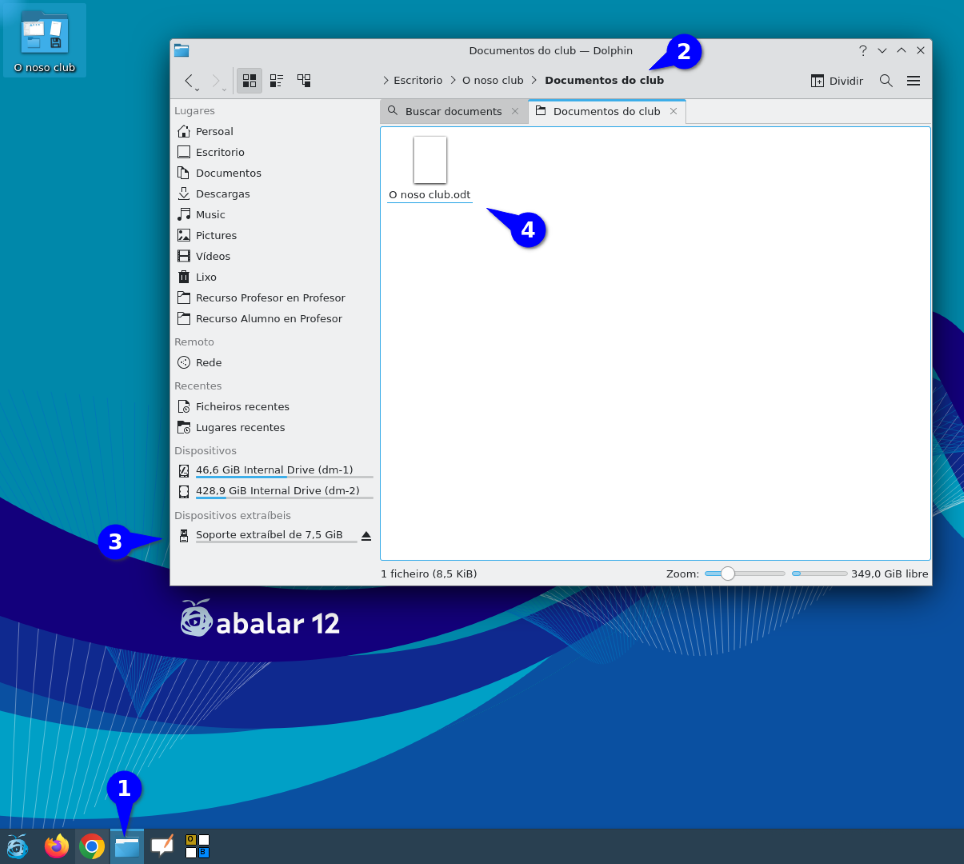
Pasos a seguir para facer unha copia de seguridade dun documento
 Abrir o xestor de ficheiros
- Dolphin é o programa que che permite navegar polos ficheiros e cartafoles do teu ordenador.
- Para abrir Dolphin, preme na icona en forma de carpeta azul da barra de tarefas ou do menú de aplicacións.
- Ao abrilo, verás a xanela principal onde se amosan os teus cartafoles persoais como "Documentos", "Descargas", "Imaxes", etc.
 Comprobar en que cartafol estás
- Na parte superior da xanela de Dolphin aparece a barra de ruta.
- Esa barra indícache o camiño completo ata o lugar onde te atopas, no noso exemplo: "/Escritorio/O noso club/documentos do club".
- Cada parte da ruta é un cartafol. Se fas clic neles podes subir rapidamente a un nivel superior.
- Isto serve para orientarte e saber sempre onde estás traballando.
 Comprobar que tes montada a unidade USB
- Na barra lateral do navegador poderás ver se tes conectada a unidade extraíble USB.
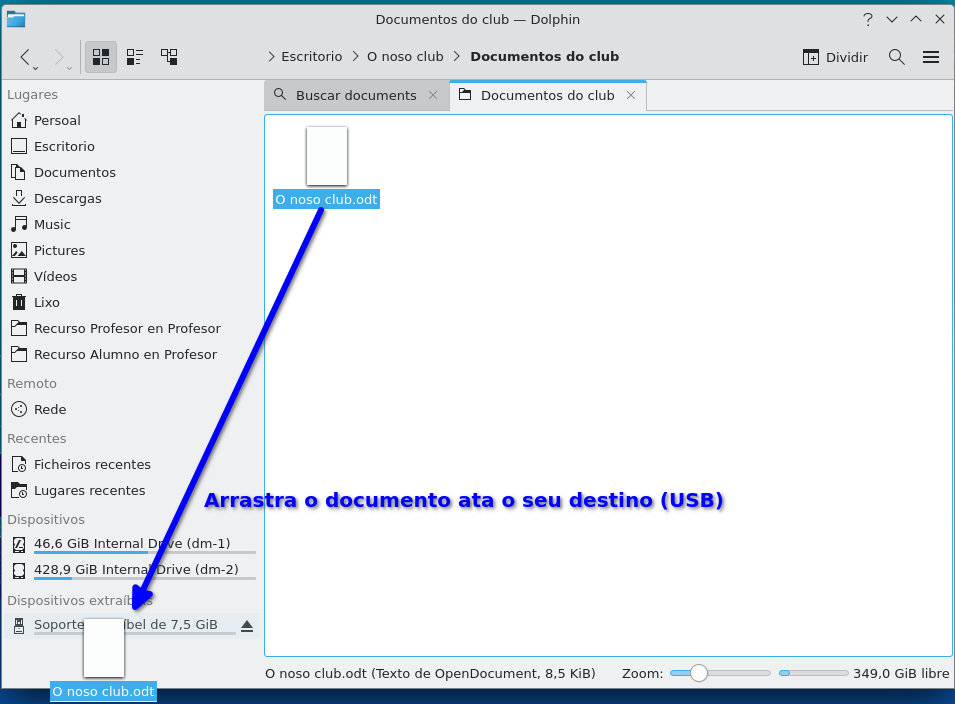
 Arrastrar os documentos que queres gardar ao seu destino
 - Unha forma sinxela de gardar os documentos é simplemente seleccionalos e arrastralos co rato ata a localización que queiras. Neste caso, a unidade extraíble USB.
.svg "Icona lapis") Consellos para gardar versións
Consellos para gardar versións- Debes usar nomes de arquivos claros para as diferentes versións:
- O_noso_club_3ESO_v01.odt
- O_noso_club_3ESO_v02.odt
- Tamén podes usar datas, lembra poñer o formato ano-mes-día para facelo ben e que as versións aparezan ordenadas.
- O_noso_club_20251209.odt
- Mantén os cartafoles ben organizados
- Mantén polo menos dúas ou tres versións dun mesmo documento, non sobrescribas “por aforrar espazo”, evitarás perder versións que tiñas ben ou algunha que queiras recuperar.
Unha boa práctica é ter un "arquivo de control" que teña dentro un resumo do contido das versións, por exemplo:- v01 – esquema
- v02 – texto completo
- v03 – texto corrixido
- Garda copias en unidades diferentes: no ordenador do centro, nun USB ou na nube.
- Antes de expulsar o pendrive garda o teu traballo, pecha os arquivos e expulsa a unidade USB. Se non o fas así, podes corromper os arquivos.
Lectura facilitada
Aquí podes obter axuda para crear unha estrutura de cartafoles ou para facer copia de seguridade dos teus documentos.
Selecciona a opción que desexes.
- Crear estrutura de cartafoles
-
Para crear os cartafoles na maqueta Abalar 12 vai ao Xestor de ficheiros (Dolphin) que está na barra de ferramentas da parte inferior do teu escritorio.
Se non o atopas aí, vai a: Aplicacións → Sistema → Dolphin (Xestor de ficheiros).
Recomendámosche que o gardes en favoritos ou que o ancores á barra de ferramentas.
Pasos para crear unha estrutura de cartafoles
Abrir o xestor de ficheiros- O programa de xestión de ficheiros chámase Dolphin.
- Para abrir Dolphin, preme na icona en forma de carpeta azul da barra de tarefas ou do menú de aplicacións.
- Ao abrilo, verás a xanela principal onde se amosan os teus cartafoles persoais como "Documentos", "Descargas", "Imaxes", etc.
Comprobar en que cartafol estás- Na parte superior da xanela de Dolphin aparece a barra de ruta.
- A barra de ruta indica o camiño completo ata o lugar onde te atopas, no noso exemplo: "/Escritorio/O noso club".
- Cada palabra entre o símbolo "/" na ruta indica o nome dun cartafol. Se fas clic nesas palabras podes ir a eses cartafoles directamente.
Elixir a vista dos cartafoles (opcional)- Dolphin permite cambiar a forma en que ves os ficheiros:
- Vista de iconas: os cartafoles e ficheiros aparecen como debuxos grandes.
- Vista en lista: aparece o nome, o tamaño, o tipo e a data dos ficheiros.
- Vista en detalles: mostra información máis completa.
- Para cambiar a vista, utiliza o menú superior ou as iconas de vista situadas xeralmente na parte dereita da barra de ferramentas.
- Coas distintas vistas podes organizar e visualizar mellor o contido segundo o tipo de traballo que estás a facer.
Abrir o menú contextual co botón dereito- Se fas clic co botón dereito do rato sobre calquera ficheiro ou espazo baleiro dun cartafol, aparece un menú contextual con opcións como:
- Abrir.
- Copiar.
- Pegar.
- Mover á papeleira.
- Propiedades.
- O menú contextual é útil para realizar accións rápidas sen ter que buscar nas barras de menú.
Crear o cartafol- Para crear un novo cartafol, tes varias opcións:
- Clic dereito → Crear novo → Cartafol.
- Menú superior: Tres raias → Crear cartafol
- Atallo de teclado: Ctrl + Shift + N
- Nomea o teu novo cartafol e preme Intro.
- Así podes organizar o teu espazo de traballo, gardando documentos por temas ou proxectos.
Agora podes repetir a acción e crear a estrutura de cartafoles que che propoñemos: un cartafol chamado “O noso club” e tres subcartafoles chamados “Documentos do club”, “Imaxes e logotipos” e “Recursos da web”.
- Facer copia de seguridade
-
Para facer unha copia de seguridade dun documento na maqueta Abalar 12 vai ao Xestor de ficheiros (Dolphin) que está na barra de ferramentas da parte inferior do teu escritorio.
Se non o atopas aí, vai a: Aplicacións → Sistema → Dolphin (Xestor de ficheiros).
Recomendámosche que o gardes en favoritos ou que o ancores á barra de ferramentas.
Pasos a seguir para facer unha copia de seguridade dun documento
Abrir o xestor de ficheiros- O programa de xestión de ficheiros chámase Dolphin
- Para abrir Dolphin, preme na icona en forma de carpeta azul da barra de tarefas ou do menú de aplicacións.
- Ao abrilo, verás a xanela principal onde se amosan os teus cartafoles persoais como "Documentos", "Descargas", "Imaxes", etc.
Comprobar en que cartafol estás- Na parte superior da xanela de Dolphin aparece a barra de ruta.
- A barra de ruta indica o camiño completo ata o lugar onde te atopas, no noso exemplo: "/Escritorio/O noso club/documentos do club".
- Cada palabra entre o símbolo "/" na ruta indica o nome dun cartafol. Se fas clic nesas palabras podes ir a eses cartafoles directamente.
Comprobar que tes montada a unidade USB- Na barra lateral do navegador poderás ver se tes conectada a unidade extraíble USB.
Arrastrar os documentos que queres gardar ao seu destino - Forma sinxela de gardar os documentos: seleccionaos e arrástraos co rato ata a localización que queiras. Neste caso, a unidade extraíble USB.
Consellos para gardar versións- Debes usar nomes de arquivos claros para as diferentes versións:
- O_noso_club_3ESO_v01.odt
- O_noso_club_3ESO_v02.odt
- Tamén podes usar datas, lembra poñer o formato ano-mes-día para facelo ben e que as versións aparezan ordenadas.
- O_noso_club_20251209.odt
- Mantén os cartafoles ben organizados
- Mantén polo menos dúas ou tres versións dun mesmo documento, non sobrescribas “por aforrar espazo”, evitarás perder versións que tiñas ben ou algunha que queiras recuperar.
Unha boa práctica é ter un "arquivo de control" que teña dentro un resumo do contido das versións, por exemplo:- v01 – esquema
- v02 – texto completo
- v03 – texto corrixido
- Garda copias en unidades diferentes: no ordenador do centro, nun USB ou na nube.
- Antes de expulsar o pendrive garda o teu traballo, pecha os arquivos e expulsa a unidade USB. Se non o fas así, podes corromper os arquivos.
.png "Buscar (ARASAAC)") Busca a tarefa
Busca a tarefa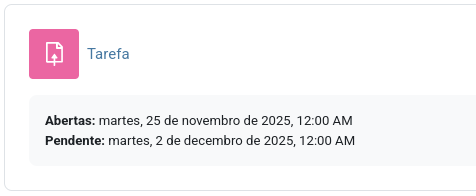
 Entra na tarefa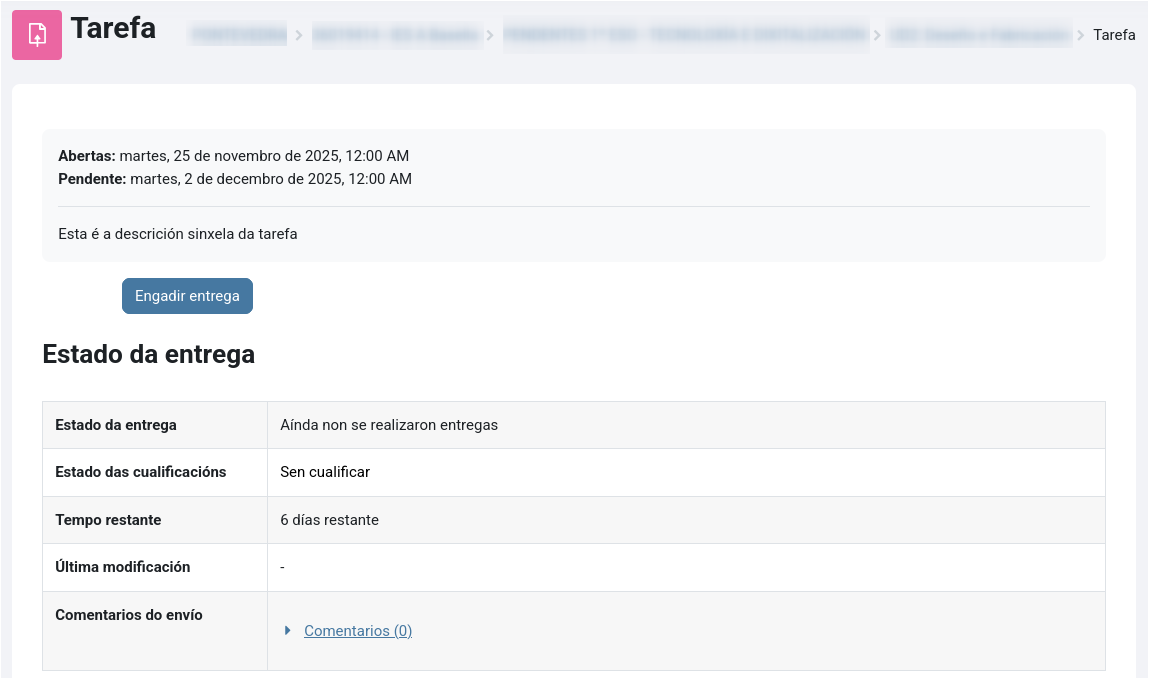
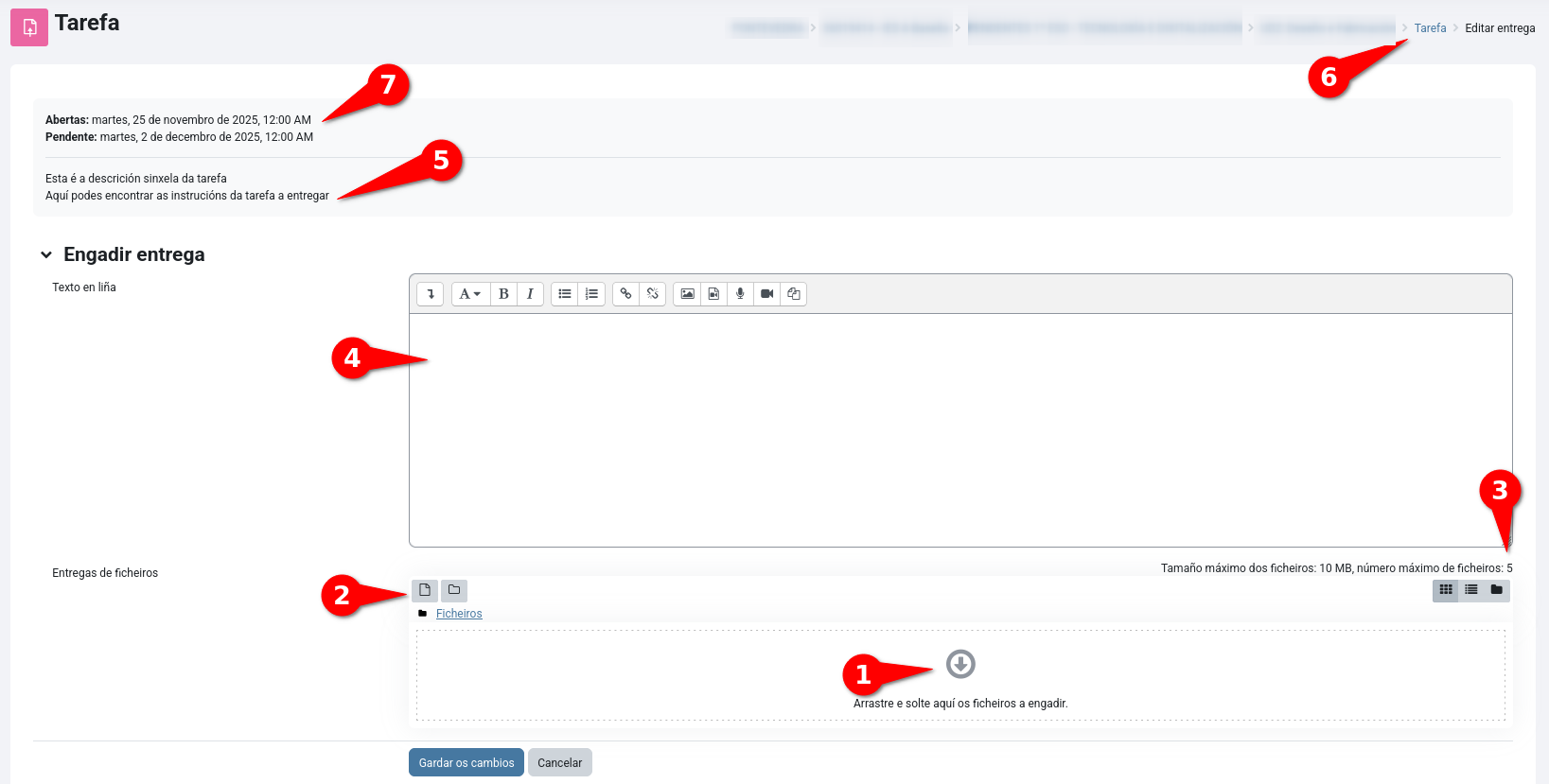
 Engade a entrega