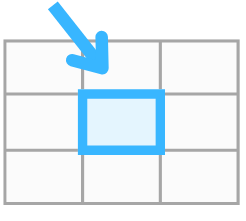
Recadro que resulta da intersección dunha fila e dunha columna nunha táboa, no que se introduce información como texto, números ou símbolos.
Exemplo:
Cada materia do horario escríbese nunha cela diferente da táboa.
Columna
Definición:
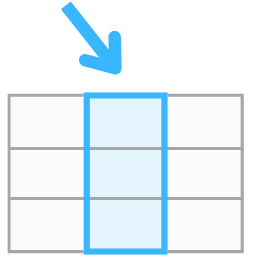
Conxunto de celas agrupadas verticalmente nunha táboa de datos.
Exemplo:
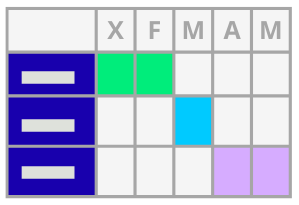
Na primeira columna da táboa co horario de clase indícanse os intervalos horarios.
Cronograma
Definición:
Representación ordenada no tempo de actividades, tarefas ou eventos onde se indica cando se realizan e a súa duración.
Exemplo:
O cronograma do club representa as actividades a desenvolver cada semana ao longo do trimestre.
Fila
Definición:
Conxunto de celas agrupadas horizontalmente nunha táboa de datos.
Exemplo:
Na primeira fila da táboa co horario de clase indícanse os días da semana.
Táboas
Cando a información comeza a aumentar, poñela en táboas pode ser unha boa solución. A continuación, vas aprender a crealas e a darlles formato para ter todos os datos do teu club organizados dun xeito práctico.
Táboas
Que é unha táboa e para que serve
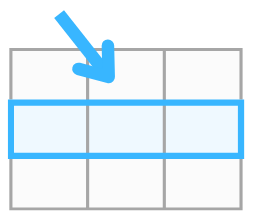
Unha táboa é unha estrutura rectangular formada por unha grade de filas e columnas, cuxas interseccións se denominan celas. As táboas permiten presentar a información de xeito eficiente, conciso e organizado, quedando limitada por unha cuadrícula.
Columna B ↓
Cela
→ Fila 2
As táboas conteñen habitualmente nas súas celas números e texto, pero tamén poden conter outros elementos como, por exemplo, imaxes.
Entre os usos máis comúns das táboas atópanse a creación de:
Listas: listas de nomes, teléfonos, direccións...
Catálogos con materiais, características, fotografías e prezos de produtos.
Cronogramas.
Cadros comparativos.
Horarios e cadros de planificación.
Como inserir e formatar táboas
O traballo con táboas no Writer baséase en tres accións fundamentais: inserilas, modificalas e darlles formato. A continuación, contas coa explicación para levar a cabo cada unha delas.
a) Inserir táboas
Podes inserir táboas desde dous puntos diferentes do Writer: desde o menú Táboas ou desde a icona da barra de ferramentas.
Na barra de menús, preme en Táboas → Inserir táboa.
Ábrese esta xanela, onde indicar:
Número de filas e columnas.
Se a táboa conta con título.
Que a táboa non se divida en varias páxinas.
Se a cabeceira se debe repetir ou non en todas as páxinas.
A opción de escoller un formato de táboa predeseñado.
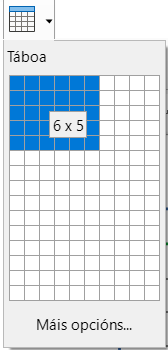
Preme na barra de ferramentas sobre a icona de inserir táboa:
Na grella que se abre debes marcar, con axuda do rato, o tamaño da táboa. Por exemplo, para unha táboa de 6 × 5, é dicir, 6 columnas e 5 filas, debes seleccionar o seguinte:
Se queres obter o mesmo menú de opcións que accedendo desde o menú táboa, só debes premer en "máis opcións" e abrirase a mesma xanela que se presenta na outra opción.
b) Modificar as táboas
Pódese acceder ás opcións de modificación dende o menú Táboa ou seleccionando a táboa (ou parte dela) e premendo no botón dereito do rato para abrir o menú contextual. Cóntase cos seguintes menús:
Preme e coñece cada opción:
▸Inserir
Engade filas (enriba ou debaixo), columnas (antes ou despois) ou en relación á parte da táboa que se ten seleccionada.
▸Eliminar
Borra as filas ou columnas seleccionadas ou a táboa completa.
▸ Seleccionar
Permite escoller con precisión a parte que queres modificar: cela, fila, columna ou a táboa enteira.
▸ Tamaño
Permite axustar altura e largura:
Manualmente, fixando un valor.
Automaticamente, axustándose ao contido.
Axustadas ao mínimo.
Cun axuste ideal.
De forma uniforme: todas as filas ou columnas cun mesmo alto ou largo.
▸ Combinar celas
Une varias celas nunha soa, para o cal, simplemente debes seleccionar as celas a combinar e premer sobre esta opción. Trátase dunha función moi útil para cabeceiras ou epígrafes que ocupan varias columnas e queres mostrar nunha única cela.
▸ Dividir celas
Permite dividir horizontal o verticalmente unha cela en dúas ou máis partes iguais.
c) Dar formato ás táboas
Unha vez creada a táboa, podes darlle o formato que precises. Existen varias opcións para facelo: dende Táboa → Propiedades, dende a barra de ferramentas ou a través do menú contextual → Propiedades de táboa, ao seleccionar a táboa ou algunha cela e facer clic co botón dereito do rato enriba.
Preme e coñece cada opción:
▸ Táboa
Permite modificar as dimensións e nome da táboa, o aliñamento en relación ás marxes da páxina e o espazado enriba e embaixo.
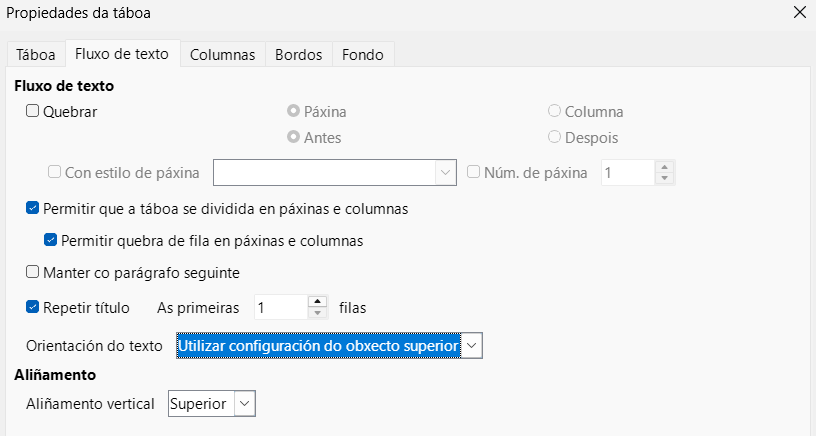
▸ Fluxo de texto
Permite definir o comportamento da táboa en relación ao texto que a rodea e como debe comportarse ante un salto de páxina.
▸ Columnas
Permite adaptar de xeito manual o largo de cada columna.
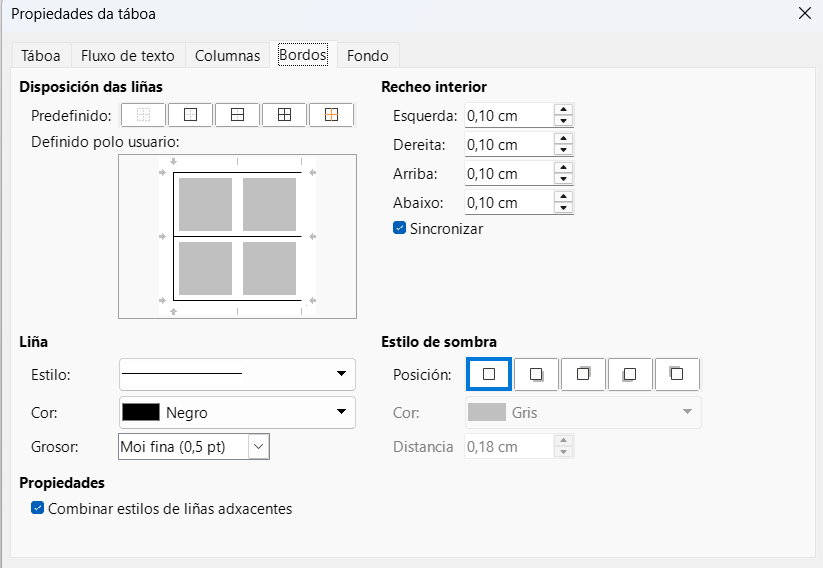
▸ Bordo
Permite elixir a disposición, cor, estilo e grosor, tanto dos bordos exteriores como das liñas interiores, así como a posibilidade de engadir unha sombra e a súa disposición á táboa.
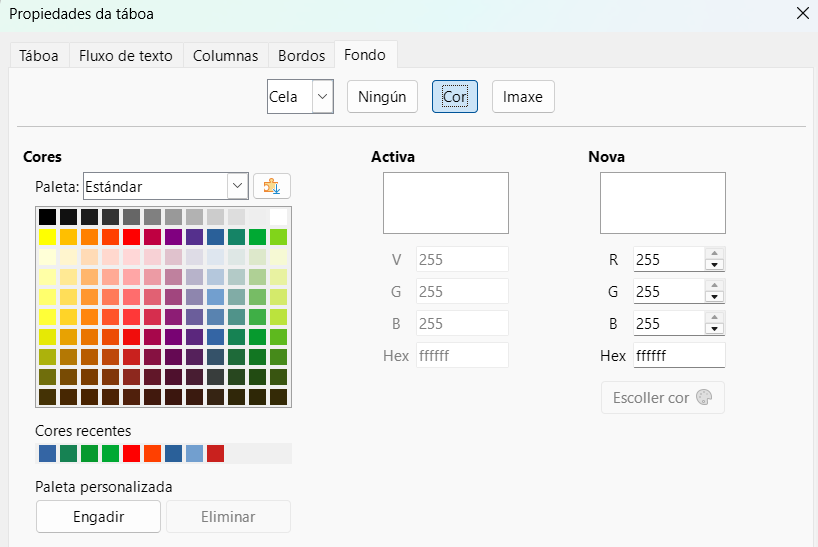
▸ Fondo
Dá a opción de aplicar cores ou imaxes como fondo de táboa, filas ou celas individuais.
Recomendacións
Planifica a táboa considerando a información que debes incluír antes de realizala, para asegurar unha distribución clara.
Intenta que as táboas se sitúen nunha única páxina, sempre que a súa extensión o permita.
Usa cabeceiras e activa a repetición en cada páxina no caso de táboas longas.
Emprega cores de bordos e fondos suaves, que permitan un bo contraste para a súa lectura.
Evita saturar con cores diferentes a táboa.
Emprega un patrón de aliñamento común a toda a táboa.
Usa o autoformato para manter un patrón visual en todas as táboas do documento.
Exemplo
A continuación, contas cun exemplo de táboa que poderías empregar no deseño da documentación do club:
Calendario mensual de actividades
Data
Actividade
Lugar
Responsable
10 de febreiro de 2026
Obradoiro de plantación de árbores
Xardín do centro
Club EcoGAL
17 de febreiro de 2026
Obradoiro reciclaxe
Taller de Tecnoloxía
Club EcoGAL
24 de febreiro de 2026
Lecturas medioambientais
Biblioteca
Club EcoGAL
Lectura facilitada
As táboas fan máis fácil organizar a información.
Agora vas aprender a crear táboas.
Vas aprender a darlle formato ás táboas.
As táboas permiten ter a información do teu club organizada.
Táboas
Que é unha táboa e para que serve
Unha táboa é unha estrutura rectangular.
A táboa está formada por unha grade de filas e columnas.
Os cruces das filas e columnas chámanse celas.
As táboas permiten presentar a información de xeito:
Eficiente.
Conciso.
Organizada nunha cuadrícula.
Columna B ↓
Cela
→ Fila 2
As táboas conteñen nas súas celas números e texto.
As táboas tamén poden conter imaxes.
As táboas úsanse para:
Listas:
Listas de nomes
Teléfonos
Enderezos
Doutros elementos.
Catálogos con:
Materiais
Características
fotografías
prezos de produtos.
Cronogramas.
Cadros comparativos.
Horarios.
Cadros de planificación.
Como inserir e formatar táboas
O traballo con táboas no Writer ten tres accións fundamentais:
Inserir ás táboas.
Cambiar ás táboas.
Darlle formato ás táboas.
A continuación, tes unha explicación para facer cada unha delas.
a) Inserir táboas
As táboas podes inserilas desde dous puntos diferentes do Writer:
- Menú Táboas.
- A icona da barra de ferramentas.
Menú táboas → Inserir táboa
Na barra de menús, preme en Táboas → Inserir táboa.
Ábrese esta xanela, onde indicar:
Número de filas e columnas.
Se a táboa conta con título.
Que a táboa non se divida en varias páxinas.
Se a cabeceira se debe repetir ou non en todas as páxinas.
A opción de escoller un formato de táboa predeseñado.
Icona de táboas
Preme na barra de ferramentas sobre a icona de inserir táboa:
Na grella que se abre debes marcar o tamaño da táboa.
Debes usar o rato para marcar o tamaño. Por exemplo, para unha táboa de 6 × 5, é dicir, 6 columnas e 5 filas, debes seleccionar o seguinte:
Se queres obter o mesmo menú de opcións que accedendo desde o menú táboa, só debes premer en “máis opcións”.
b) Modificar as táboas
Pódese ir ás opcións de modificación dende:
- O menú Táboa.
- Seleccionando a táboa ou parte da táboa e premendo no botón dereito do rato para abrir o menú contextual.
Hai os seguintes menús:
Preme e coñece cada opción:
▸Inserir
Engade:
- Filas: enriba ou debaixo.
- Columnas: antes ou despois.
Tamén as engaden en relación á parte da táboa que se ten seleccionada.
▸Eliminar
Borra:
- as filas seleccionadas
- as columnas seleccionadas
- a táboa completa.
▸ Seleccionar
Permite escoller con precisión a parte que queres modificar:
- cela
- fila
columna
a táboa enteira.
▸ Tamaño
Permite axustar altura e largura:
De xeito manual, fixando un valor.
De xeito automático, axustándose ao contido.
Axustadas ao mínimo.
Cun axuste ideal.
De forma uniforme: todas as filas ou columnas cun mesmo alto ou largo.
▸ Combinar celas
Une varias celas nunha soa.
Debes seleccionar as celas que vas combinar.
Premer sobre combinar celas.
É unha función moi útil para aquilo que ocupa varias columnas.
Por exemplo: cabeceiras ou epígrafes.
Así amósanse nunha soa cela.
▸ Dividir celas
Permite dividir unha cela en varias partes iguais.
Poden dividirse de xeito horizontal ou vertical.
c) Dar formato ás táboas
Podes darlle formato ás táboas.
Hai varias opcións para darlle formato dende:
- Táboa → Propiedades.
- Barra de ferramentas.
- Menú contextual → Propiedades de táboa.
Preme e coñece cada opción:
▸ Táboa
Permite cambiar
- as dimensións
- o nome da táboa
- o aliñamento en relación ás marxes da páxina
- o espazado enriba e embaixo.
▸ Fluxo de texto
Permite fixar:
- O comportamento da táboa en relación ao texto que a rodea.
- Como debe comportarse ante un salto de páxina.
▸ Columnas
Permite adaptar de xeito manual o largo de cada columna.
▸ Bordo
Permite elixir para os bordos e as liñas interiores:
- a disposición
- a cor
- o estilo
- o grosor
- engadir sombra.
▸ Fondo
Dá a opción de aplicar cores ou imaxes como fondo:
- táboa
- filas
- celas individuais.
Recomendacións
Planifica a táboa.
Valora a información que vas incluír na táboa antes de facela.
Busca unha distribución clara da táboa.
Intenta que as táboas estean nunha soa páxina.
Usa cabeceiras e activa a repetición en cada páxina no caso de táboas longas.
Usa cores de bordos e fondos suaves.
As cores deben ter un bo contraste para unha lectura fácil.
Evita saturar con cores diferentes a táboa.
Usa un patrón de aliñamento común a toda a táboa.
Usa o autoformato para manter un patrón visual en todas as táboas do documento
Exemplo
Aquí tes un exemplo de táboa que podes usar na documentación do club:
Calendario mensual de actividades
Data
Actividade
Lugar
Responsable
10 de febreiro de 2026
Obradoiro de plantación de árbores
Xardín do centro
Club EcoGAL
17 de febreiro de 2026
Obradoiro reciclaxe
Taller de Tecnoloxía
Club EcoGAL
24 de febreiro de 2026
Lecturas medioambientais
Biblioteca
Club EcoGAL
Audio
A teclear!
Duración: 15 minutos Agrupamento: Individual
Nos inicios de calquera actividade é fundamental unha boa organización e gañar en efectividade. Iso de ir polo corredor do teu centro e que alguén che diga "quero formar parte do voso club" está moi ben, pero pode ser un tanto caótico se non contamos cun sistema de rexistro.
Para evitalo, nesta actividade debes crear unha táboa sinxela, que poida servir de punto de partida para elaborar a folla de inscricións do club que crees co teu equipo. Lembra que debe ser un documento práctico, claro e atractivo á hora de manexalo.
Para a súa elaboración, abre LibreOffice Writer e leva a cabo os seguintes pasos na orde indicada:
1. Crear
En primeiro lugar, crea unha táboa como a seguinte:
Nº
Nome
Apelidos
Curso e grupo
Contacto
Autorizo uso da miña imaxe (SI/NON)
Actividade
1
2
3
Nota: Todas as páxinas deben contar coa fila de cabeceira, para un manexo máis cómodo da listaxe.
Para a creación da táboa debes:
Analizar ben a estrutura a crear e pensar con cantas filas e columnas che interesa que conte.
Crear a táboa ben desde o menú Táboa → Inserir táboa ou ben desde a icona de táboa.
Definir as cabeceiras de cada columna.
2. Modificar
Coa táboa xa creada, realiza as seguintes modificacións sobre ela:
Axusta o ancho das columnas ao seu contido.
Engade unha fila na parte superior, onde debes combinar todas as celas que a constitúen e poñer como título "Folla de inscricións", en letra grosa e centrado.
Na columna de actividade, divide verticalmente a cela que hai para cada participante en dúas, de xeito que cada persoa poida sinalar dúas actividades nas que estea interesada, no caso de o club ofertar varias.
3. Dar formato
Aplica os seguintes formatos a túa táboa:
Un formato prediseñado de xeito que as filas aparezan en cores alternas para que sexan fácil de diferenciar os datos de cada persoa.
Un bordo de táboa exterior máis groso que as liñas interiores dunha cor que ti elixas, diferente de negro.
Nas liñas interiores da táboa debes elixir que sexan visibles só as que dividen as filas, cunha cor igual á dos bordos exteriores.
Debe estar aliñada centrada horizontalmente na páxina.
Lectura facilitada
Duración: 15 minutos Agrupamento: Individual
A organización é moi importante ao principio de calquera actividade.
A organización permite gañar efectividade.
Ir polo teu centro e que alguén che diga:
"quero formar parte do voso club"
Está moi ben, pero pode ser caótico.
Temos que ter un sistema de rexistro.
Nesta actividade, debes:
Crear unha táboa sinxela para organizar o club.
Esta táboa debe servir de punto de partida para facer a folla de inscricións do club.
Debe ser un documento:
práctico
claro
atractivo.
Para facer a táboa:
Abre LibreOffice Writer.
Sigue estes pasos por orde:
1. Crear
En primeiro lugar, crea unha táboa coma esta:
Nº
Nome
Apelidos
Curso e grupo
Contacto
Autorizo uso da miña imaxe (SI/NON)
Actividade
1
2
3
Nota: Todas as páxinas deben contar coa fila de cabeceira.
A fila de cabeceira fai máis fácil o manexo da listaxe.
Para facer a táboa debes:
Analizar ben a estrutura da táboa.
Pensar cantas filas e columnas debe ter a táboa.
Crear a táboa desde:
o menú Táboa → Inserir táboa.
a icona de táboa.
Poñer nome ás cabeceiras de cada columna.
2. Modificar
Coa táboa feita, cambia:
O ancho das columnas axustado ao seu contido.
Engade unha fila na parte superior.
Debes combinar todas as celas que a constitúen.
Poñer o título "Folla de inscricións".
O título debe estar en letra grosa e centrado.
Na columna de actividade debes:
Dividir en vertical a cela que hai para cada participante en dúas.
Facer que cada persoa poda poñer dúas actividades que lle interesen.
3. Dar formato
Pon estes formatos a túa táboa:
Un formato prediseñado de xeito que:
Todas as filas aparezan en cores alternas para que sexan fácil de ver os datos de cada persoa.
Un bordo de táboa exterior máis groso que as liñas interiores.
O bordo debe ser dunha cor que ti elixas.
Esta cor de bordos debe ser diferente de negro.
As liñas interiores da táboa deben ser:
Visibles só as que dividen as filas.
Ter unha cor igual á dos bordos exteriores.
Debe estar aliñada centrada de xeito horizontal na páxina.
Audio
Como gardar o arquivo?
Se a persoa docente non che dá outras instrucións, garda o arquivo coa seguinte nomenclatura: 3_5_taboas_XXX_v1.odt, substituíndo os caracteres XXX polas iniciais do teu nome e apelidos, no cartafol "Documentos de prácticas".
Lectura facilitada
Se ninguén che indica nada diferente:
Garda o arquivo con este nome:
3_5_taboas_XXX_v1.odt
Cambia o XXX polas iniciais do teu nome e apelidos.
Gárdao no cartafol:
"Documentos de prácticas".
Audio
Subirías un chanzo máis no Writer?
Afondamento
Imaxinas que, por algún descoido, alguén eliminase datos da táboa que fixeches anteriormente ou os cambiase de lugar? Podería dar lugar a confusións importantes. Para evitalo, Writer conta cunha ferramenta chamada celas protexidas.
Celas protexidas
As celas protexidas permiten bloquear o seu contido para que non se poida modificar, excepto que antes se desactive a protección. Isto permite bloquear a modificación de datos importantes e deixar só as celas que che interesen dispoñibles para modificar.
Trátase dunha función moi útil en documentos compartidos, coma no caso da documentación do teu club.
Como protexer celas nunha táboa?
Crea ou selecciona a táboa no teu documento de LibreOffice Writer.
Selecciona a cela ou celas que queres protexer, tendo en conta que poden ser varias á vez.
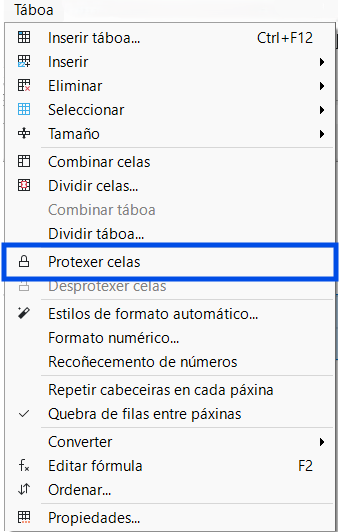
Accede ao menú Táboa → Protexer celas. Esas celas quedarán bloqueadas, e se intentas escribir nelas aparecerá unha mensaxe indicando que o contido é de só lectura.
Para quitar a protección, selecciona de novo esas celas e escolle Táboa → Desprotexer celas.
Menú celas protexidas
✎ Aplícao no teu documento
Agora tócache poñelo en práctica no documento co que estiveches traballando. Debes bloquear o encabezado da táboa e a numeración das filas.
Lectura facilitada
Afondamento
Imaxina que alguén ten un descoido manexando táboas.
Ese descoido pore facer que se eliminen datos da táboa.
Tamén pode facer que os datos cambien de lugar.
Writer ten unha ferramenta chamada celas protexidas.
Celas protexidas evita que se modifiquen datos.
Celas protexidas
As celas protexidas permiten bloquear o contido das celas.
Así as celas non se poden cambiar.
Só se poden cambiar as celas se antes se desactiva esta opción.
Isto evita o cambio de datos importantes.
Isto permite que só se podan cambiar as celas que interesen.
É unha función moi útil en documentos compartidos.
Como protexer celas nunha táboa?
Debes:
Seleccionar a táboa no teu documento de LibreOffice Writer.
Seleccionar as celas que queres protexer,
Podes seleccionar varias celas á vez.
Vai ao menú Táboa → Protexer celas.
Esas celas quedan bloqueadas.
Se intentas escribir nesas celas, aparece unha mensaxe indicando que o contido é de só lectura.
Para quitar a protección:
Selecciona de novo esas celas.
Escolle Táboa → Desprotexer celas.
Menú celas protexidas
✎ Aplícao no teu documento
Agora tócache poñelo en práctica!
No documento co que estiveches traballando, Debes bloquear:
O encabezado da táboa.
A numeración das filas.
Audio
Como gardar o arquivo?
Se a persoa docente non che dá outras instrucións, garda o arquivo coa seguinte nomenclatura: 3_5_taboas_af_XXX_v1.odt, substituíndo os caracteres XXX polas iniciais do teu nome e apelidos, no cartafol "Documentos de prácticas".
Lectura facilitada
Se ninguén che indica nada diferente:
Garda o arquivo con este nome:
3_5_taboas_af_XXX_v1.odt
Cambia o XXX polas iniciais do teu nome e apelidos.
 Que é unha táboa e para que serve
 Como inserir e formatar táboas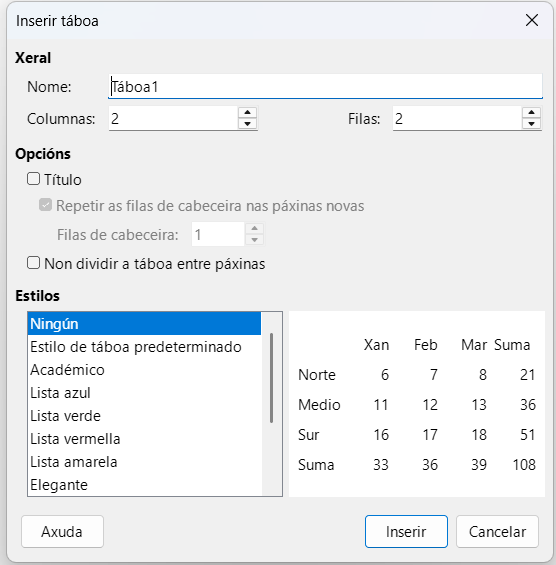

 Preme e coñece cada opción:
 Inserir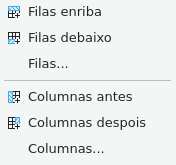
 Eliminar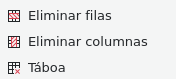
 Seleccionar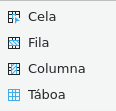
 Tamaño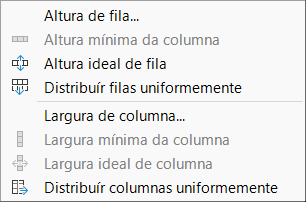
 Combinar celas
 Dividir celas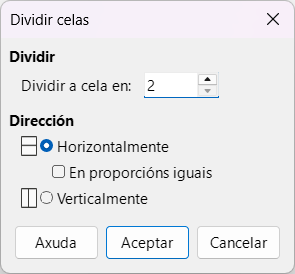
 Propiedades, dende a barra de ferramentas ou a través do menú contextual →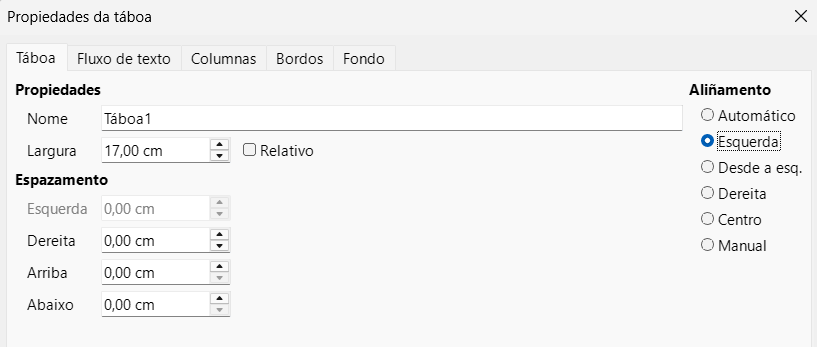

 Recomendacións
 Exemplo
 Menú táboas → Inserir táboa
 Icona de táboas