Propiedade dun documento no que todas as súas partes gardan relación entre si, mantendo unha orde lóxica, un estilo uniforme e un sen contradicións no seu contido.
Exemplo:
Manter o mesmo estilo de títulos ao longo de todo o documento axuda a manter a coherencia.
Lexibilidade
Definición:
Calidade do que é fácil de ler, considerando aspectos como a tipografía, o tamaño da letra, o espazado, a organización do contido, o contraste co fondo ou o vocabulario empregado.
Exemplo:
Empregar un tamaño de letra de 12 puntos ou superior mellora a lexibilidade dun documento.
Formato de parágrafo
O texto, ademais de para transmitir ideas, tamén debe guiar á persoa que o le, para o que é fundamental aplicar o formato correcto. Ao longo deste apartado vas aprender a modificar o aspecto do texto para presentar os contidos do teu club dun xeito ordenado e claro. Le con atención as seguintes explicacións antes de comezar a traballar.
Formato de parágrafo
Que é o formato de parágrafo e para que serve
O formato de parágrafo é o conxunto de axustes que afectan a un bloque de texto completo, un parágrafo. Permite dar forma ao texto, destacar ideas importantes ou contar cun texto máis ordenado e atractivo visualmente.
Exemplos de accións de formato de parágrafo:
Aliñar o texto.
Aplicar sangrados.
Axustar o espazo interlineal e o espazo antes e despois de cada parágrafo.
Engadir bordos e cor de fondo ao parágrafo.
Como aplicar formato de parágrafo
O formato de parágrafo pódese aplicar dende dúas zonas en Writer: o menú Formato → Parágrafo e a barra de ferramentas de acceso rápido.
a) Menú Formato → Parágrafo
Na barra de menús, preme en Formato → Parágrafo. Ábrese unha xanela coas seguintes opcións:
Preme e coñece algún menú extra: a continuación, contas coa explicación das lapelas fundamentais deste menú. As que faltan, terás ocasión de coñecelas máis adiante ou en vindeiros cursos.
▸Bordos
Permite crear un recadro arredor do parágrafo e personalizar a súa aparencia a través das seguintes opcións:
Disposición das liñas: escolle que lado ou lados o parágrafo teñen bordos.
Liña: permite definir o tipo de trazo, a cor e o grosor.
Propiedades: sinalando a opción de combinar co parágrafo seguinte, permite unir parágrafos contiguos con estilos de bordos iguais e evitar a súa duplicidade.
Recheo interior: axusta a distancia entre o bordo e texto interior, actuando como un axuste de marxes internas.
Estilo de sombra: engade e personaliza a cor, posición e profundidade dunha sombra aos bordos do parágrafo para aumentar o seu resalte.
▸Área e transparencia
Estes menús permiten definir o aspecto do fondo do parágrafo, elixindo tanto a cor de fondo coma o nivel de opacidade.
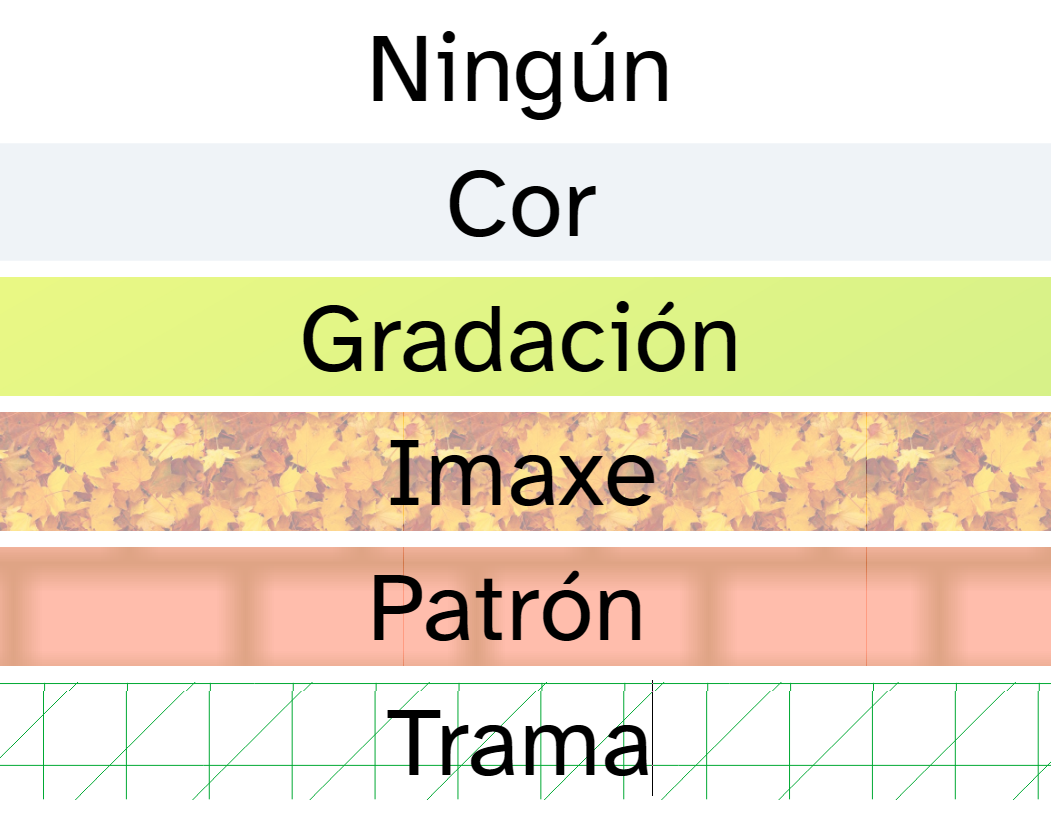
Menú Área: permite escoller entre non ter ningunha cor de fondo, establecer unha cor, unha gradación, unha imaxe, un patrón ou unha trama.
Preme para ver o menú Área
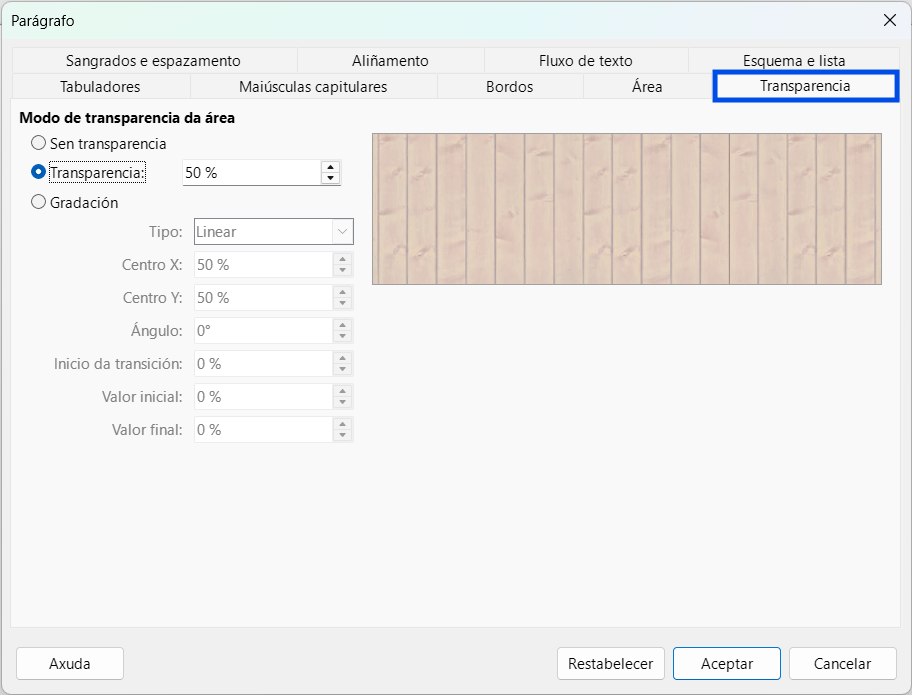
Menú Transparencia: permite escoller un grao de transparencia sobre o efecto aplicado de fondo co fin de que o texto sexa máis facilmente lexible.
Preme para ver o menú Transparencia
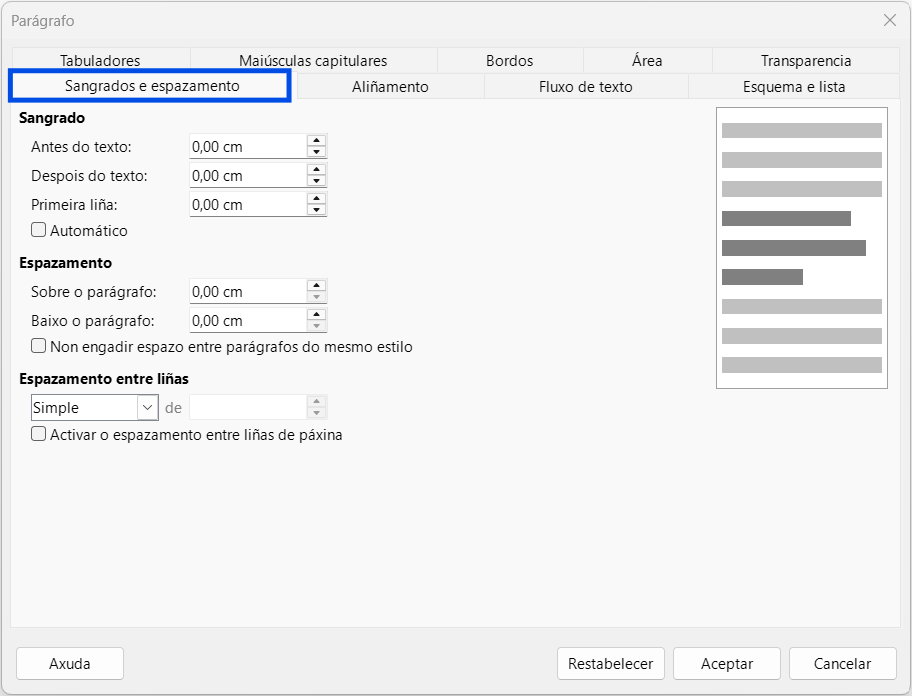
▸ Sangrado e espazamento
Permite controlar a disposición dos parágrafos dentro do documento, facilitando tanto o axuste de:
O sangrado, é dicir, a distancia do texto ás marxes, antes e despois de texto, así como na primeira liña
A separación entre parágrafos, axustando a distancia antes e despois do texto.
A separación entre as propias liñas dun parágrafo.
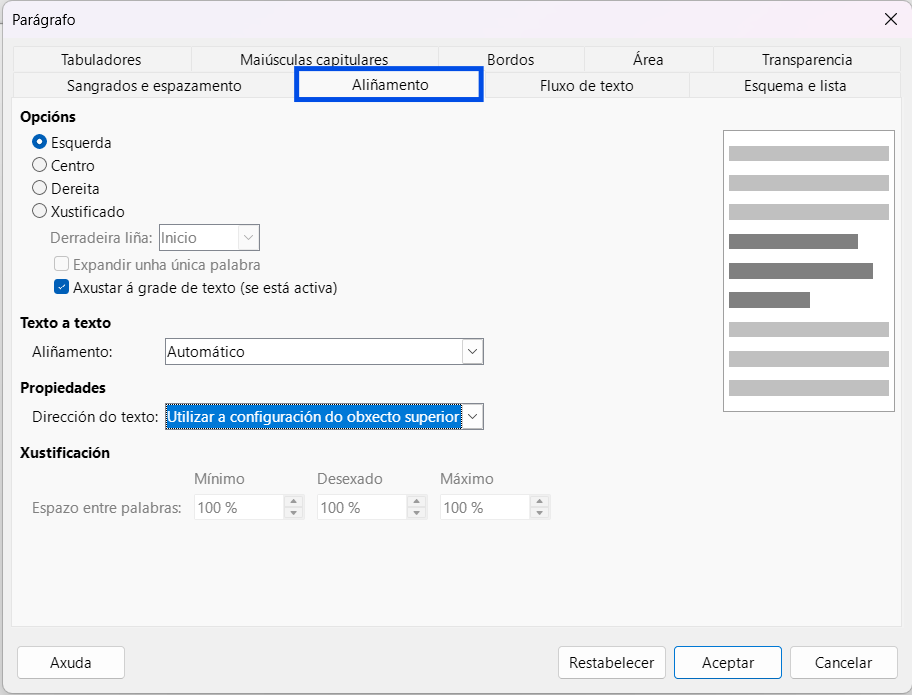
▸ Aliñamento
Permite definir como se distribúe o texto respecto das marxes do documento. O texto pode aliñarse á esquerda, a dereita, no centro ou xustificado.
Tamén é posible definir o aliñamento do texto contido nunha caixa de texto ou na cela dunha táboa (arriba, abaixo ou no centro), así como establecer a dirección do texto (de esquerda a dereita ou de dereita a esquerda).
b) Iconas da barra de ferramentas
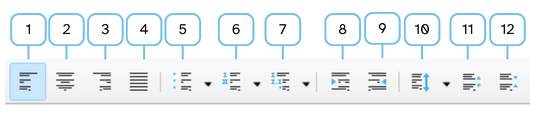
Na barra de iconas, situada sobre o documento, tes accesos rápidos ás principais ferramentas para dar formato ao texto.
Podes personalizar a barra para engadir ou quitar iconas.
Preme para coñecer cada icona
Icona
Nome
Función
1
Aliñación á esquerda
Aliña o parágrafo á marxe esquerda.
2
Centrar
Centra o parágrafo en relación ao ancho da páxina.
3
Aliñación á dereita
Aliña o parágrafo á marxe dereita.
4
Xustificar
Axusta o texto ás dúas marxes, quedando aliñado tanto pola esquerda coma pola dereita.
5
Lista sen ordenar
Crea unha lista de elementos precedidos por viñetas. É útil para presentar ideas ou elementos sen unha orde específica.
6
Lista ordenada
Xera unha lista numerada ou con letras. Emprégase cando os elementos da lista seguen unha secuencia lóxica ou de prioridade.
7
Formato do esquema
Crea unha lista organizada en diferentes niveis, dentro dun esquema xerárquico. Úsase para crear contidos estruturados ou esquemas do documento.
8
Aumentar sangrado
Incrementa a sangría esquerda do parágrafo.
9
Reducir sangrado
Reduce a sangría esquerda do parágrafo.
10
Entreliñado
Define o espazo entre as liñas dun parágrafo. Pode ser de 1 - 1,15- 1,5 - 2 ou personalizado.
11
Aumentar espazado entre parágrafos
Aumenta o espazo superior e inferior entre parágrafos.
12
Reducir espazado entre parágrafos
Reduce o espazo superior e inferior entre parágrafos.
Pasos para aplicar o formato de parágrafo:
Coloca o cursor no parágrafo ou selecciona varios parágrafos.
Abre Formato → Parágrafo para axustes completos, ou usa as iconas para accións rápidas premendo sobre elas co texto seleccionado.
Garda os cambios e comproba o resultado.
Recomendacións
Aplica o formato de parágrafo con criterio e coherencia:
Non mestures moitas aliñacións distintas no mesmo documento.
Usa o sangrado para introducir parágrafos ou listas. Non empregues espazos manuais.
Mantén un espazado antes e despois dos títulos e entre parágrafos para facilitar a lexibilidade.
Exemplos
A continuación, podes observar exemplos de cada un dos formatos de parágrafo:
Aliñamento á esquerda
O Club EcoGAL é a nova institución do noso centro educativo, coa que pretendemos achegar o noso gran de area a mellorar a nosa contorna.
O noso obxectivo principal é a protección do medio ambiente e imos conseguilo dun xeito práctico. Entre as nosas actividades atópanse as seguintes: retos medioambientais cada semana, talleres de reciclaxe creativa e ecobatallas entre clases para ver quen xera menos lixo.
Se tes ganas de axudarnos a mellorar o planeta e queres competir semanalmente en diferentes retos cos que achegar o teu gran de area, este é o teu lugar. Esperámoste en EcoGAL!
Aliñamento á dereita
O Club EcoGAL é a nova institución do noso centro educativo, coa que pretendemos achegar o noso gran de area a mellorar a nosa contorna.
O noso obxectivo principal é a protección do medio ambiente e imos conseguilo dun xeito práctico. Entre as nosas actividades atópanse as seguintes: retos medioambientais cada semana, talleres de reciclaxe creativa e ecobatallas entre clases para ver quen xera menos lixo.
Se tes ganas de axudarnos a mellorar o planeta e queres competir semanalmente en diferentes retos cos que achegar o teu gran de area, este é o teu lugar. Esperámoste en EcoGAL!
Aliñamento xustificado
O Club EcoGAL é a nova institución do noso centro educativo, coa que pretendemos achegar o noso gran de area a mellorar a nosa contorna.
O noso obxectivo principal é a protección do medio ambiente e imos conseguilo dun xeito práctico. Entre as nosas actividades atópanse as seguintes: retos medioambientais cada semana, talleres de reciclaxe creativa e ecobatallas entre clases para ver quen xera menos lixo.
Se tes ganas de axudarnos a mellorar o planeta e queres competir semanalmente en diferentes retos cos que achegar o teu gran de area, este é o teu lugar. Esperámoste en EcoGAL!
Aliñamento centrado
O Club EcoGAL é a nova institución do noso centro educativo, coa que pretendemos achegar o noso gran de area a mellorar a nosa contorna.
O noso obxectivo principal é a protección do medio ambiente e imos conseguilo dun xeito práctico. Entre as nosas actividades atópanse as seguintes: retos medioambientais cada semana, talleres de reciclaxe creativa e ecobatallas entre clases para ver quen xera menos lixo.
Se tes ganas de axudarnos a mellorar o planeta e queres competir semanalmente en diferentes retos cos que achegar o teu gran de area, este é o teu lugar. Esperámoste en EcoGAL!
Lista sen ordenar
Retos medioambientais semanais.
Talleres de reciclaxe creativa.
Ecobatallas entre clases.
Lista ordenada
Retos medioambientais semanais.
Talleres de reciclaxe creativa.
Ecobatallas entre clases.
Formato esquema
Obxectivo: Protección do medio ambiente.
Actividades:
Retos medioambientais semanais.
Talleres de reciclaxe creativa.
Ecobatallas entre clases.
Misión: Mellorar a nosa contorna.
Sangrado
O Club EcoGAL é a nova institución do noso centro educativo, coa que pretendemos achegar o noso gran de area a mellorar a nosa contorna.
O noso obxectivo principal é a protección do medio ambiente e imos conseguilo dun xeito práctico e colaborativo.
Entreliñado
Este é un exemplo con entreliñado simple (1). O texto aparece máis xunto, ocupando menos espazo vertical.
Este é un exemplo con entreliñado 1.5, máis doado de ler e de uso habitual en moitos textos.
Este é un exemplo con entreliñado dobre (2). As liñas están moito máis separadas entre si.
Espazado entre parágrafos
Este parágrafo ten pouco espazo despois.
Este parágrafo ten máis espazo entre el e o seguinte, o que mellora a lexibilidade.
Este texto ten un espazo amplo, ideal para separar parágrafos que expresan ideas diferentes dentro dun texto.
Lectura facilitada
Formato de parágrafo
Que é o formato de parágrafo e para que serve
O formato de parágrafo son axustes que se fan a un bloque de texto completo, un parágrafo.
O formato:
Dá forma ao texto.
Destaca ideas importantes.
Fai o texto máis ordenado e atractivo visualmente.
Exemplos de formato de parágrafo:
Aliñar o texto.
Aplicar sangrados.
Axustar o espazo interlineal.
Axustar o espazo antes e despois de cada parágrafo.
Poñer bordos e cor de fondo ao parágrafo.
Como aplicar formato de parágrafo
O formato de parágrafo pódese poñer dende dúas zonas en Writer:
O menú Formato → Parágrafo.
A barra de ferramentas de acceso rápido.
a) Menú Formato → Parágrafo
Vai a barra de menús.
Preme en Formato → Parágrafo.
Ábrese unha xanela con estas opcións:
Preme e coñece algún menú extra:
Aquí, tes a explicación das lapelas importantes deste menú.
Faltan funcións.
Estas funcións vas coñecelas máis adiante ou en vindeiros cursos.
▸Bordos
Crea un recadro arredor do parágrafo.
Pode cambiarse a aparencia do cadro con:
Disposición das liñas:
Escolle que lado ou lados o parágrafo teñen bordos.
Liña:
Permite elixir:
o tipo de trazo
a cor
o grosor.
Propiedades:
A opción de combinar co parágrafo seguinte permite unir parágrafos contiguos con estilos de bordos iguais.
Así, evítase duplicar.
Recheo interior:
Axusta a distancia entre o bordo e texto interior.
Actúa como un axuste de marxes internas.
Estilo de sombra:
Engade e cambia:
A cor da sombra.
Posición da sombra
Profundidade da sombra.
Fai que aumente o resalte dos bordos aumentar o seu resalte.
▸Área e transparencia
Estes menús permiten definir o aspecto do fondo do parágrafo, elixindo tanto a cor de fondo coma o nivel de opacidade.
Menú Área: permite escoller entre non ter ningunha cor de fondo, establecer unha cor, unha gradación, unha imaxe, un patrón ou unha trama.
Preme para ver o menú Área
Menú Transparencia: permite escoller un grao de transparencia sobre o efecto aplicado de fondo co fin de que o texto sexa máis facilmente lexible.
Preme para ver o menú Transparencia
▸ Sangrado e espazamento
Permite controlar a disposición dos parágrafos dentro do documento, facilitando tanto o axuste de:
O sangrado, é dicir, a distancia do texto ás marxes, antes e despois de texto, así como na primeira liña
A separación entre parágrafos, axustando a distancia antes e despois do texto.
A separación entre as propias liñas dun parágrafo.
▸ Aliñamento
Permite definir como se distribúe o texto respecto das marxes do documento. O texto pode aliñarse á esquerda, a dereita, no centro ou xustificado.
Tamén é posible definir o aliñamento do texto contido nunha caixa de texto ou na cela dunha táboa (arriba, abaixo ou no centro), así como establecer a dirección do texto (de esquerda a dereita ou de dereita a esquerda).
b) Iconas da barra de ferramentas
Accede a barra de iconas do documento.
Tes accesos rápidos ás ferramentas principais de formato de texto.
Podes cambiar a barra e engadir ou quitar iconas.
Icona
Nome
Función
1
Aliñación á esquerda
Aliña o parágrafo á marxe esquerda.
2
Centrar
Centra o parágrafo en relación ao ancho da páxina.
3
Aliñación á dereita
Aliña o parágrafo á marxe dereita.
4
Xustificar
Axusta o texto polas dúas marxes.
Queda aliñado tanto pola esquerda coma pola dereita.
5
Lista sen ordenar
Crea unha lista de elementos precedidos por viñetas.
É útil para presentar ideas ou elementos sen unha orde específica.
6
Lista ordenada
Xera unha lista numerada ou con letras.
Úsase cando os elementos da lista seguen unha secuencia lóxica ou de prioridade.
7
Formato do esquema
Crea unha lista organizada en diferentes niveis, dentro dun esquema xerárquico.
Úsase para crear contidos estruturados ou esquemas do documento.
8
Aumentar sangrado
Incrementa a sangría esquerda do parágrafo.
9
Reducir sangrado
Reduce a sangría esquerda do parágrafo.
10
Entreliñado
Define o espazo entre as liñas dun parágrafo.
Pode ser de 1 - 1,15- 1,5 - 2 ou personalizado.
11
Aumentar espazado entre parágrafos
Aumenta o espazo superior e inferior entre parágrafos.
12
Reducir espazado entre parágrafos
Reduce espazo superior e inferior entre parágrafos.
Pasos para aplicar o formato de parágrafo:
Pon o cursor no parágrafo ou selecciona varios parágrafos.
Abre Formato → Parágrafo para axustes completos
Tamén podes usar as iconas para accións rápidas premendo sobre elas co texto seleccionado.
Garda os cambios.
Comproba o resultado.
Recomendacións
Pon o formato de parágrafo con criterio e coherencia:
Non mestures moitas aliñacións distintas no mesmo documento.
Usa o sangrado para introducir parágrafos ou listas.
Non empregues espazos manuais.
Mantén un espazado antes e despois dos títulos.
Mantén o espazado e entre parágrafos para que sexa fácil de ler.
Exemplos
Aquí, tes algúns exemplos de cada un dos formatos de parágrafo:
Aliñamento á esquerda
O Club EcoGAL é a nova institución do noso centro educativo, coa que pretendemos achegar o noso gran de area a mellorar a nosa contorna.
O noso obxectivo principal é a protección do medio ambiente e imos conseguilo dun xeito práctico. Entre as nosas actividades atópanse as seguintes: retos medioambientais cada semana, talleres de reciclaxe creativa e ecobatallas entre clases para ver quen xera menos lixo.
Se tes ganas de axudarnos a mellorar o planeta e queres competir semanalmente en diferentes retos cos que achegar o teu gran de area, este é o teu lugar. Esperámoste en EcoGAL!
Aliñamento á dereita
O Club EcoGAL é a nova institución do noso centro educativo, coa que pretendemos achegar o noso gran de area a mellorar a nosa contorna.
O noso obxectivo principal é a protección do medio ambiente e imos conseguilo dun xeito práctico. Entre as nosas actividades atópanse as seguintes: retos medioambientais cada semana, talleres de reciclaxe creativa e ecobatallas entre clases para ver quen xera menos lixo.
Se tes ganas de axudarnos a mellorar o planeta e queres competir semanalmente en diferentes retos cos que achegar o teu gran de area, este é o teu lugar. Esperámoste en EcoGAL!
Aliñamento xustificado
O Club EcoGAL é a nova institución do noso centro educativo, coa que pretendemos achegar o noso gran de area a mellorar a nosa contorna.
O noso obxectivo principal é a protección do medio ambiente e imos conseguilo dun xeito práctico. Entre as nosas actividades atópanse as seguintes: retos medioambientais cada semana, talleres de reciclaxe creativa e ecobatallas entre clases para ver quen xera menos lixo.
Se tes ganas de axudarnos a mellorar o planeta e queres competir semanalmente en diferentes retos cos que achegar o teu gran de area, este é o teu lugar. Esperámoste en EcoGAL!
Aliñamento centrado
O Club EcoGAL é a nova institución do noso centro educativo, coa que pretendemos achegar o noso gran de area a mellorar a nosa contorna.
O noso obxectivo principal é a protección do medio ambiente e imos conseguilo dun xeito práctico. Entre as nosas actividades atópanse as seguintes: retos medioambientais cada semana, talleres de reciclaxe creativa e ecobatallas entre clases para ver quen xera menos lixo.
Se tes ganas de axudarnos a mellorar o planeta e queres competir semanalmente en diferentes retos cos que achegar o teu gran de area, este é o teu lugar. Esperámoste en EcoGAL!
Lista sen ordenar
Retos medioambientais semanais.
Talleres de reciclaxe creativa.
Ecobatallas entre clases.
Lista ordenada
Retos medioambientais semanais.
Talleres de reciclaxe creativa.
Ecobatallas entre clases.
Formato esquema
Obxectivo: Protección do medio ambiente.
Actividades:
Retos medioambientais semanais.
Talleres de reciclaxe creativa.
Ecobatallas entre clases.
Misión: Mellorar a nosa contorna.
Sangrado
O Club EcoGAL é a nova institución do noso centro educativo, coa que pretendemos achegar o noso gran de area a mellorar a nosa contorna.
O noso obxectivo principal é a protección do medio ambiente e imos conseguilo dun xeito práctico e colaborativo.
Entreliñado
Este é un exemplo con entreliñado simple (1). O texto aparece máis xunto, ocupando menos espazo vertical.
Este é un exemplo con entreliñado 1.5, máis doado de ler e de uso habitual en moitos textos.
Este é un exemplo con entreliñado dobre (2). As liñas están moito máis separadas entre si.
Espazado entre parágrafos
Este parágrafo ten pouco espazo despois.
Este parágrafo ten máis espazo entre el e o seguinte, o que mellora a lexibilidade.
Este texto ten un espazo amplo, ideal para separar parágrafos que expresan ideas diferentes dentro dun texto.
Audio
A teclear!
Duración: 30 minutos Agrupamento: Individual
É o momento de facer maxia cos textos e, aplicando as diferentes ferramentas que acabas de coñecer, conseguir que "entre polos ollos" das persoas lectoras, non só polo contido, senón tamén polo formato.
A continuación contas cun texto no que se realiza unha breve presentación dun club de recreo. A túa misión é convertelo nun texto atractivo a ollos das persoas lectoras, para axudar a este club a gañar inscritos. Para iso, deberás aplicar as distintas ferramentas de formato de parágrafo que xa coñeces. Adiante!
Para a súa elaboración, abre LibreOffice Writer, descarga o seguinte documento e aplica os diferentes formatos de parágrafo que se indican en cada lapela.
Fai falar o texto
Pensaches xa algunha idea de club e como estruturar a súa documentación? Aquí tes unha breve idea dun club para o teu centro. Porén, a documentación quedoulles pouco vistosa. Axúdaslle a organizala e facela máis clara e atractiva aplicando un pouquiño de formato?
Se aplicas correctamente todos os formatos de parágrafo indicados, debes obter un resultado como o que podes observar neste documento.
Aliñamento
O texto debe contar co seguinte aliñamento:
Nome do club → Centrado.
Presentación do club → Xustificado.
Resto do documento: valores do club, regras e actividades → Aliñamento á esquerda.
Lugar e data da sinatura → Aliñamento á dereita.
Lista e esquema
Debes aplicar as seguintes listas e esquemas:
Os valores do club → Lista sen ordenar cun cadrado como viñeta.
Regras do club → Lista ordenada con números seguidos dun punto.
Proposta de actividades → Esquema numérico.
Espazados
O documento debe contar co seguinte espazo interlineal e entre parágrafos:
Nome do club → Espazo interlineal: 2,0 liñas, espazado sobre e baixo o parágrafo: 0,50 cm.
Títulos de cada sección → Espazo interlineal: 1,5 liñas e espazado sobre e baixo o parágrafo: 0,10 cm.
Resto do texto → Espazo interlineal: 1,15 liñas e espazado sobre e baixo o parágrafo: 0,10 cm.
Sangrado
Debes aplicar os seguintes tipos de sangrado:
Presentación do club → Sangrado de 1,20 cm na primeira liña.
Valores do club → Sangrado de 1,20 cm na primeira liña do primeiro parágrafo.
O resto de seccións do documento non contan con ningún tipo de sangrado.
Fantástico! Grazas ao teu traballo o club Patrulla Fluvial xa conta cunha presentación atractiva coa que captar a atención dos seus potenciais socios e socias!
Lectura facilitada
Duración: 30 minutos Agrupamento: Individual
É o momento de facer maxia cos textos.
Debes conseguir que o texto "entre polos ollos" das persoas lectoras polo seu formato.
A continuación tes un texto coa presentación dun club de recreo.
Debes facer este texto atractivo a ollos das persoas lectoras.
Para iso, debes usar as distintas ferramentas de formato de parágrafo.
Adiante!
Para a súa elaboración:
Abre LibreOffice Writer.
Descarga o seguinte documento.
Pon os diferentes formatos de parágrafo que se indican en cada lapela.
Fai falar o texto
Pensaches algunha idea de club?
Pensaches como estruturar a súa documentación?
Aquí tes unha idea breve dun club para o teu centro.
Porén, a documentación quedoulles pouco vistosa.
Axúdaslle a organizala?
Axúdaslle a facela máis clara e atractiva poñendo formato?
Resto do documento: valores do club, regras e actividades → Aliñamento á esquerda.
Lugar e data da sinatura → Aliñamento á dereita.
Lista e esquema
Debes aplicar as seguintes listas e esquemas:
Os valores do club → Lista sen ordenar cun cadrado como viñeta.
Regras do club → Lista ordenada con números seguidos dun punto.
Proposta de actividades → Esquema numérico.
Espazados
O documento debe contar co seguinte espazo interlienal e entre parágrafos:
Nome do club → Espazo interlineal: 2,0 liñas, espazado sobre e baixo o parágrafo: 0,50 cm.
Títulos de cada sección → Espazo interlineal: 1,5 liñas e espazado sobre e baixo o parágrafo: 0,10 cm.
Resto do texto → Espazo interlineal: 1,15 liñas e entreliñado sobre e baixo o parágrafo: 0,10 cm.
Sangrado
Debes aplicar os seguintes tipos de sangrado:
Presentación do club → Sangrado de 1,20 cm na primeira liña.
Valores do club → Sangrado de 1,20 cm na primeira liña do primeiro parágrafo.
O resto de seccións do documento non contan con ningún tipo de sangrado.
Fantástico!
Grazas ao teu traballo o club Patrulla Fluvial xa ten unha presentación atractiva.
Así pode captar a atención dos seus futuros socios e socias!
Audio
Como gardar o arquivo?
Se a persoa docente non che dá outras instrucións, garda o arquivo coa seguinte nomenclatura: 3_3_formato_paragrafo_XXX_v1.odt, substituíndo os caracteres XXX polas iniciais do teu nome e apelidos, no cartafol "Documentos de prácticas".
Lectura facilitada
Se ninguén che indica nada diferente:
Garda o arquivo con este nome:
3_3_formato_paragrafo_XXX_v1.odt
Cambia o XXX polas iniciais do teu nome e apelidos.
Gárdao no cartafol:
"Documentos de prácticas".
Audio
Subirías un chanzo máis no Writer?
Afondamento
Hai textos que captan a túa atención desde a primeira letra.
Nos contos e novelas a letra inicial ten un estilo especial que destacaba sobre o resto.
A maxia das letras capitulares fai ese efecto.
ℜ Letras capitulares
A letra capitular ou capital é:
A letra inicial que hai ó principio dun parágrafo.
É máis grande que o resto de letras.
Pode chegar a ocupar varias liñas.
É moi usada en libros ou revistas.
Causa un aspecto elegante e profesional.
A s letras capitulares engaden un toque decorativo aos textos e fan que o comezo dun parágrafo destaque e capte a túa atención.
Selecciona o parágrafo onde poñer a letra capitular.
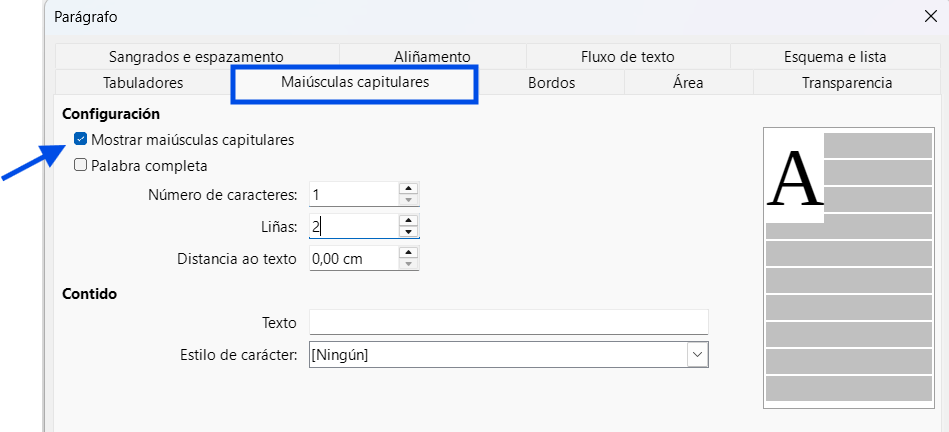
Vai ao menú Formato → Parágrafo → Maiúsculas capitulares.
Tamén o podes:
Premer co botón dereito do rato enriba do texto.
Elixir "Parágrafo" no menú despregable que se abre.
Activa a opción Mostrar maiúsculas capitulares.
Escolle:
o número de liñas que ocupa a letra capitular.
a distancia respecto ao texto.
Menú maiúscula capitular
♥ Personalización das capitulares
As letras capitulares tamén poden ter estilo propio.
As letras capitulares poden personalizarse.
Podes cambiar:
a fonte
cor
tamaño
aplicar calquera formato dos vistos no apartado 3.2.
Tamén podes destacar:
só a primeira letra.
a primeira palabra enteira.
Podes facelo no menú de "Maiúsculas capitulares".
As letras capitulares engaden un toque decorativo aos textos e fan que o comezo dun parágrafo destaque e capte a túa atención.
✎ Aplícao no teu documento
Agora, tócache a ti darlle vida ao teu texto!
Proba coas letras capitulares no texto co traballaches.
Podes:
Poñer unha letra capitular ao comezo do documento.
Probar a aplicar diferentes fontes ou cores.
Lectura facilitada
Afondamento
Hai textos que captan a túa atención desde a primeira letra.
Nos contos e novelas a letra inicial ten un estilo especial que destaca sobre o resto.
A maxia das letras capitulares fai ese efecto.
ℜ Letras capitulares
A letra capitular ou capital é:
A letra inicial que hai ó principio dun parágrafo.
É máis grande que o resto de letras.
Pode chegar a ocupar varias liñas.
É moi usada en libros ou revistas.
Causa un aspecto elegante e profesional.
As letras capitulares engaden un toque decorativo aos textos e fan que o comezo dun parágrafo destaque e capte a túa atención.
Como aplicar a letra capitular?
Selecciona o parágrafo onde poñer a letra capitular.
Vai ao menú Formato → Parágrafo → Maiúsculas capitulares.
Tamén podes:
Premer co botón dereito do rato enriba do texto
Elixir "Parágrafo" no menú despregable que se abre.
Activa a opción Mostrar maiúsculas capitulares.
Escolle:
o número de liñas que ocupa a letra capitular.
a distancia respecto ao texto.
Menú maiúscula capitular
♥ Personalización das capitulares
As letras capitulares tamén poden ter estilo propio.
As letras capitulares poden personalizarse.
Podes cambiar:
a fonte
cor
tamaño
aplicar calquera formato dos vistos no apartado 3.2.
Tamén podes destacar:
só a primeira letra.
a primeira palabra enteira.
Podes facelo no menú de "Maiúsculas capitulares".
As letras capitulares engaden un toque decorativo aos textos e fan que o comezo dun parágrafo destaque e capte a túa atención.
✎ Aplícao no teu documento
Agora, tócache a ti darlle vida ao teu texto!
Proba coas letras capitulares no texto co traballaches.
Podes:
Pór unha letra capitular ao comezo do documento.
Probar a aplicar diferentes fontes ou cores.
Audio
Como gardar o arquivo?
Se a persoa docente non che dá outras instrucións, garda o arquivo coa seguinte nomenclatura: 3_3_formato_paragrafo_af_XXX_v1.odt, substituíndo os caracteres XXX polas iniciais do teu nome e apelidos, no cartafol "Documentos de prácticas".
Lectura facilitada
Se ninguén che indica nada diferente:
Garda o arquivo con este nome:
3_3_formato_paragrafo_af_XXX_v1.odt
Cambia o XXX polas iniciais do teu nome e apelidos.


 Que é o formato de parágrafo e para que serve
 Como aplicar formato de parágrafo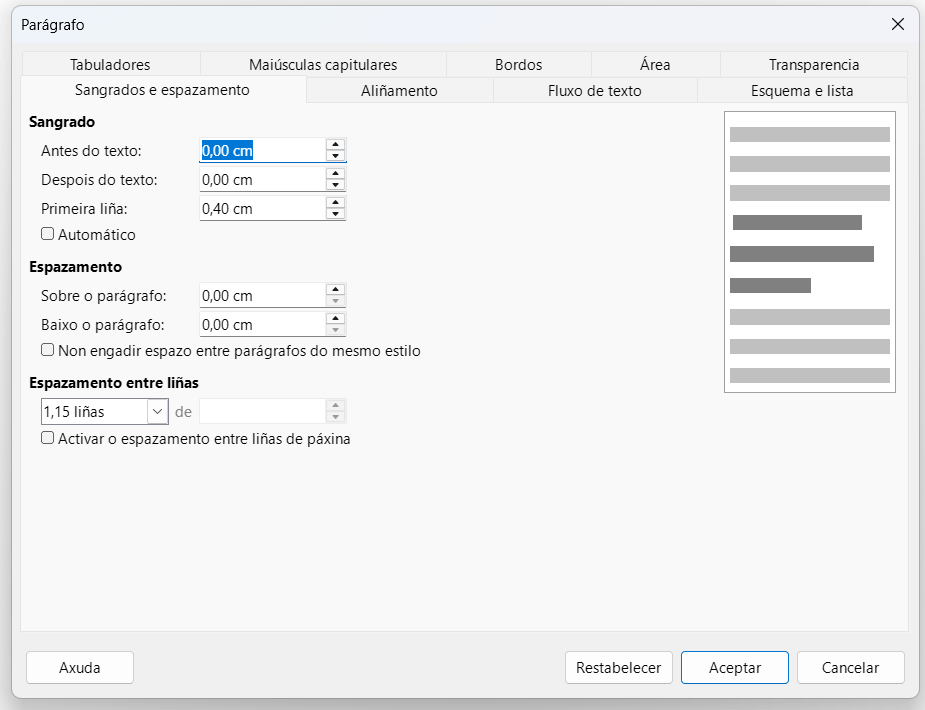
 Preme e coñece algún menú extra: a continuación, contas coa explicación das lapelas fundamentais deste menú. As que faltan, terás ocasión de coñecelas máis adiante ou en vindeiros cursos.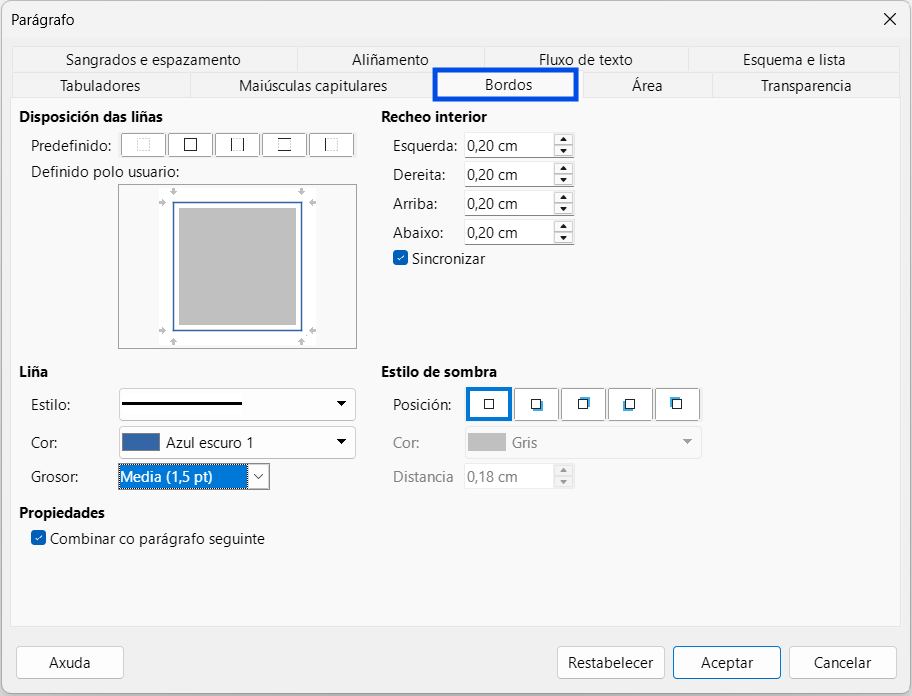
 Preme para ver o menú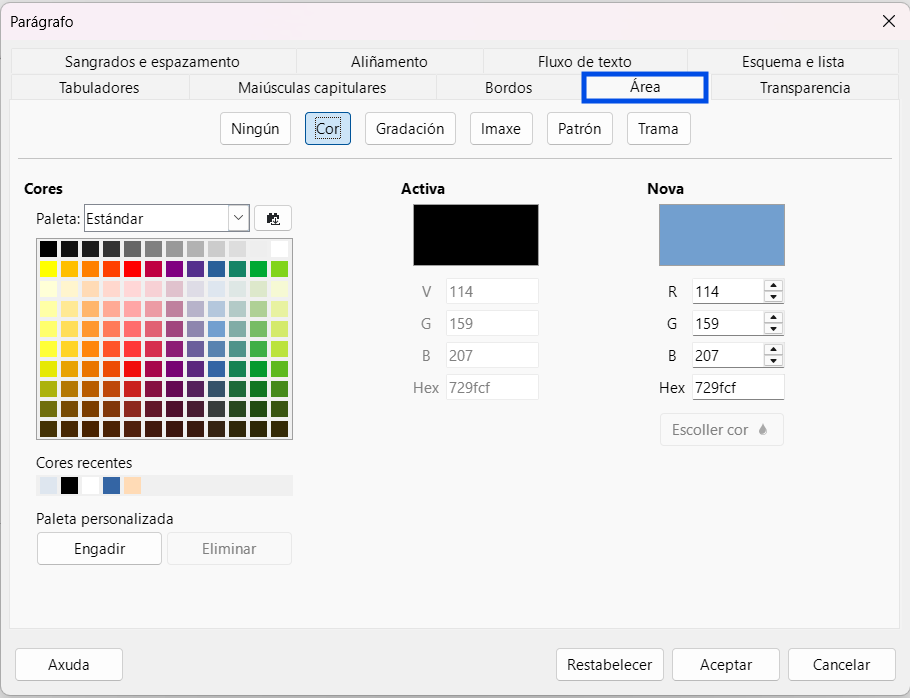
 Recomendacións
 Exemplos
  Preme nesta ligazón:
  Se aplicas correctamente todos os formatos de parágrafo indicados, debes obter un resultado como o que podes observar