Tipo de letra inclinada á dereita que se emprega para destacar termos ou expresións dentro dun texto.
Exemplo:
A palabra texto está escrita en itálica.
Subíndice
Definición:
Índice que se coloca na parte inferior dereita dun signo.
Exemplo:
Na fórmula química da auga, H2O, o 2 é un subíndice.
Superíndice
Definición:
Índice que se coloca na parte superior dereita dun signo.
Exemplo:
Na potencia matemática 42, o expoñente 2 é un superíndice.
Formato de texto
Queres que a túa idea de club destaque de verdade? O primeiro paso é conseguir que a documentación chame a atención nunha primeira ollada e esperte ganas de lela. Aquí dá comezo a guía que che servirá de axuda para darlle un formato coidado e visual á documentación.
Formato de texto
Que é formato e usos
O formato é o conxunto de cambios que lle facemos ao texto para que se vexa mellor e sexa máis fácil de ler. Permite dar estilo ao texto, destacar ideas importantes ou contar cun texto máis ordenado e atractivo visualmente.
Exemplos de accións de formato de texto:
Cambiar o tipo, tamaño e cor de letra.
Poñer o texto en grosa, cursiva (ou itálica), subliñado.
Converter en maiúsculas, minúsculas, subíndice ou superíndice.
Como aplicar formato de texto
O formato pódese aplicar desde dúas zonas diferentes do Writer: o menú Formato ou a barra de ferramentas.
a) Menú Formato → Texto
Na parte superior da xanela atoparás a barra de menús. Preme en Formato → Texto e abrirase unha lista con todas as opcións dispoñibles de formato.
É a opción máis completa e detallada, onde figuran todas as posibilidades de formato de texto. Na seguinte imaxe podes observar todas as opcións de formato coas que conta este menú:
b) Iconas da barra de ferramentas
Tamén podes aplicar formato directamente desde a barra de iconas situada xusto enriba do documento.
É o método máis rápido para facer cambios sinxelos. Na seguinte imaxe podes observar as opcións máis habituais de formato coas que conta esta barra, aínda que, se o desexas, podes personalizala, engadindo ou restando iconas:
Tipografía e tamaño de letra:
Formato:
Icona
Nome
Función ou aplicación
Exemplo
1
Grosa
Destacar palabras, frases importantes, conceptos clave ou títulos.
Grosa
2
Cursiva
Emprégase para títulos de obras (libros, películas...), estranxeirismos, termos científicos ou citas textuais.
Cursiva
3
Subliñado
Subliña o texto para darlle énfase.
Subliñado
4
Riscado
Traza unha liña sobre o texto. Úsase para sinalar correccións ou información que foi suprimida.
Riscado
5
Superíndice
Sitúa o texto lixeiramente por enriba da liña base. Úsase en potencias, abreviaturas ou notas ao pé de páxina.
X2
6
Subíndice
Coloca o texto por debaixo da liña base. Emprégase en fórmulas químicas ou matemáticas.
H2O
7
Sombra
Engade un sombreado detrás das letras para crear un efecto de relevo. Aplícase en títulos ou deseños gráficos, non en textos longos.
Sombra
8
Contorno
Debuxa o bordo das letras deixando o interior sen cor. Só ten fins decorativos.
Contorno
9
Limpar o formato
Elimina todos os cambios aplicados e devolve o texto ao formato predeterminado do documento.
-
10
Minúsculas
Converte o texto seleccionado a letras minúsculas. É útil para corrixir textos escritos en maiúsculas por erro.
minúsculas
11
Maiúsculas
Transforma a totalidade do texto seleccionado en maiúsculas, como no caso das siglas.
MAIÚSCULAS
12
Cambio de cor
Modifica a cor do texto para destacar información importante, sempre e cando se manteña unha coherencia ao longo do documento e a lexibilidade.
azul, verde, vermello
13
Realce
Aplica unha cor de fondo detrás do texto. Serve para destacar fragmentos do texto.
Realce
Pasos para aplicar o formato:
Selecciona o texto ao que queiras dar formato.
Escolle o formato a aplicar no menú Formato → Texto, no menú Carácter ou preme directamente na icona correspondente da barra de ferramentas anterior.
Recomendacións
Á hora de aplicar o formato é importante facelo con criterio e equilibrio, pois o formato non é unha simple decoración, senón que tamén axuda a comunicar mellor.
Para iso, ten en conta estas recomendacións:
Non uses demasiados tipos de letra nin cores diferentes, xa que o exceso de formatos distrae e resta claridade.
Emprega o formato con criterio: usa a grosa para destacar palabras clave e a cursiva para títulos de obras ou citas.
Evita sobrecargar unha mesma palabra con varios efectos, como por por exemplo, grosa, cursiva e subliñado ao mesmo tempo.
Coida o contraste das cores para facilitar a lectura: as letras deben ter un bo contraste co fondo, evitando cores moi claras se escribes sobre fondo branco.
Mantén a coherencia visual ao longo de todo o documento. Por exemplo, se escolles unha cor para os títulos, emprega sempre a mesma en todos eles.
Exemplo
A continuación, móstrase o resultado dos diferentes efectos de formato de texto aplicados no texto:
Para escribir un texto podes empregar diferentes:
Tipos de letra:
Arial
Atkinson Hyperlegible
Times New Roman
Calibri
Comic Sans
Tamaño de letra: 8, 12, 20, 32
Formatos: grosa, cursiva, subliñado, riscado
Diferentes efectos: sombras ou contorno.
Escribir todo en MAIÚSCULAS ou en minúsculas.
Distintas cores: azul, vermello, verde...
Unha cor de realce: amarelo, azul, laranxa...
Lectura facilitada
Queres que a túa idea de club destaque?
Debes conseguir que a documentación chame a atención.
Debe dar ganas lela.
Esta guía vaiche axudar a darlle un formato coidado e visual á documentación.
Formato de texto
Que é formato e usos
O formato son os cambios que lle facemos ao texto para que:
Se vexa mellor.
Sexa máis fácil de ler.
O formato permite:
Dar estilo ao texto.
Marcar ideas importantes.
Ter un texto máis ordenado e atractivo visualmente.
Exemplos de accións de formato de texto:
Cambiar a letra:
o tipo
tamaño
cor.
Poñer o texto en:
grosa
cursiva ou itálica
subliñado.
Converter en:
maiúsculas
minúsculas
subíndice
superíndice.
Como aplicar formato de texto
O formato pódese aplicar desde dous diferentes do Writer:
o menú Formato
a barra de ferramentas.
a) Menú Formato → Texto
Na parte de arriba da xanela está a barra de menús.
Preme en Formato → Texto.
Ábrese unha lista con todas as opcións para cambiar o formato.
Esta é a opción máis completa.
Aquí aparecen todas as opcións para dar formato ao texto.
Nesta imaxe podes ver as opcións deste menú:
b) Iconas da barra de ferramentas
Podes cambiar formato desde a barra de iconas.
A barra de iconas está xusto enriba do documento.
É a forma máis rápida para facer cambios sinxelos.
Na seguinte imaxe podes ver as opcións máis habituais de formato desta barra.
Podes engadir ou quitar opcións a esta barra, se o precisas.
Tipo e tamaño de letra:
Formato:
Icona
Nome
Función ou aplicación
Exemplo
1
Grosa
Destacar:
palabras
frases importantes
conceptos clave
títulos.
Grosa
2
Cursiva
Úsase para:
títulos de obras: libros, películas e outros
estranxeirismos
termos científicos
citas textuais.
Cursiva
3
Subliñado
Subliña o texto para darlle énfase.
Subliñado
4
Riscado
Traza unha liña sobre o texto.
Úsase para sinalar:
correccións
información eliminada.
Riscado
5
Superíndice
Pon o texto por enriba da liña base.
Úsase en:
potencias
abreviaturas
notas ao pé de páxina.
X2
6
Subíndice
Coloca o texto por debaixo da liña base.
Úsase en fórmulas químicas ou matemáticas.
H2O
7
Sombra
Pon unha sombra detrás das letras.
Crea un efecto de relevo.
Úsase en títulos ou deseños gráficos.
Non se usa en textos longos.
Sombra
8
Contorno
Debuxa o bordo das letras.
Deixa o interior sen cor.
Só ten fins decorativos.
Contorno
9
Limpar o formato
Borra todos os cambios feitos.
O texto volve ao formato predeterminado do documento.
-
10
Minúsculas
Converte o texto seleccionado a letras minúsculas.
É útil para corrixir textos escritos en maiúsculas por erro.
minúsculas
11
Maiúsculas
Cambia todo o texto a maiúsculas.
Por exemplo as siglas.
MAIÚSCULAS
12
Cambio de cor
Cambia a cor do texto.
Útil para sinalar información importante.
Debe haber coherencia no documento.
Debe ser fácil de ler.
azul, verde, vermello
13
Realce
Pon unha cor de fondo detrás do texto.
Serve para destacar partes do texto.
Realce
Pasos para aplicar o formato:
Selecciona o texto ao que dar formato.
Escolle o formato a aplicar en:
Menú Formato → Texto.
Menú Carácter.
Na icona correspondente da barra de ferramentas anterior.
Recomendacións
O formato debe usarse con criterio e equilibrio.
O formato non é para decorar.
O formato axuda a comunicar mellor.
Para iso, ten en conta estas recomendacións:
Non uses demasiados tipos de letra.
Non uses moitas cores diferentes.
Ter moitos formatos quita claridade.
Usa o formato con criterio:
Usa a grosa para destacar palabras clave.
Usa a cursiva para títulos de obras ou citas.
Non cargues moito unha palabra con varios efectos.
Por exemplo, non poñas a unha mesma palabra:
grosa
cursiva
subliñado.
Coida o contraste das cores para que sexa máis fácil de ler.
Evita cores moi claras se escribes sobre fondo branco.
Mantén a coherencia visual en todo o documento.
Por exemplo, usa sempre a mesma cor para os títulos.
Exemplo
Aquí, tes o resultado dos diferentes efectos de formato de texto.
Para escribir un texto podes usar diferentes:
Tipos de letra:
Arial
Atkinson Hyperlegible
Times New Roman
Calibri
Comic Sans
Tamaño de letra: 8, 12, 20, 32
Formatos: grosa, cursiva, subliñado, riscado
Diferentes efectos: sombras ou contorno.
Escribir todo en MAIÚSCULAS ou en minúsculas.
Distintas cores: azul, vermello, verde...
Unha cor de realce: amarelo, azul, laranxa...
Audio
A teclear!
Duración: 30 minutos Agrupamento: Individual
Agora que xa coñeces as principais ferramentas de formato de texto coas que conta o Writer, é o momento de poñelas en práctica. Nesta tarefa debes crear un pequeno documento no que redactes a presentación dun club para o recreo que che gustaría constituír no teu centro. Deste xeito, na fase 4, xa terás a túa idea de club pensada para suxerirlla ao teu equipo.
Para a súa elaboración, abre LibreOffice Writer e crea un documento coa seguinte estrutura e condicións de formato:
Nome do club
Escribe en minúsculas un nome creativo para a túa idea de club.
Converte o nome a maiúsculas na súa totalidade, empregando a ferramenta que acabamos de ver para iso.
Aplica o seguinte formato:
Tipografía: Arial.
Tamaño de letra: 18.
Grosa.
Cor diferente de negra.
Contorno.
Lema
Na segunda liña do teu documento:
Escribe un lema creativo, impactante e orixinal para a idea do teu club.
Aplica o seguinte formato:
Tipografía: Arial.
Tamaño de letra: 15.
Cursiva.
Cor diferente de negra.
Sombra.
Descrición
A continuación, explica o obxectivo do club, en que consiste e a quen vai dirixido. Logo, debes:
Escribir a descrición do teu club en catro ou cinco liñas, incluíndo os puntos anteriores.
Aplicar o seguinte formato:
Tipografía: Times New Roman.
Tamaño de letra: 12.
Cursiva ao nome do club. O lóxico é comezar a descrición indicando que o club "Nome do club" ten por obxectivo...
Subliñado ás palabras: obxectivo e público obxectivo.
Grosa para destacar algunha idea principal deste parágrafo.
Actividades
Agora, só che queda definir as actividades. Para iso:
Crea unha listaxe na que se inclúan tres ou catro actividades que se poderían facer dentro do club que che gustaría crear.
Aplica o seguinte formato de texto:
Tipografía: Times New Roman.
Tamaño de letra: 12.
Realce á palabra actividades, empregando unha cor suave que permita un bo contraste coa cor negra do texto.
Modificacións finais
Chega o momento da revisión final. Volve ler a presentación do teu club e mellora a redacción, cumprindo os seguintes criterios:
Como mínimo, unha das correccións, en vez de eliminar a palabra ou expresión modificada, ríscaa e escribe a continuación a corrección, poñendo en vermello o erro riscado e en verde a corrección.
Risca unha das actividades que propuxeches facer no club, pois son bastantes e no inicio do club ides comezar organizando pouco a pouco.
Limpa o formato que aplicaches no lema e, por último, aplica este:
Tipografía: Times New Roman.
Tamaño de letra: 13.
Cursiva.
Cor azul.
Sombra.
Listo! Xa tes a proposta de club para presentar ao teu equipo!
Lectura facilitada
Duración: 30 minutos Agrupamento: Individual
Agora que xa sabes as ferramentas principais de formato de texto de Writer.
É o momento de traballar con estas ferramentas.
Debes crear un documento no que escribas a presentación dun club para o recreo.
Debe ser un club que che gustaría constituír no teu centro.
Así, xa terás a túa idea de club pensada.
Na fase 4 podes presentar esta idea ao teu equipo.
Para facelo, debes:
Abrir LibreOffice Writer.
Crear un documento con esta estrutura e condicións de formato:
Nome do club
Escribe en minúsculas un nome creativo para a túa idea de club.
Converte o nome a maiúsculas todo xunto. Usa a ferramenta que acabamos de ver para iso.
Usa este formato:
Tipo de letra: Arial.
Tamaño de letra: 18.
Grosa.
Cor diferente de negra.
Contorno.
Lema
Na segunda liña do teu documento:
Escribe un lema para o teu club. Debe ser:
creativo
con impacto
orixinal.
Usa este formato:
Tipo de letra: Arial.
Tamaño de letra: 15.
Cursiva.
Cor diferente de negra.
Sombra.
Descrición
Logo, debes explicar:
O obxectivo do club.
En que consiste.
A quen vai dirixido.
Logo, debes:
Escribir a descrición do teu club en catro ou cinco liñas.
Debes incluír os puntos anteriores.
Aplicar o seguinte formato:
Tipo de letra: Times New Roman.
Tamaño de letra: 12.
Cursiva ao nome do club.
O lóxico é comezar a descrición indicando que o club "Nome do club" ten por obxectivo...
Subliñado ás palabras: obxectivo e público obxectivo.
Grosa para destacar algunha idea principal deste parágrafo.
Actividades
Agora, só queda explicar as actividades.
Para iso:
Fai unha lista con tres ou catro actividades que se poderían facer no club.
Usa o seguinte formato de texto:
Tipo de letra: Times New Roman.
Tamaño de letra: 12.
Realce á palabra actividades:
Usa unha cor suave cun bo contraste coa cor negra do texto.
Modificacións finais
É o momento da revisión final.
Debes volver ler a presentación do teu club.
Debes mellorar a redacción, coas seguintes condicións:
Como mínimo, nunha das correccións debes:
Riscar a corrección en vez de borrala.
Escribir a continuación a corrección.
Poñer en vermello o erro riscado.
Poñer en verde a corrección.
Debes riscar unha das actividades que propuxeches facer no club.
Debes limpar o formato que usaches no lema.
Debes usar este formato:
Tipo de letra: Times New Roman.
Tamaño de letra: 13.
Cursiva.
Cor azul.
Sombra.
Listo!
Xa tes a proposta de club para presentar ao teu equipo!
Audio
Como gardar o arquivo?
Se a persoa docente non che dá outras instrucións, garda o arquivo coa seguinte nomenclatura: 3_2_formato_de_texto_XXX_v1.odt, substituíndo os caracteres XXX polas iniciais do teu nome e apelidos, no cartafol "Documentos de prácticas".
Lectura facilitada
Se ninguén che indica nada diferente:
Garda o arquivo con este nome:
3_2_formato_de_texto_XXX_v1.odt
Cambia o XXX polas iniciais do teu nome e apelidos.
Gárdao no cartafol:
"Documentos de prácticas".
Audio
Subirías un chanzo máis no Writer?
Afondamento
Xa tes dominadas as ferramentas básicas de formato de texto coas que conta o Writer, pero existen outras máis avanzadas, que poden axudarche a personalizar, aínda máis, o teu documento. A continuación, vas coñecer dúas delas que, xeralmente, non se atopan na barra de ferramentas de acceso directo, agás que a tiveses personalizado con anterioridade.
= Subliñado duplo
O subliñado duplo é unha variante do subliñado clásico que utiliza dúas liñas paralelas baixo o texto en lugar dunha. Emprégase coa mesma finalidade que o subliñado típico, para axudar a destacar información importante do texto.
Texto con subliñado duplo
Como aplicalo?
Selecciona o texto ao que lle que queres aplicar o subliñado duplo.
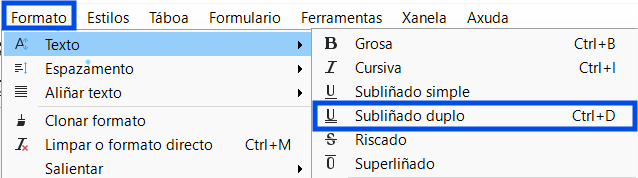
Accede ao menú Formato → Texto → Subliñado duplo.
Menú subliñado duplo
≅ Outros tipos de subliñado
Gustaríache poder aplicar outros tipos de subliñados: punteado, con trazos, ondulado ou unha combinación destas opcións? Aquí tes algúns exemplos:
PunteadoTrazos Trazo punto Ondulado
Como aplicalo?
Para aplicalas debes:
Seleccionar a palabra ou palabras ás que queres aplicar este novo subliñado máis creativo.
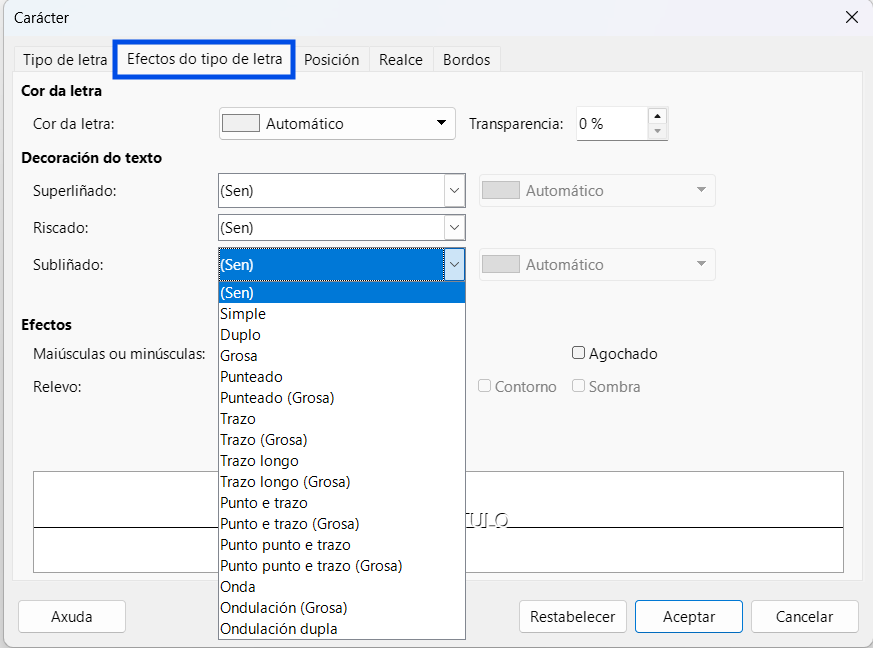
Premer co botón dereito do rato enriba da selección e elixir Carácter → Carácter → Efectos do tipo de letra.
Menú Efectos do tipo de letra
Fíxate que nesta xanela tamén podes aplicar diferentes tipos de riscado, máis alá do riscado simple que practicaches anteriormente.
✎ Aplícao no teu documento
Experimenta cos diferentes tipos de subliñado no teu documento. Podes:
Aplicar un subliñado máis creativo ao nome do teu club.
Cambiar as palabras que tiñas con subliñado simple, por un subliñado duplo.
Lectura facilitada
Afondamento
Xa manexas as ferramentas básicas de formato de texto do Writer.
Pero hai outras ferramentas máis avanzadas.
Estas ferramentas poden axudarche a personalizar máis o teu documento.
Aquí tes dúas desas ferramentas.
O habitual é non atopalas na barra de ferramentas de acceso directo.
Só as atoparás se personalizaches antes a barra de ferramentas.
= Subliñado duplo
O subliñado duplo é unha variante do subliñado clásico.
O subliñado duplo usa dúas liñas paralelas baixo o texto en vez dunha liña.
Este subliñado úsase igual que o subliñado clásico.
O subliñado duplo axuda a marcar información importante do texto.
Texto con subliñado duplo
Como poñer o subliñado duplo?
Marca o texto ao que poñer o subliñado duplo.
Vai ao menú Formato → Texto → Subliñado duplo.
Menú subliñado duplo
≅ Outros tipos de subliñado
Queres poñer outros tipos de subliñado:
punteado
con trazos
ondulado
unha combinación destas opcións?
Aquí tes algúns exemplos:
PunteadoTrazos Trazo punto Ondulado
Como poñer outros subliñados?
Para poñer outros subliñados debes:
Marcar a palabra ou palabras ás que queres aplicar o novo subliñado.
Premer co botón dereito do rato enriba desa palabra.
Elixir Carácter → Carácter → Efectos do tipo de letra.
Menú Efectos do tipo de letra
Fíxate!
Nesta xanela tamén podes aplicar diferentes tipos de riscado.
✎ Aplícao no teu documento
Podes probar os diferentes tipos de subliñado no teu documento.
Podes:
Poñer un subliñado máis creativo ao nome do teu club.
Cambiar as palabras que tiñas con subliñado simple, por un subliñado duplo.
Audio
Como gardar o arquivo?
Se a persoa docente non che dá outras instrucións, garda o arquivo coa seguinte nomenclatura: 3_2_formato_de_texto_af_XXX_v1.odt, substituíndo os caracteres XXX polas iniciais do teu nome e apelidos, no cartafol "Documentos de prácticas".
Lectura facilitada
Se ninguén che indica nada diferente:
Garda o arquivo con este nome:
3_2_formato_de_texto_af_XXX_v1.odt
Cambia o XXX polas iniciais do teu nome e apelidos.



 Que é formato e usos
 Como aplicar formato de texto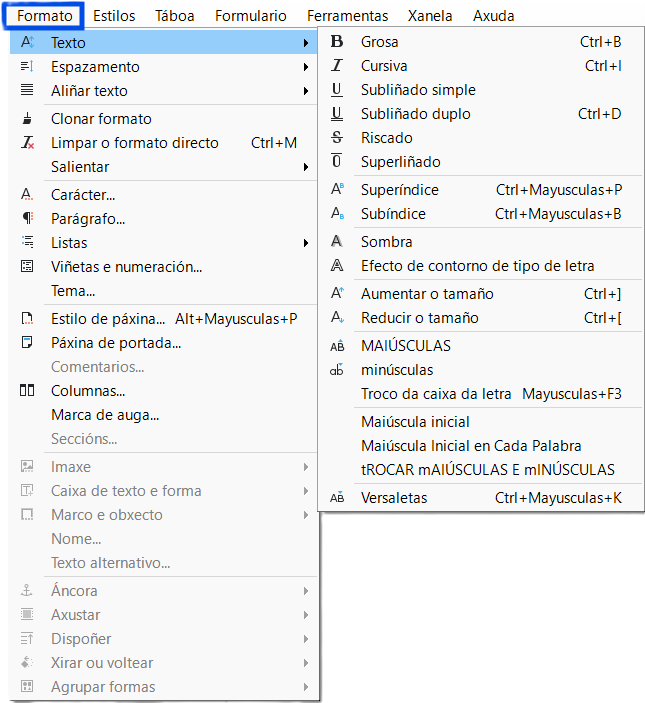


 Recomendacións
 Exemplo