Conxunto de características que definen o formato dun texto ou dun documento, como a tipografía, o tamaño de letra, a cor ou espazado.
Exemplo:
Os atributos dos títulos do documento son unha tipografía Arial, tamaño 12 pt e cor azul.
Xerarquía
Definición:
Organización dos distintos elementos dun documento segundo o seu nivel de importancia, que axudan a estruturar e comprender mellor a información.
Exemplo:
Aplicar diferentes niveis de título na documentación do club, como un título e un subtítulo, permite crear unha xerarquía clara.
Estilo de parágrafo
Agora que xa sabes darlle estilo ao texto, é o momento de aprender a poñer en orde todo o documento. Cos estilos de parágrafo aprenderás a organizar a información, marcar o que é máis importante e conseguir que a documentación do teu club se vexa clara, coidada e profesional. Presta atención ás seguintes indicacións:
Estilo de parágrafo
Que é o estilo de parágrafo e para que serve
O estilo de parágrafo é un conxunto predefinido de propiedades ou atributos que se aplican de xeito global a un parágrafo completo ou ao texto dun documento. Estes atributos inclúen tanto o formato de texto (tipografía, tamaño, cor e estilo de texto...), coma condicións de formato de texto (entreliñado, sangrado, aliñamento...).
A aplicación dos estilos achega as seguintes vantaxes:
Garante unha coherencia e uniformidade visual ao longo de todo o documento.
Axiliza a edición do documento, pois ao editar os atributos dun estilo, automaticamente, modifícanse todos os parágrafos que teñen ese estilo aplicado.
Facilita o uso doutras funcións, como a creación de índices de xeito automático, grazas a posibilidade de engadir xerarquía de títulos.
Como aplicar os estilos de parágrafo
a) Menú estilo
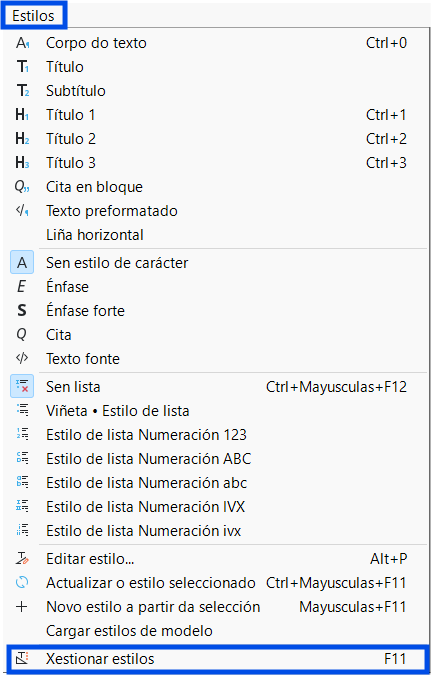
Na barra superior do Writer, preme en Estilos. Ábrese un menú desde o que podes aplicar os diferentes estilos predeterminados ao texto que teñas seleccionado. Podes elixir entre: diferentes niveis de título, subtítulo, texto predeterminado, cita...
b) Barra de ferramentas
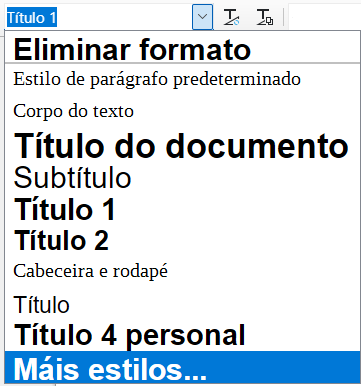
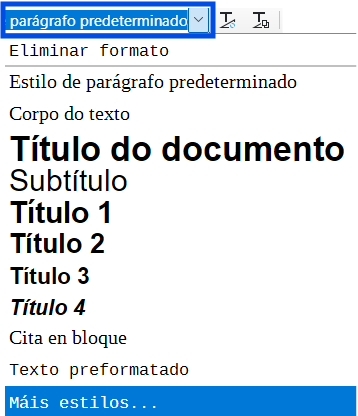
Para unha personalización máis rápida do estilo do documento, podes facelo desde a barra de ferramentas. Debes seleccionar o texto ao que lle vas aplicar o estilo e seleccionar o estilo que che interese aplicar.
c) Pasos para traballar con estilos de parágrafo
Coloca o cursor no parágrafo ou selecciona varios parágrafos.
Elixe o estilo a aplicar sobre o texto seleccionado, ben na barra de ferramentas ou empregando o menú estilo.
Recomendacións
Á hora de aplicar o estilo ao teu documento debes ter en conta as seguintes recomendacións:
Emprega os estilos de xeito coherente, de modo que se aplique o mesmo estilo para un mesmo contido. Por exemplo, aplica o estilo de título 1 para o título principal de cada sección ao longo de todo o documento.
Respecta a xerarquía dos títulos, comezando polo título 1, seguido do título 2 e así sucesivamente.
Mantén o mesmo estilo de parágrafo nun mesmo parágrafo.
Non apliques formatos manuais (subliñados, cursiva...) aos títulos aos que xa se lles aplicou un estilo, xa que modificarías os atributos deste e restarías uniformidade ao documento.
Exemplo
A continuación, amósanse exemplos de parágrafos onde se pode observar o uso de distintos estilos:
Título 1
Título 2
Título 3
Corpo do texto
Cita
1. Presentación do club
Título 1
O club nace para xuntar persoas interesadas nos xogos de mesa, creando un espazo de convivencia positiva durante o recreo. Corpo do texto
1.1 Obxectivos
Título 2
1.2 Valores
Título 2
2. Normas de funcionamento
Título 1
Para garantir un bo ambiente no club, todas as persoas participantes deberán respectar as seguintes normas: Corpo do texto
Respecto primeiro: sen trampas, sen burlas e coidando sempre o material. Cita
3. Organización e roles
Título 1
O club contará con distintos roles para facilitar a súa organización. Corpo do texto
3.1 Organigrama
Título 2
3.1.1 Coordinación
Título 3
Lectura facilitada
Cos estilos de parágrafo aprenderás a:
Le con atención as seguintes indicacións.
Agora xa sabes darlle estilo a un texto.
É o momento de poñer en orde todo o documento.
Cos estilos de parágrafo vas aprender a:
Organizar a información.
Marcar o máis importante.
Facer que o documento do teu club se vexa claro e ben presentado.
Conseguir un resultado profesional.
Le con atención estas indicacións:
Estilo de parágrafo
Que é o estilo de parágrafo e para que serve
O estilo de parágrafo é un conxunto de opcións xa feitas.
Estas opcións poden aplicarse:
Só a un parágrafo completo.
A todo o texto dun documento.
O estilo de parágrafo pode cambiar:
tipo de letra
tamaño
cor
estilo de texto
espazo entre liñas
sangrado
aliñamento
outras opcións.
Usar estilos de parágrafo ten estas vantaxes:
O documento vese ordenado e igual en todas as páxinas.
Cambiar o documento é máis rápido.
Se cambias un estilo, cámbianse todos os parágrafos que teñen ese estilo.
Axuda a crear índices de forma automática.
Permite organizar os títulos por niveis.
Como aplicar os estilos de parágrafo
a) Menú estilo
Pulsa en Estilos na barra de arriba do Writer.
Ábrese un menú.
Neste menú podes elixir varios estilos predeterminados.
Podes elixir entre diferentes niveis de:
título
subtítulo
texto predeterminado
cita
outros.
b) Barra de ferramentas
Na barra de ferramentas podes facer cambios máis rápidos.
Para facer os cambios debes:
Marcar o texto ao que lle vas cambiar o estilo.
Elixir o estilo que vas usar.
c) Pasos para traballar con estilos de parágrafo
Pon o cursor no parágrafo ou marca varios parágrafos.
Elixe o estilo para usar no texto.
Podes elixir o estilo:
na barra de ferramentas
no menú estilo.
Recomendacións
Para aplicar estilos de parágrafo debes ter en conta:
Usar sempre o mesmo estilo de parágrafo para o mesmo tipo de texto.
Exemplo: usar o estilo de título 1 para o título principal de cada sección en todo o documento.
Respecta a orde dos títulos
Mantén esta orde: título 1, título 2, e así sucesivamente.
Non mestures estilos no mesmo parágrafo.
Non poñas formatos manuais aos títulos con estilos.
Non poñas subliñados, cursiva ou outros efectos.
O documento deixaría de verse ben e igual en todas as páxinas.
Exemplo
Aquí tes exemplos de distintos estilos de parágrafo:
Título 1
Título 2
Título 3
Corpo do texto
Cita
1. Presentación do club
Título 1
O club nace para xuntar persoas interesadas nos xogos de mesa, creando un espazo de convivencia positiva durante o recreo. Corpo do texto
1.1 Obxectivos
Título 2
1.2 Valores
Título 2
2. Normas de funcionamento
Título 1
Para garantir un bo ambiente no club, todas as persoas participantes deberán respectar as seguintes normas: Corpo do texto
Respecto primeiro: sen trampas, sen burlas e coidando sempre o material. Cita
3. Organización e roles
Título 1
O club contará con distintos roles para facilitar a súa organización. Corpo do texto
3.1 Organigrama
Título 2
3.1.1 Coordinación
Título 3
Audio
A teclear!
Duración: 15 minutos Agrupamento: Individual
Chega o momento de crear o teu primeiro texto con estilo! A continuación contas cun texto, sen ningún estilo aplicado. O teu obxectivo é transformar este texto nun documento estruturado, identificando os títulos nos diferentes niveis, así como o corpo do texto e aplicándolles o estilo correspondente.
Para conseguilo, debes empregar LibreOffice Writer, descargar o seguinte documento e comezar a traballar cos estilos de título.
Dálle estilo ao texto
O seguinte documento contén información básica sobre un club de recreo, pero as persoas creadoras esqueceron establecer unha orde visual aplicando estilos diferenciados aos distintos niveis de títulos e ao corpo do texto. Axúdaselle?
Os pasos que debes seguir para darlle estilo ao teu texto son estes:
Aplicarlle aos títulos principais o estilo Título 1.
Aplicar aos títulos secundarios o estilo Título 2.
Aplicar aos textos de cada apartado o estilo corpo de texto.
Como debe quedar?
Observa un exemplo visual no que se identifica o título principal (título 1), os subtítulos (título 2) e o corpo do texto, aplicando os estilos correspondentes:
Título 1
Título 2
Corpo do texto
Presentación do club
Título 1
O club Patrulla fluvial nace ... ... sumámoste?Corpo do texto
Valores do club
Título 1
Os valores de Patrulla fluvial son a nosa identidade e a base das nosas accións. Corpo do texto
.... Corpo do texto
Regras do club
Título 1
Participar activamente nas actividades programadas. Corpo do texto
...Corpo do texto
Organización interna do club
Título 1
Organigrama
Título 2
Para garantir un bo funcionamento do club, establécese a seguinte organización interna: Corpo do texto
Funcións da coordinación
Título 2
Establecer o calendario. Corpo do texto
... Corpo do texto
Proposta de actividades
Título 1
Limpezas: saídas ao río para recollida de residuos. Corpo do texto
... Corpo do texto
Equipamento necesario
Título 1
Luvas de protección Corpo do texto
....Corpo do texto
Calendario
Título 1
[Aquí vai unha táboa de calendario]
Documento de compromiso
Título 1
[Aquí vai un modelo de documento de compromiso]
Carné do club
Título 1
Todas as persoas integrantes do club terán un carné que as identificará como pertencentes á organización. Corpo do texto
Parabéns! Grazas ao teu traballo, o club Patrulla Fluvial conta cunha documentación máis clara, ordenada e atractiva.
Moi importante! Debes gardar o documento xerado correctamente, pois precisaralo en etapas posteriores para continuar traballando nel.
Lectura facilitada
Duración: 15 minutos Agrupamento: Individual
É o momento de crear un texto con estilo!
Aquí tes un texto sen ningún estilo.
Debes converter este texto nun documento con estrutura.
Tes que atopar os títulos nos diferentes niveis e o corpo do texto.
Logo, debes aplicarlle o estilo correcto.
Para conseguilo debes:
Usar LibreOffice Writer.
Descargar o seguinte documento.
Traballar cos estilos de título.
Dálle estilo ao texto
O seguinte documento contén información básica sobre un club de recreo.
Aplicarlle aos títulos principais o estilo Título 1.
Aplicar aos títulos secundarios o estilo Título 2.
Aplicar aos textos de cada apartado o estilo corpo de texto.
Como debe quedar?
Neste exemplo podes ver aplicados estes estilos:
o título principal (título 1)
os subtítulos (título 2)
o corpo do texto.
Título 1
Título 2
Corpo do texto
Presentación do club
Título 1
O club Patrulla fluvial nace ... ... Sumámoste?Corpo do texto
Valores do club
Título 1
Os valores de Patrulla fluvial son a nosa identidade e a base das nosas accións. Corpo do texto
.... Corpo do texto
Regras do club
Título 1
Participar activamente nas actividades programadas. Corpo do texto
...Corpo do texto
Organización interna do club
Título 1
Organigrama
Título 2
Para garantir un bo funcionamento do club, establécese a seguinte organización interna: Corpo do texto
Funcións da coordinación
Título 2
Establecer o calendario. Corpo do texto
... Corpo do texto
Proposta de actividades
Título 1
Limpezas: saídas ao río para recollida de residuos. Corpo do texto
... Corpo do texto
Equipamento necesario
Título 1
Luvas de protección Corpo do texto
....Corpo do texto
Calendario
Título 1
[Aquí vai unha táboa de calendario]
Documento de compromiso
Título 1
[Aquí vai un modelo de documento de compromiso]
Carné do club
Título 1
Todas as persoas integrantes do club terán un carné que as identificará como pertencentes á organización. Corpo do texto
Parabéns!
Agora, o club Patrulla Fluvial ten unha documentación máis visual.
Moi importante! Debes gardar o documento xerado ben. Vas precisalo máis adiante.
Audio
Como gardar o arquivo?
Se a persoa docente non che dá outras instrucións, garda o arquivo coa seguinte nomenclatura: 3_4_estilo_de_paragrafo_XXX_v1.odt, substituíndo os caracteres XXX polas iniciais do teu nome e apelidos, no cartafol "Documentos de prácticas".
Lectura facilitada
Se ninguén che indica nada diferente:
Garda o arquivo con este nome:
3_4_estilo_de_paragrafo_XXX_v1.odt
Cambia o XXX polas iniciais do teu nome e apelidos.
Gárdao no cartafol:
"Documentos de prácticas".
Audio
Subirías un chanzo máis no Writer?
Afondamento
Cos diferentes niveis de estilo de parágrafo xa controlados, é o momento de facer máis persoal o teu documento. Non é obrigatorio empregar sempre os estilos predefinidos que nos ofrece LibreOffice, pois tamén podes crear os teus propios.
A finalidade desta actividade é crear o teu propio estilo no Writer, para darlle personalidade ao documento que acabas de crear na actividade anterior.
Crear un estilo propio
Para crear un estilo personalizado no LibreOffice Writer debes seguir estes pasos:
Acceder ao panel de estilos, a través dalgún dos seguintes métodos:
Pulsando a tecla F11
Menú Estilos → Xestionar estilos
Selector de estilos → Máis estilos
Localizar os estilos que teñas aplicados no teu documento (título 1, título 2, corpo do texto...) e personalizalos ou crear un novo a partir do que tes aplicado. Para iso debes:
Seleccionar o estilo que desexas personalizar no selector de estilos.
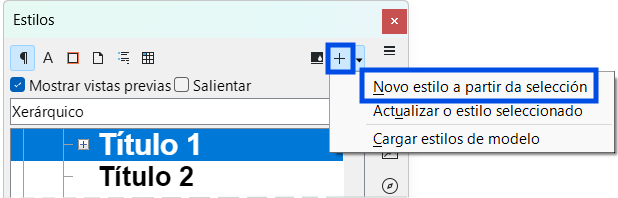
Na parte superior da xanela, premer no signo "+" e elixir "novo estilo a partir da selección". Na xanela que se abre, debes asignar un nome claro e significativo ao novo estilo creado para aplicar no teu documento.
Personalizar o estilo
Para modificar este novo estilo debes:
Seleccionar na lista o novo estilo.
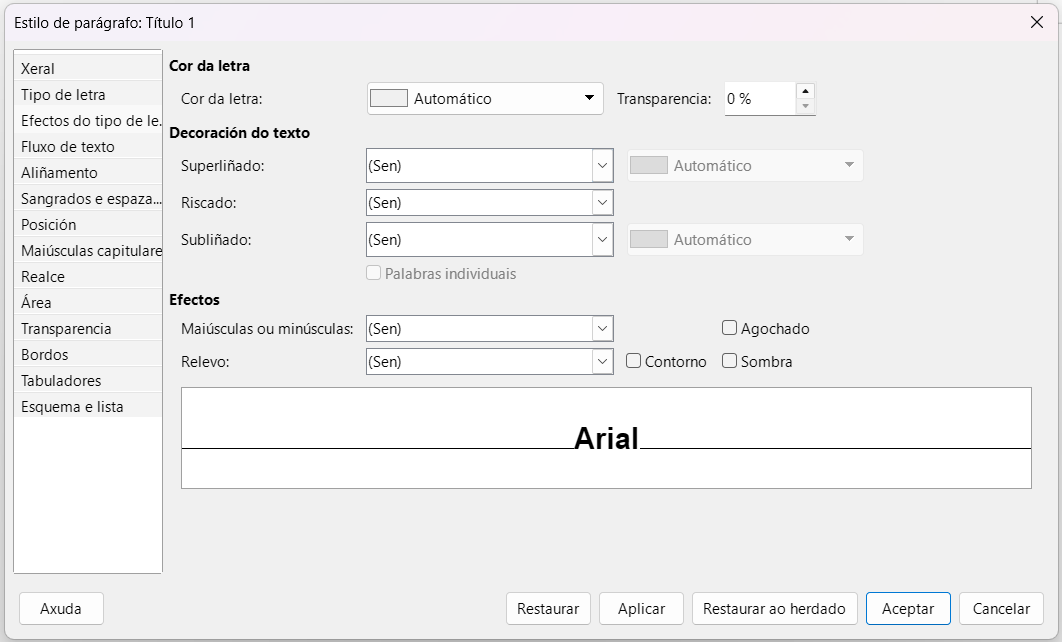
Premer co botón dereito do rato enriba e seleccionar a opción Editar estilo, onde se abrirá a seguinte xanela na que podes personalizar: tipografía, efectos do texto, fluxo, aliñamento, sangrados e espazados, posición, emprego de maiúsculas capitulares, realce, área, transparencia, bordos, tabuladores e incluír esquemas ou listas.
Lembra: se máis adiante queres facer cambios no estilo, só terás que modificalo aquí e o novo formato aplicarase automaticamente en todas as partes do documento onde estea en uso.
✎ Aplícao no teu documento
Crea un estilo personalizado para cada nivel de títulos empregado e outro para o corpo do texto para aplicalo ao documento que gardaches previamente como 3_4_estilo_de_paragrafo_XXX_v1.odt.
Debes cambiar, como mínimo, os seguintes atributos:
Tipografía, cor e tamaño de letra dos títulos e o corpo do texto.
Contar cun esquema numerado nos títulos
Incluír unha área dunha cor moi clara e con bo contraste coa cor das letras no título 1.
Se o desexas podes engadir unha maior personalización do estilo.
Lectura facilitada
Afondamento
Agora, é o momento de facer máis persoal o teu documento.
Non é obrigatorio usar sempre os estilos predefinidos que ten LibreOffice.
Tamén podes crear os teus propios estilos
Nesta actividade debes crear o teu propio estilo no Writer.
Crear un estilo propio
Para crear un estilo personalizado no LibreOffice Writer debes seguir estes pasos:
Ir ao panel de estilos.
Podes facelo de tres xeitos:
Pulsando a tecla F11
Menú Estilos → Xestionar estilos
Selector de estilos → Máis estilos
Atopar os estilos que teñas aplicados no teu documento:
título 1
título 2
corpo do texto.
Para crear un estilo novo debes:
Elixir o estilo que desexas facer máis persoal no selector de estilos.
Na parte de arriba da xanela:
Premer no signo "+".
Elixir "novo estilo a partir da selección".
Na xanela que se abre, debes poñer un nome claro ao novo estilo.
Personalizar o estilo
Para cambiar este estilo novos debes:
Elixir na lista o estilo novo.
Premer co botón dereito do rato enriba.
Elixir a opción Editar estilo.
Ábrese unha xanela, na que podes facer cambios de:
tipo de letra
efectos de texto
fluxo
aliñamento
sangrados
espazados
posición
uso de maiúsculas capitulares
realce
área
transparencia
bordos
tabuladores
incluír esquemas ou listas.
Lembra: se máis adiante queres facer cambios no estilo, só terás que modificalo aquí. O novo estilo cámbiase de xeito automático en todos os sitios onde se estaba usando.
✎ Aplícao no teu documento
Crea un estilo máis persoal para cada nivel de títulos empregado.
Crea outro para o corpo do texto.
Aplícao ao documento que gardaches antes como 3_4_estilo_de_paragrafo_XXX_v1.odt.
Os cambios mínimos que debes facer son:
tipo de letra
cor
tamaño de letra dos títulos e o corpo do texto.
ter un esquema numerado nos títulos
ter unha área dunha cor moi clara e con bo contraste coa cor das letras no título 1.
Se queres podes facer máis cambios.
Audio
Como gardar o arquivo?
Se a persoa docente non che dá outras instrucións, garda o arquivo coa seguinte nomenclatura: 3_4_estilo_de_paragrafo_af_XXX_v1.odt, substituíndo os caracteres XXX polas iniciais do teu nome e apelidos, no cartafol "Documentos de prácticas".
Lectura facilitada
Se ninguén che indica nada diferente:
Garda o arquivo con este nome:
3_4_estilo_de_paragrafo_af_XXX_v1.odt
Cambia o XXX polas iniciais do teu nome e apelidos.


 Que é o estilo de parágrafo e para que serve
 Como aplicar os estilos de parágrafo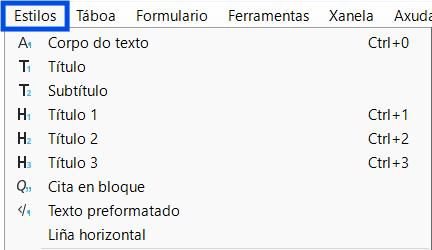
 Recomendacións
 Exemplo