Fácil de comprender e percibir por todas as persoas.
Exemplo:
Un documento con tipografía clara e bo contraste de cores entre o fondo e a letra é máis accesible.
Multimedia
Definición:
Conxunto de contidos que combinan diferentes elementos, tales como textos, imaxes, sons, vídeos ou animación para transmitir información.
Exemplo:
A presentación multimedia inclúe texto, un vídeo e varias imaxes.
Organigrama
Definición:
Representación esquemática de como está organizada unha empresa ou un grupo de persoas. Permite ver quen son os responsables, quen depende de quen e como se organiza o traballo.
Exemplo:
Segundo o organigrama do centro educativo, o profesorado de lingua galega depende da xefatura de departamento de galego.
Pictograma
Definición:
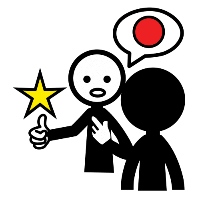
Imaxe ou símbolo sinxelo que representa unha idea, acción ou información de xeito intuitivo, facilitando a comprensión do contido.
Exemplo:
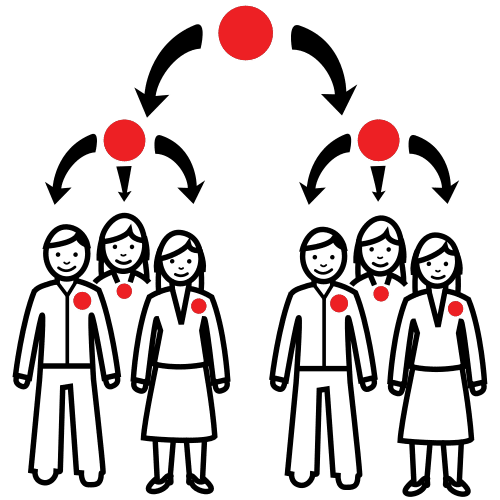
A imaxe que acompaña esta definición é un pictograma.
Imaxes, formas e elementos multimedia
Unha vez teñas a información do teu club perfectamente organizada, é o momento de facer a documentación máis visual. As imaxes e as formas axúdanche transmitir mellor as ideas e facer a documentación máis atractiva. Aprende a traballar con elas a continuación.
Imaxes e formas
Que son as imaxes e formas e para que serven
As imaxes, elementos multimedia e formas permiten enriquecer de xeito visual ou, incluso, sonoro, un documento de Writer. Grazas a elas podes ilustrar o teu documento, crear esquemas ou calquera outra opción que che permita ter a información dun xeito máis gráfico.
Algunhas situacións nas que é útil empregalas:
Inserir fotografías, imaxes ou outros elementos multimedia nun documento.
Crear esquemas, diagramas de fluxo ou organigramas empregando formas.
Como inserir imaxes, formas e outros elementos multimedia
As imaxes e formas pódense inserir e editar dende o menú Inserir ou dende a barra de ferramentas.
a) Inserir imaxes
Podes inserir imaxes desde dous puntos diferentes do Writer: desde a barra de menú en Inserir → Imaxe... ou desde a icona da barra de ferramentas.
Coas dúas opcións abrirase unha xanela do xestor de arquivos onde poderás navegar para elixir a imaxe que queres inserir.
Preme no botón Abrir, a imaxe aparecerá no documento.
b) Inserir formas
Podes inserir formas desde dous puntos diferentes no Writer, desde a barra de menú en Inserir → Forma... ou desde a icona da barra de ferramentas.
Coas dúas opcións abrirase unha xanela do xestor de arquivos onde poderás navegar para elixir a forma que queres inserir.
c) Inserir multimedia
Podes inserir diferentes elementos multimedia como esquemas, vídeos, sons etc. desde a barra de menú en Inserir → Multimedia.
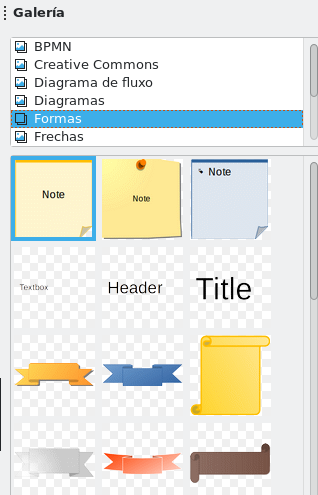
Desde o menú, poderás inserir elementos desde a galería, dixitalizar un documento desde un escáner ou cargar elementos como unha imaxe incrustada que liga co vídeo ou son desde as unidades de almacenamento.
Ao elixir Galería aparecerá unha barra lateral con moitas opcións de formas para inserir, moi útiles para facer esquemas.
A opción Son ou vídeo non é moi usada en LibreOffice Writer, ten máis aplicabilidade en presentacións de LibreOffice Impress
Recomendacións
Á hora de empregar imaxes, elementos multimedia ou formas é importante:
Non saturar o documento con demasiados elementos gráficos que poidan provocar a distracción da persoa lectora.
Usar imaxes relacionadas co contido.
Empregar imaxes de calidade que permitan unha correcta visualización.
Revisar a situación en relación ao texto para non desordenalo.
Manter un estilo similar nas gráficas e formas: mesmas cores, formas e tipografía.
Axustar e ancorar, esa é a cuestión
Cando insires unha imaxe é moi importante ter claro como ancoralas e axustalas ao texto correctamente.
A ancoraxe determina como se move a imaxe cando escribimos ou modificamos o texto, mentres que o axuste é como se coloca o texto ao seu redor. Se non controlas estas opcións, as imaxes poden desprazarse soas e desordenar o documento.
Axuste do texto
O axuste define como se coloca o texto respecto da imaxe. Pódese cambiar facendo clic dereito sobre a imaxe → Axustar.
Preme e coñece cada opción:
▸ Ningún
O texto non rodea a imaxe. A imaxe colócase nunha liña propia e o texto aparece só arriba e abaixo. É o máis sinxelo e o máis estable para traballos básicos.
▸ Paralelo
O texto rodea a imaxe por todos os lados, a imaxe queda incluída no parágrafo. Pode provocar desprazamentos raros se se move a imaxe.
▸ Ideal
O texto rodea a imaxe por todos os lados, pero é o programa que decide como. A imaxe tamén queda incluída no parágrafo, pero é menos controlable o seu comportamento se borramos texto.
▸ / Antes / Despois
O texto aparece só nun lado da imaxe. Á esquerda se elixes "antes" e á dereita se elixes "despois". É moi usado en revistas e xornais.
▸ A través
A imaxe pasa por riba do texto, só pode verse polos ocos internos. Neste caso o texto pode quedar pouco lexible.
▸ No fondo
O texto pasa por riba da imaxe, incluso polos ocos internos. Pode ser útil para facer efectos de marcas de auga ou fondos decorativos.
▸ Contorno
É similar ao ideal. O texto rodea a imaxe por todos os lados, o programa intenta que o texto chegue ata o bordo da contorna da imaxe.
Áncora do texto
O ancorado define a que está ligada a imaxe. Isto determina como se move cando escribimos ou borramos texto. Pódese cambiar facendo clic dereito sobre a imaxe → Áncora.
No menú contextual podes elixir as seguintes opcións:
1. Ancorada ao parágrafo: A imaxe móvese co parágrafo ao que pertence. Se o parágrafo baixa, a imaxe tamén. É a opción máis recomendable para documentos con moito texto. 2. Ancorada ao carácter: A imaxe está asociada a unha letra concreta. Se moves a letra, a imaxe móvese, se borras esa letra, a imaxe desaparece. 3. Ancorada como carácter: A imaxe compórtase como unha letra xigante, alíñase co texto e respecta entreliñado.
En LibreOffice Writer tamén existe a opción "Ancorada á páxina", pero non se atopa no menú contextual do botón dereito como as opcións anteriores. Podes acceder dende Formato → Imaxe → Propiedades. Neste caso, a imaxe queda fixa nun punto da páxina, non se move aínda que cambie o texto. Pode ser útil para logotipos ou marcas de auga.
Exemplos
En LibreOffice Writer pódense inserir diferentes elementos visuais e axustalos para mellorar a presentación dun documento. A continuación, podes observar exemplos de diferentes axustes e usos de imaxes e formas.
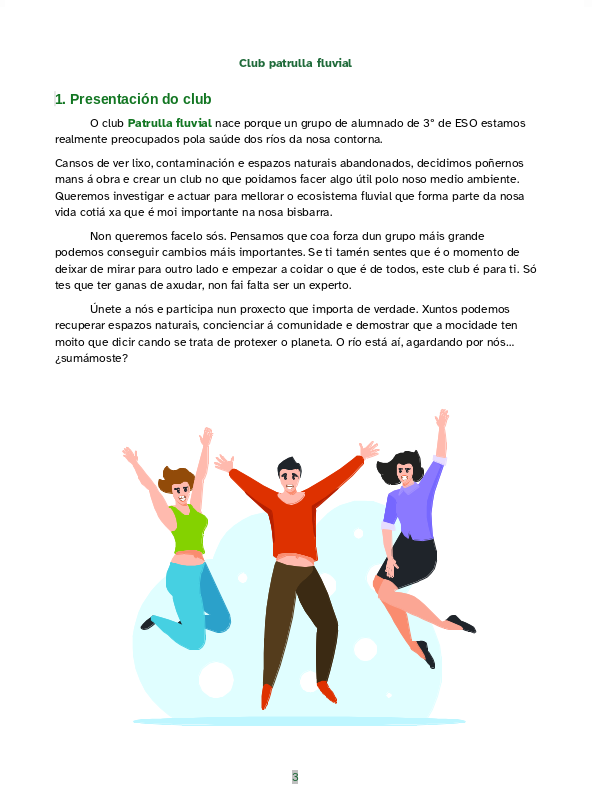
O primeiro exemplo é unha imaxe cun axuste ideal. Este tipo de axuste fai é moi útil para incluír fotografías ou debuxos dentro dun texto sen dificultar a lectura.
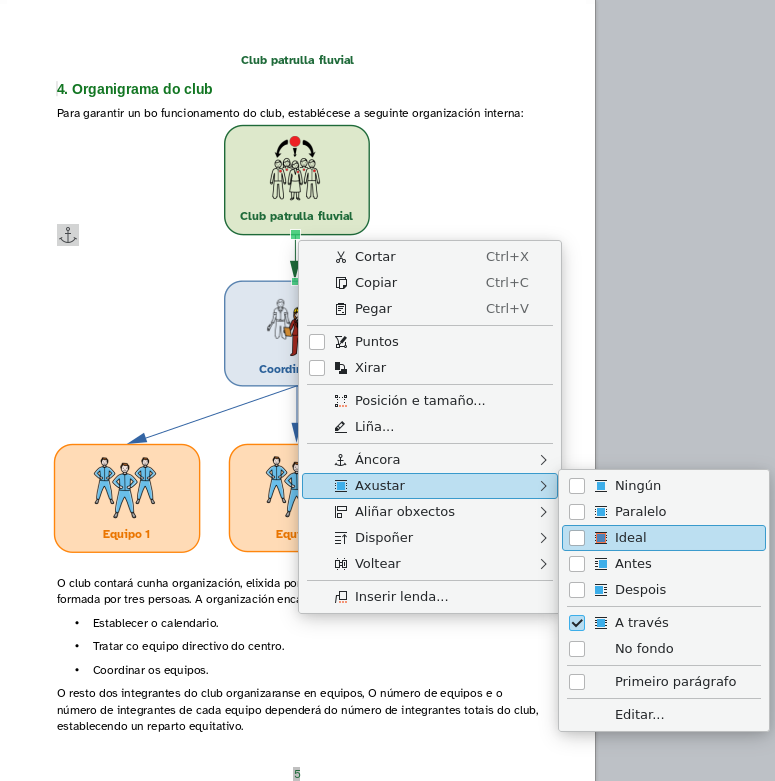
O segundo exemplo é un organigrama, formado por formas e frechas. Neste caso utilízase o axuste “A través” para as frechas, este axuste é especialmente axeitado para esquemas e diagramas, xa que se integran mellor no texto.
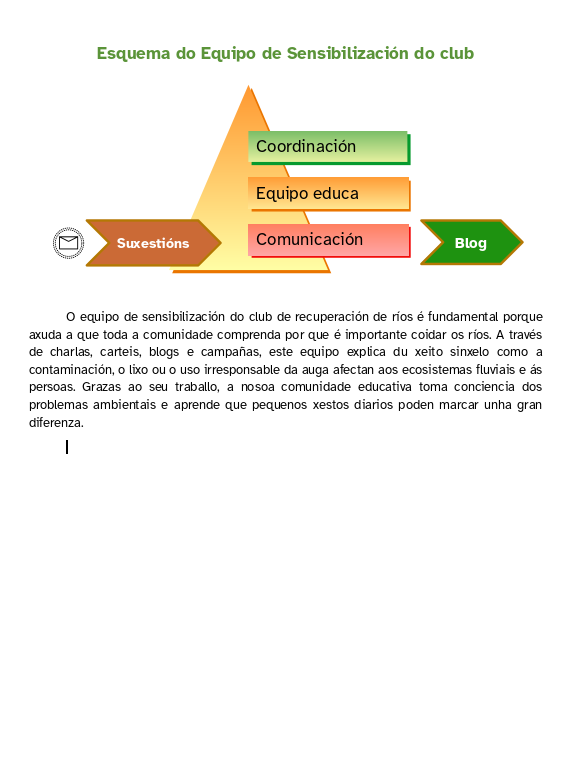
O terceiro exemplo é un esquema de organización do equipo do club con formas da galería e modo de axuste "Ningún".
Lectura facilitada
Cando xa tes a información preparada, podes facer o documento máis bonito. Para iso úsanse imaxes e formas.
As imaxes axudan a:
Entender mellor a información.
Facer o documento máis claro.
Facelo máis atractivo.
Imaxes e formas
Que son as imaxes e formas e para que serven
As imaxes e formas serven para:
Engadir fotos ou debuxos.
Crear esquemas e diagramas.
Organizar mellor a información.
Como inserir imaxes, formas e outros elementos multimedia
As imaxes e formas pódense inserir e editar dende o menú Inserir ou dende a barra de ferramentas.
a) Inserir imaxes
Podes inserir imaxes desde dous puntos diferentes do Writer:
1. Desde a barra de menú en Inserir → Imaxe...
2. Desde a icona da barra de ferramentas.
Coas dúas opcións abrirase unha xanela do xestor de arquivos onde poderás navegar para elixir a imaxe que queres inserir.
Preme no botón Abrir, a imaxe aparecerá no documento.
b) Inserir formas
Podes inserir formas desde dous puntos diferentes no Writer.
1. Desde a barra de menú en Inserir → Forma...
2. Desde a icona da barra de ferramentas.
Coas dúas opcións abrirase unha xanela do xestor de arquivos onde poderás navegar para elixir a imaxe que queres inserir.
c) Inserir multimedia
Podes inserir diferentes elementos multimedia como esquemas, vídeos, sons, etc. desde a barra de menú en Inserir → Multimedia.
Desde o menú, poderás inserir elementos: 1. Formas da galería. 2. Sons ou vídeos. Os sons e vídeos úsanse pouco en Writer.
Ao elixir Galería aparecerá unha barra lateral con moitas opcións de formas para inserir. A galería é moi útil para facer esquemas.
Recomendacións
Á hora de empregar imaxes, elementos multimedia ou formas é importante:
Non saturar o documento con demasiados elementos gráficos que poden distraer á persoa lectora.
Usar imaxes relacionadas co contido.
Empregar imaxes de calidade que permitan unha correcta visualización.
Revisar a situación en relación ao texto para non desordenalo.
Manter un estilo similar nas gráficas e formas:
Mesmas cores.
Formas.
Tipografía.
Axustar e ancorar, esa é a cuestión
Cando insires unha imaxe é moi importante axustala ao texto correctamente.
Axuste do texto
O axuste define como se coloca o texto respecto da imaxe. Pódese cambiar facendo clic dereito sobre a imaxe → Axustar.
Preme e coñece cada opción:
▸ Ningún
O texto non rodea a imaxe. A imaxe colócase nunha liña propia e o texto aparece só arriba e abaixo.
É o máis sinxelo e o máis estable para traballos básicos.
▸ Paralelo
O texto rodea a imaxe por todos os lados, a imaxe queda incluida no parágrafo.
Pode provocar desprazamentos raros se se move a imaxe.
▸ Ideal
O texto rodea a imaxe por todos os lados, pero é o programa que decide como.
O seu comportamento non é moi controlable se borramos texto.
▸ / Antes / Despois
O texto aparece só nun lado da imaxe.
Á esquerda se elixes "antes"
Á dereita se elixes "despois".
▸ A través
A imaxe pasa por riba do texto, só pode verse polos ocos internos.
Neste caso o texto pode quedar pouco lexible.
▸ No fondo
O texto pasa por riba da imaxe, incluso polos ocos internos.
Pode ser útil para facer efectos de marcas de auga ou fondos decorativos.
▸ Contorno
É similar ao ideal O texto rodea a imaxe por todos os lados,.
Áncora do texto
A áncora indica como se move a imaxe. Pódese cambiar facendo clic dereito sobre a imaxe → Áncora.
No menú contextual podes elixir as seguintes opcións:
1. Ancorada ao parágrafo: A imaxe móvese co parágrafo ao que pertence.
Se o parágrafo baixa, a imaxe tamén.
É a opción máis recomendable para documentos con moito texto.
2. Ancorada ao carácter: A imaxe está asociada a unha letra concreta.
Se moves a letra, a imaxe móvese, se borras esa letra, a imaxe desaparece.
3. Ancorada como carácter: A imaxe compórtase como unha letra xigante.
A imaxe alíñase co texto e respecta entreliñado.
En LibreOffice Writer tamén existe a opción "Ancorada á páxina".
Podes acceder dende Formato → Imaxe → Propiedades.
Neste caso, a imaxe queda fixa nun punto da páxina, non se move aínda que cambie o texto. Pode ser útil para logotipos ou marcas de auga.
Exemplos
En LibreOffice Writer pódense inserir diferentes elementos visuais e axustalos para mellorar a presentación dun documento.
A continuación, podes observar exemplos de diferentes axustes e usos de imaxes e formas.
O primeiro exemplo é unha imaxe cun axuste ideal.
Este tipo de axuste fai é moi útil para incluír fotografías ou debuxos dentro dun texto.
O segundo exemplo é un organigrama.
Neste caso utilízase o axuste “A través” para as frechas.
O terceiro exemplo é un esquema de organización.
Está feito con formas da galería e modo de axuste "Ningún".
Audio
A teclear!
Duración: 30 minutos Agrupamento: Individual
Proximamente estarás á fronte do teu club, xunto con outras persoas. Para que todo funcione como debe, é fundamental que cada quen saiba o papel que desempeña. O mellor xeito de visualizar esta estrutura é mediante un organigrama da túa institución, claro e ben organizado.
1. Que debes facer?
Crear un organigrama do teu futuro club de recreo, que no momento da creación poderás personalizar engadindo o nome das persoas que o constituídes.
2. Pasos que debes seguir
Abre un documento de LibreOffice Writer en branco.
Insire no título un pictograma ARASAAC dun organigrama e pon como título "Organigrama do club".
Debaixo crea o organigrama do teu club, empregando:
Formas: cadrados, rectángulos ou calquera outra que consideres axeitada.
Frechas ou conectores que amosen a relación entre as diferentes persoas que constitúen o club.
Se o consideras necesario podes empregar elementos multimedia.
Inclúe como mínimo:
Unha persoa responsable da presidencia do club.
Unha persoa que asuma a secretaría.
Unha persoa responsable de promoción e márketing.
Persoas membros do club.
Nota: se o desexas podes incluír máis roles.
3. Exemplo
A continuación, contas cun exemplo dun organigrama dun centro educativo que che pode servir de inspiración para realizar o do teu club.
Organigrama do centro educativo
Dirección
Xefatura do centro e coordinación xeral
Vicedirección
Xefatura de estudos
Comisión de Coordinación Pedagóxica (CCP)
Departamentos didácticos
Departamento de Orientación
Titorías
Secretaría
PAS
Conserxaría
Persoal de comedor
(se existe)
Persoal de limpeza
Lectura facilitada
Duración: 30 minutos Agrupamento: Individual
Vas crear o organigrama do teu club.
Un organigrama axuda a ver quen fai que e como se relacionan as persoas.
1. Que debes facer?
Crear un organigrama do teu futuro club de recreo, que no momento da creación poderás personalizar engadindo o nome das persoas que o constituídes.
2. Pasos que debes seguir
Abre un documento de LibreOffice Writer en branco.
Insire no título un pictograma ARASAAC dun organigrama e pon como título "Organigrama do club".
Debaixo crea o organigrama do teu club, empregando:
Formas:
cadrados
rectángulos
calquera outra que consideres axeitada.
Frechas ou conectores que amosen a relación entre as diferentes persoas que constitúen o club.
Se o consideras necesario podes empregar elementos multimedia.
Inclúe como mínimo:
Unha persoa responsable da presidencia do club.
Unha persoa que asuma a secretaría.
Unha persoa responsable de promoción e márketing.
Persoas membros do club.
Nota: se o desexas podes incluír máis roles.
3. Exemplo
A continuación, contas cun exemplo dun organigrama dun centro educativo que che pode servir de inspiración para realizar o do teu club.
Organigrama do centro educativo
Dirección
Xefatura do centro e coordinación xeral
Vicedirección
Xefatura de estudos
Comisión de Coordinación Pedagóxica (CCP)
Departamentos didácticos
Departamento de Orientación
Titorías
Secretaría
PAS
Conserxaría
Persoal de comedor
(se existe)
Persoal de limpeza
Audio
Como gardar o arquivo?
Se a persoa docente non che dá outras instrucións, garda o arquivo coa seguinte nomenclatura: 3_6_imaxes_XXX_v1.odt, substituíndo os caracteres XXX polas iniciais do teu nome e apelidos, no cartafol "Documentos de prácticas".
Lectura facilitada
Se ninguén che indica nada diferente:
Garda o arquivo con este nome:
3_6_imaxes_XXX_v1.odt
Cambia o XXX polas iniciais do teu nome e apelidos.
Gárdao no cartafol:
"Documentos de prácticas".
Audio
Subirías un chanzo máis no Writer?
Afondamento
Xa tes o organigrama do club feito, pero aínda falta algo importante: que se vexa a importancia de cada persoa que o constitúe e cales son as funcións do seu rol, ademais de facelo máis inclusivo. Nesta actividade debes mellorar o organigrama que xa tes creado do seguinte xeito:
Papeis claros
Un equipo funciona mellor canto mellor estean definidas as funcións de cada unha das persoas integrantes, algo ao que nos pode axudar dun xeito visual o organigrama.
Abre o organigrama creado na tarefa anterior.
Engade xunto a cada unha das persoas integrantes do club as súas funcións dentro da institución. Podes facelo empregando cadros de texto ou formas con etiquetas.
Dálle estilo!
Agora é o momento de facer o teu organigrama máis atractivo. Para que se diferencien claramente os niveis debes:
Poñer en cada nivel o bordo e o fondo da forma dunha mesma cor.
Aliñar a unha mesma altura os papeis que compartan nivel ou responsabilidade
Revisar a simetría do organigrama para que sexa equilibrado visualmente.
Faino accesible!
O ideal é que o teu club sexa o máis inclusivo posible. Para conseguilo, debes comezar por ter unha documentación capaz de transmitir o seu contido á maior cantidade de persoas posibles. Para logralo, podes comezar por poñer un pictograma ARASAAC xunto a cada un dos papeis ou roles que indicaches no teu organigrama.
Lectura facilitada
Afondamento
Xa tes feito o organigrama do club.
Agora toca melloralo.
Nesta actividade debes mellorar o organigrama que xa tes creado do seguinte xeito:
Papeis claros
Nun equipo, cada persoa ten unha función.
Cando as funcións están claras, o equipo traballa mellor.
Que tes que facer:
Abre o organigrama creado na tarefa anterior.
Engade xunto a cada unha das persoas integrantes do club as súas funcións dentro da institución.
Podes facelo empregando cadros de texto ou formas con etiquetas.
Dálle estilo!
Agora é o momento de facer o teu organigrama máis atractivo. Para que se diferencien claramente os niveis debes:
Poñer en cada nivel o bordo e o fondo da forma dunha mesma cor.
Aliñar a unha mesma altura os papeis que compartan nivel ou responsabilidade
Revisar a simetría do organigrama para que sexa equilibrado visualmente.
Faino accesible!
Agora imos facer o organigrama máis bonito e ordenado.
Para iso:
Usa a mesma cor para as persoas do mesmo nivel.
Coloca á mesma altura os papeis que teñen a mesma responsabilidade.
Revisa que o organigrama quede simétrico e equilibrado.
Podes poñer un pictograma ARASAAC xunto a cada un dos papeis ou roles que puxeches no teu organigrama.
Audio
Como gardar o arquivo?
Se a persoa docente non che dá outras instrucións, garda o arquivo coa seguinte nomenclatura: 3_6_imaxes_af_XXX_v1.odt, substituíndo os caracteres XXX polas iniciais do teu nome e apelidos, no cartafol "Documentos de prácticas".
Lectura facilitada
Se ninguén che indica nada diferente:
Garda o arquivo con este nome:
3_6_imaxes_af_XXX_v1.odt
Cambia o XXX polas iniciais do teu nome e apelidos.



 Que son as imaxes e formas e para que serven
 Como inserir imaxes, formas e outros elementos multimedia
 Imaxe... ou desde a icona
  da barra de ferramentas.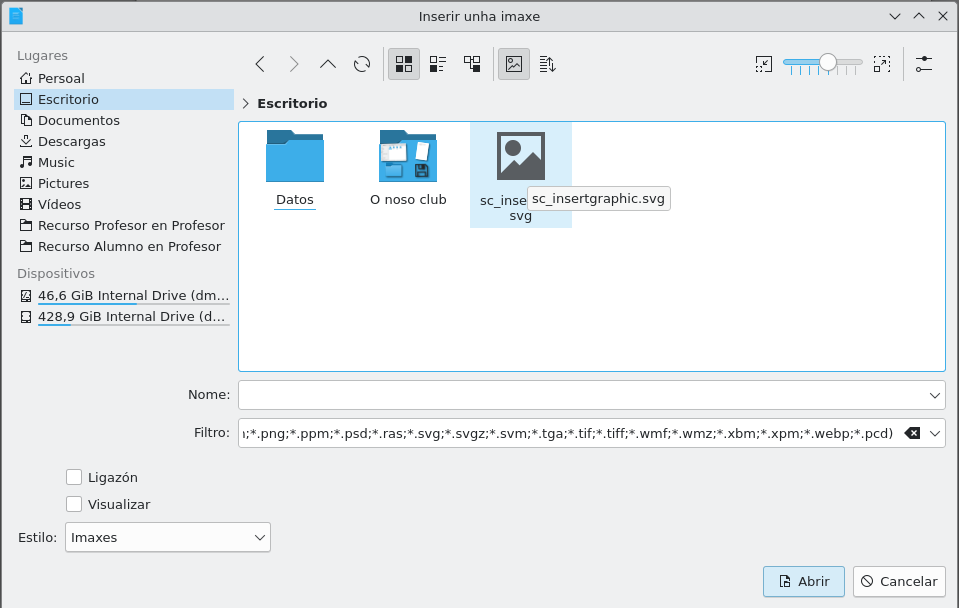
 Forma... ou desde a icona
  da barra de ferramentas.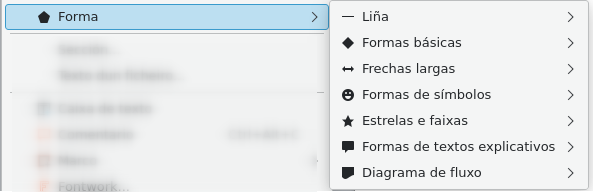
 Multimedia.
 Recomendacións
 Axustar e ancorar, esa é a cuestión
 Preme e coñece cada opción:
  Ningún
 Paralelo
 Ideal
Ideal /
/  Antes / Despois
 A través
 No fondo
 Contorno
 Exemplos