Proceso para crear el asistente
Para crear el asistente vas a adoptar el siguiente método de trabajo.
Cómo organizar vuestro trabajo:
 Identificar problemas o necesidades reales en vuestro entorno.
Antes de diseñar vuestro asistente, reflexionad como grupo sobre el entorno y detectad posibles mejoras relacionadas con los espacios que Vitabot quiere transformar: amistades, aulas, meriendas, posturas, sueño, familia, actividad, comidas, recreos y seguridad.
Pensad en hábitos poco saludables, momentos en los que sería útil una ayuda inteligente y dificultades que afecten al bienestar.
.png "Grafico IA")
Tras esta reflexión inicial, llevad a cabo las siguientes acciones:
- Observad vuestro entorno (aula, pasillos, recreos, actividades, etc.).
- Haced una lista de necesidades o problemas que detectéis.
- Seleccionad uno o dos problemas prioritarios, que consideréis relevantes para el bienestar de la comunidad escolar.
- Aseguraos de que esos problemas puedan abordarse mediante una solución tecnológica sencilla, basada en inteligencia artificial.
 Diseñar los asistentes.
Ha llegado el momento de comenzar a diseñar vuestro asistente. En esta fase trabajaréis en grupo para:
- Decidir el personaje o icono común a todos los asistentes.
- Decidir quién o quiénes vais a trabajar con textos, imágenes o sistemas expertos.
- Decidir qué temáticas vais a trabajar.
- Decidir, para cada asistente, los personajes principales y los escenarios que vais a utilizar.
 Crear la Inteligencia Artificial con Learning ML
Ha llegado el momento de crear el modelo de inteligencia artificial sobre el que funcionará tu asistente. Para ello, accede a Learning ML y sigue estos pasos de forma ordenada:
- Entrenar:
Crea las etiquetas (categorías) que necesitas y añade en cada una ejemplos adecuados (textos o imágenes, según el tipo de modelo). Asegúrate de que los ejemplos sean claros y representativos. - Generar el modelo (Aprender):
Una vez introducidos todos los datos, permite que LearningML construya el modelo de IA a partir de la información que le has proporcionado. - Probar:
Comprueba si tu modelo clasifica correctamente nuevos datos. Asegúrate de que el porcentaje de acierto (probabilidad) es alto en cada caso. Esto indica que el modelo ha aprendido correctamente. - Mejorar el modelo:
Si detectas errores o dudas en las clasificaciones, añade esos nuevos datos en la etiqueta correcta y vuelve a generar el modelo.
No olvides guardar el archivo .json con los datos.
 Programar con Scratch
Accede a Scratch desde la herramienta LearningML y diseña el comportamiento de tu asistente inteligente. Esta es la parte en la que conectas el modelo entrenado con un programa interactivo.
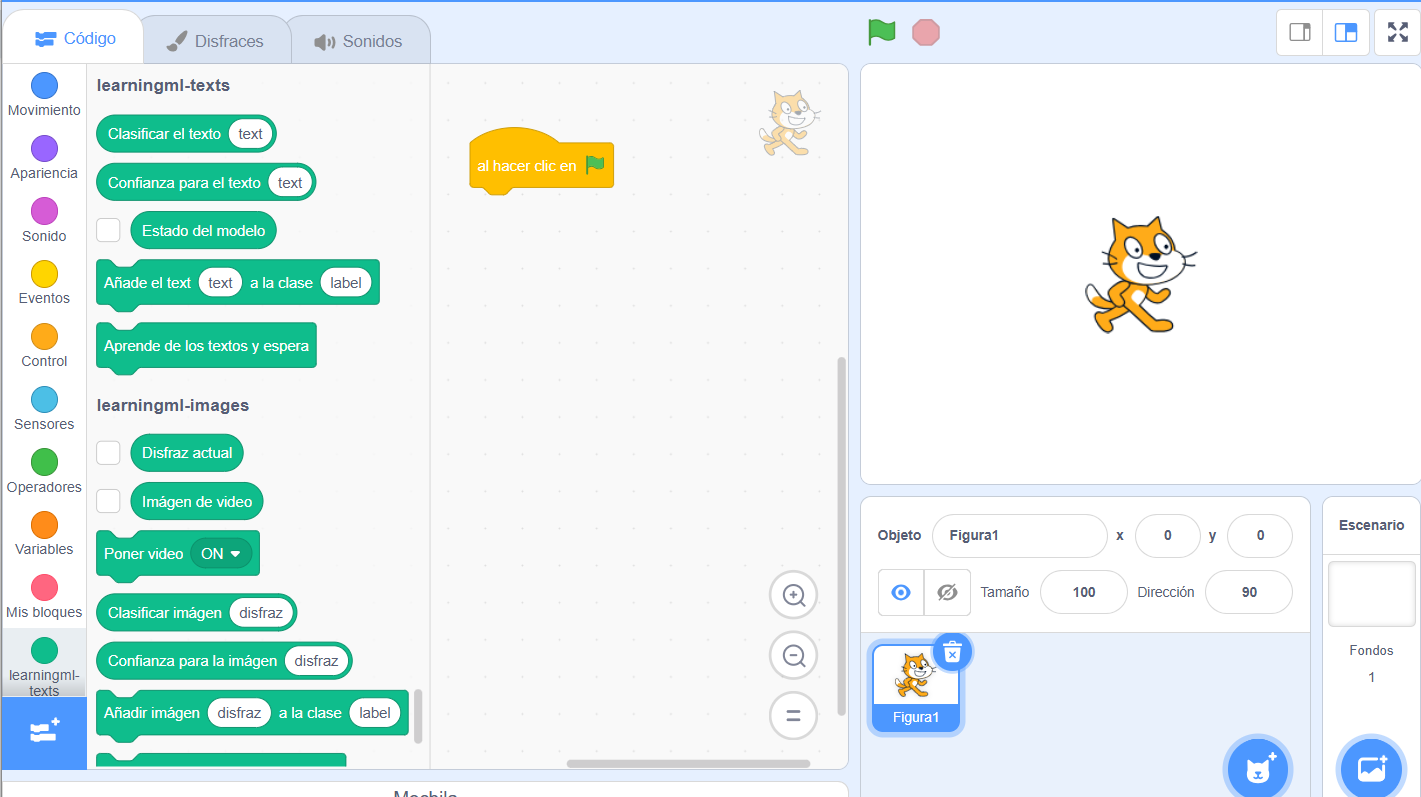 Recuerda:
- Puedes consultar ejemplos y orientaciones en la Fase 3 del proyecto, donde se explica cómo enlazar el modelo entrenado con Scratch.
- Personaliza tu asistente: añade nuevos objetos (personajes) y escenarios (fondos) que encajen con el tema y la función de tu asistente. Cuida el aspecto visual.
- Aplica buenas prácticas de programación:
- Usa nombres claros para los objetos, variables y bloques personalizados.
- Añade comentarios explicativos si usas bloques complejos.
- Elimina el código que no se usa o que ha quedado obsoleto.
- Incluye instrucciones de uso visibles o que se expliquen al inicio del programa.
- Asegúrate de que el usuario entienda fácilmente lo que el asistente hace y cómo utilizarlo.
Cuando termines, guarda tu archivo Scratch con el nombre adecuado y verifica que funciona correctamente con tu modelo entrenado.
 Probar y depurar los asistentes.
 Una vez tengas una primera versión funcional de tu asistente temático en Scratch, comienza la fase de depuración. Este paso es fundamental para garantizar que el asistente se comporta correctamente y ofrece respuestas coherentes. Para ello:
- Prueba tu asistente varias veces, utilizando distintas entradas (imágenes, frases o sonidos) según el tipo de modelo que hayas entrenado.
- Haz los ajustes necesarios para corregir errores o comportamientos inesperados.
- Repite esta revisión cada vez que modifiques el código, incluso si los cambios son pequeños. Así podrás detectar y corregir fallos antes de que se acumulen.
¡Depurar no es solo encontrar errores: es también mejorar la calidad, la claridad y la eficacia del programa antes de presentarlo como producto final!
Lectura facilitada
¿Cómo crear tu asistente inteligente paso a paso?
1. Detectar un problema
Antes de empezar, pensad en grupo:
- ¿Qué cosas se pueden mejorar en el instituto?
- ¿Dónde sería útil tener ayuda?
Podéis mirar los temas de Vitabot: aula, sueño, comidas, recreo, seguridad, familia, etc.
Elegid uno o dos problemas que os parezcan importantes y pensad cómo la IA puede ayudar.
2. Diseñar los asistentes
Trabajad en grupo para decidir:
- Un personaje común (por ejemplo, Vitabot).
- Quién usará texto, imágenes o sistemas expertos.
- Qué tema trabajará cada persona.
- Qué personajes y escenarios usaréis en el programa.
3. Crear la IA con LearningML
Ahora toca entrenar la Inteligencia Artificial. Sigue estos pasos:
- Entrenar: Crea las etiquetas y añade ejemplos claros (fotos o textos).
- Aprender: Haz clic para que LearningML construya el modelo.
- Probar: Comprueba si la IA acierta con datos nuevos.
- Mejorar: Si se equivoca, añade más ejemplos y vuelve a probar.
4. Programar en Scratch
Ve a Scratch desde LearningML y empieza a programar.
- Conecta el modelo de IA con Scratch.
- Personaliza el asistente con personajes y fondos.
- Usa nombres claros y ordena bien el código.
- Elimina lo que no uses.
- Pon instrucciones claras para quien use el asistente.
5. Probar y mejorar
Cuando termines tu programa:
- Haz pruebas con distintos datos (imágenes o textos).
- Corrige los errores que veas.
- Revisa todo de nuevo si haces cambios.
Depurar no solo es buscar errores: es hacer que tu asistente funcione mejor y sea más claro.
Imágenes bajo derecho de cita
¿Por qué ponemos una cucaracha cuando hablamos de depurar un programa?
Cuando decimos que vamos a depurar un programa, lo que estamos haciendo es buscar y corregir errores en el código. La palabra viene del inglés "debug", que literalmente significa quitar bichos.
¿Y por qué "bichos"? Pues porque en los primeros ordenadores, que eran máquinas enormes con piezas físicas, a veces los fallos no eran por el código, sino porque un insecto (como una cucaracha o una polilla) se había metido dentro del sistema y lo hacía fallar.
Una vez, en 1947, los ingenieros encontraron una polilla real dentro de un ordenador que provocaba errores. La pegaron en su cuaderno y escribieron: “Primer bug encontrado”. Desde entonces, se empezó a usar el término “bug” (bicho) para referirse a los errores en los programas, y “debug” para eliminarlos.
Por eso, a veces ponemos una cucaracha como símbolo de un error que hay que encontrar y corregir.