Igual que, en baloncesto, para aprender a meter canasta no te llega con aprender unas instrucciones, sino que tienes que practicar muchas veces, una inteligencia artificial puede aprender observando muchos ejemplos. Esta forma de aprender se llama aprendizaje automático (o Machine Learning). En lugar de darle instrucciones paso a paso, le enseñamos datos reales para que mejore con la experiencia y sea capaz de tomar decisiones o hacer predicciones.
La Inteligencia Artificial aprende con ejemplos. Hay que practicar.
A esto se le llama aprendizaje automático o Machine Learning.
Le damos datos reales, no instrucciones. Así aprende y mejora con la experiencia.
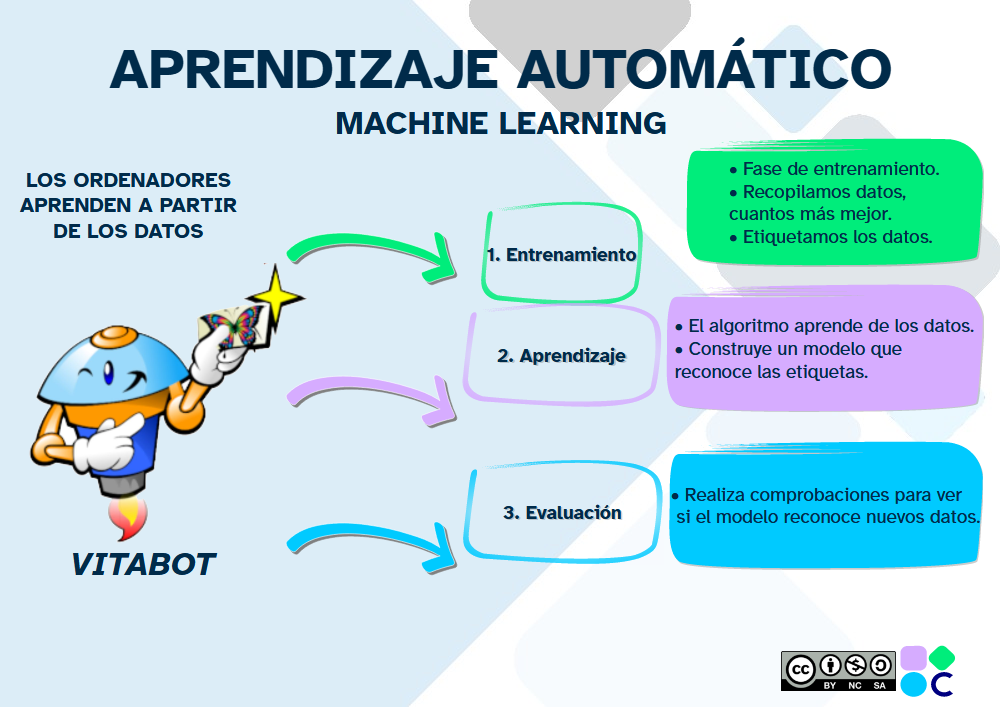
APRENDIZAJE AUTOMÁTICO (Machine Learning)
Los ordenadores aprenden usando datos.
Entrenamiento
Juntamos muchos datos.
Los organizamos y ponemos etiquetas.
Aprendizaje
El ordenador estudia los datos.
Aprende a reconocer las etiquetas.
Evaluación
Probamos si el ordenador acierta con nuevos datos.
Transcripción del texto de la infografía
Aprendizaje automático
Machine Learning
Los ordenadores aprenden a partir de los datos.
1. Entrenamiento
Fase de entrenamiento.
Recopila datos, cuantos más mejor.
Etiqueta datos.
2. Aprendizaje
El algoritmo aprende de los datos.
Construye un modelo que reconoce las etiquetas.
3. Evaluación
Realiza comprobaciones para ver si el modelo reconoce nuevos datos
Conoce al genio de Learning ML y entrena con textos
Paso 1: ¿Cómo acceder a LearningML?
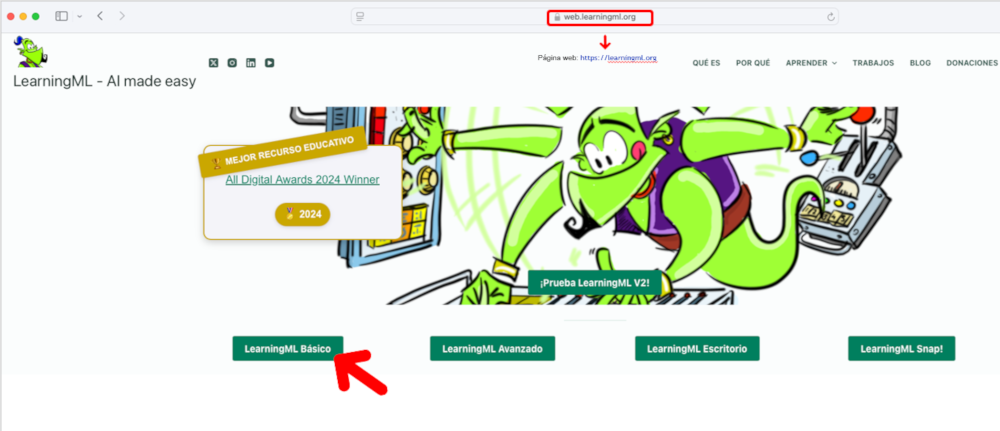
Vas a utilizar una aplicación en línea de aprendizaje automático llamada LearningML (Abre en nueva ventana). Esta aplicación es gratuita y tiene licencia CC-By-NC-SA.
Tras acceder a LearningML seleccionas el nivel concreto de la aplicación. Este curso nos llegará con trabajar con LearningML Básico. Tienes otros niveles. Como ves, la aplicación permite otras opciones o niveles ( LearningML Avanzado, LearningML escritorio y LearningML Snap).
Paso 2: ¿Cómo se crea un nuevo proyecto?
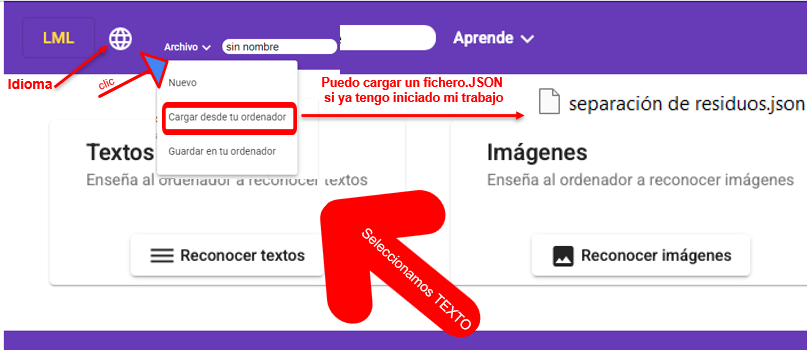
El siguiente paso es seleccionar, si quieres trabajar con textos o con imágenes. Empieza trabajando con textos.
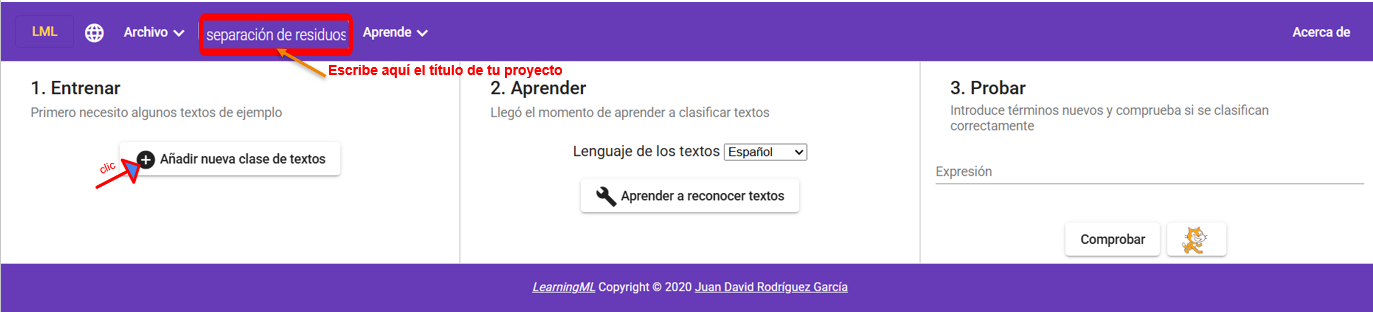
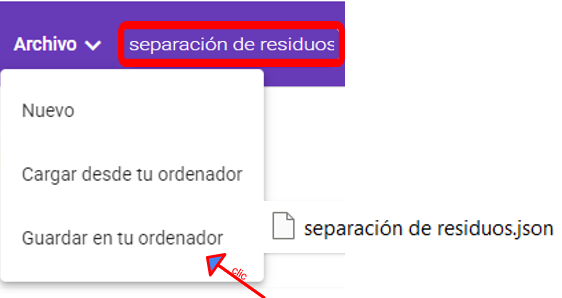
Es muy recomendable poner un título a tu trabajo. En la imagen ejemplo, el título es ¨separación de residuos¨.
Si el trabajo ya lo hubieses empezado puedes importar tus datos, esos datos debes importarlos en archivo .json
Paso 3: ¿Cómo entrenar, aprender y probar con LaerningML?
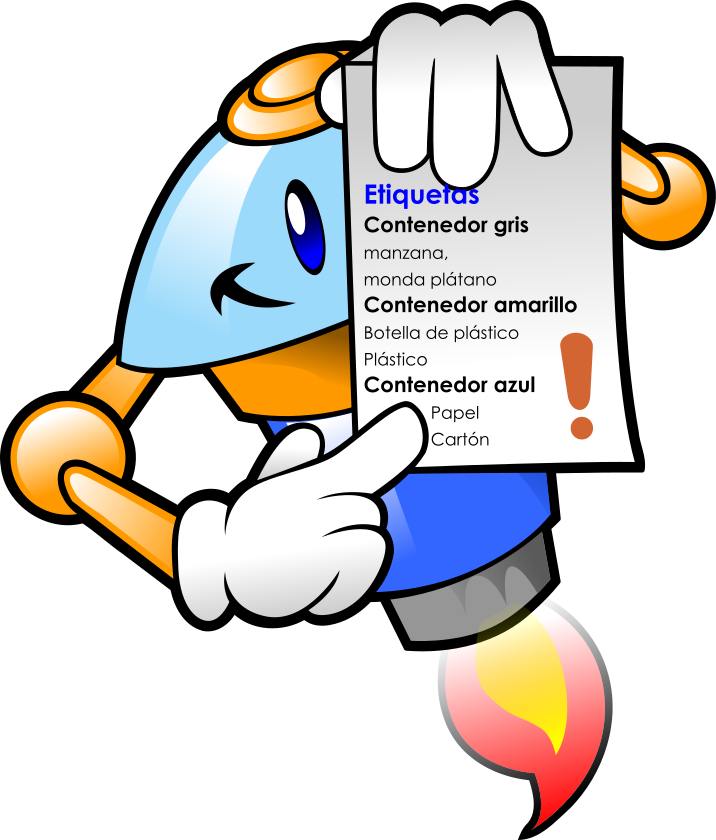
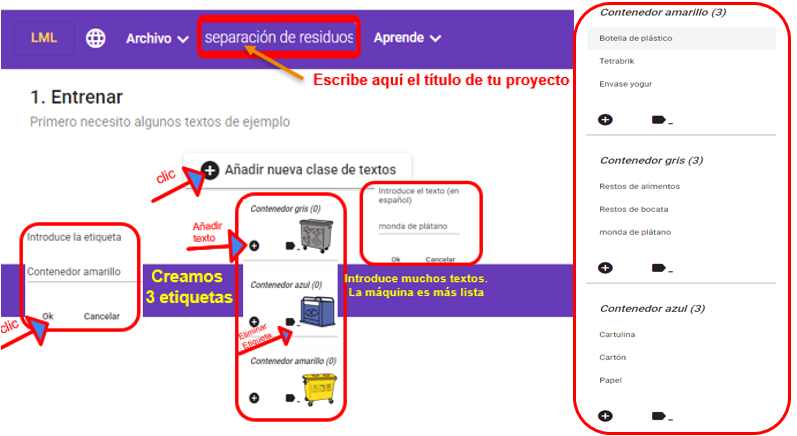
Fase de entrenar. Se abrirá una ventana donde crearás las etiquetas de tu proyecto. En el ejemplo, puedes ver tres etiquetas "contenedor amarillo", "contenedor azul" y "contenedor gris". Se abre otra ventana emergente en la que se escriben los textos para cada etiqueta. Cuantos más textos, más datos etiquetados.
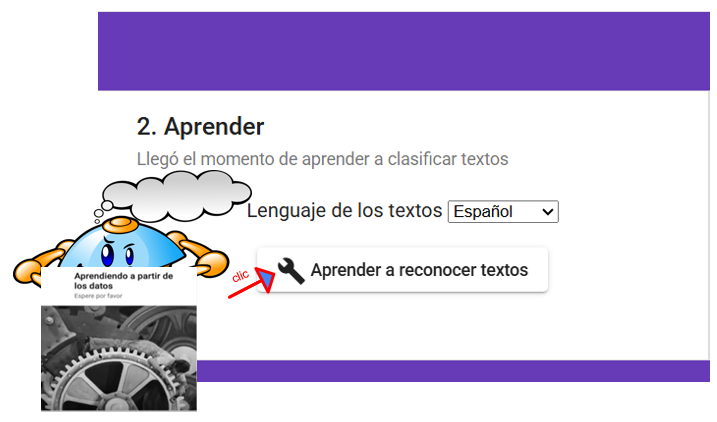
Fase de aprender. Con un clic en "Aprender a reconocer datos", esos datos pasan al aprendizaje automático -o Machine Learning-, que construye el algoritmo capaz de reconocer la etiqueta.
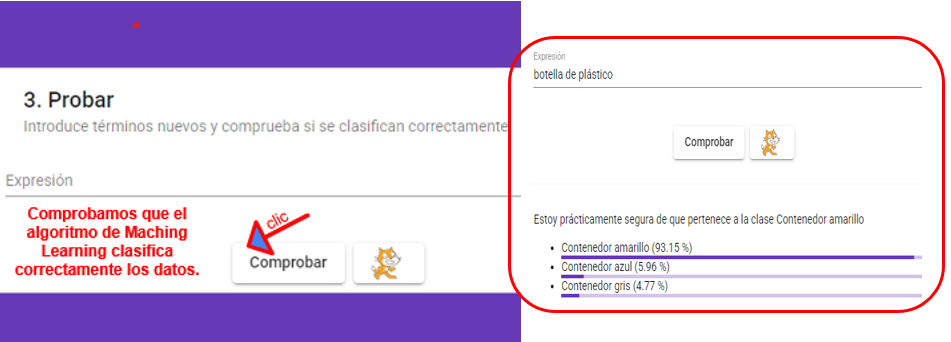
Fase de probar. Clic en comprobar que el mecanismo de Machine Learning identifica correctamente los datos. Verás que dice que está prácticamente segura de…. Dándonos un % de acierto.
Paso 4: ¡Empieza a entrenar!
Haz clic en añadir una nueva clase de texto. Aparece una ventana emergente donde puedes introducir la etiqueta, das a Ok y ya tienes tu etiqueta contenedor amarillo; repite el proceso tres veces y creas la etiqueta contenedor gris y contenedor azul.
Dentro de cada etiqueta haz un clic en añadir texto; aparecerá una ventana emergente donde introduces datos para esa etiqueta. Cuantos más datos mayor es el aprendizaje.
Paso 5: ¡Tu IA comienza a aprender!
El algoritmo de LearningML, empieza a trabajar con los datos que le has etiquetado. De esta forma, será capaz de construir un modelo que reconozca los textos de cada etiqueta.
Paso 6: Comprueba si funciona
Introduce datos y comprueba si se clasifican correctamente. Da un clic a comprobar. La respuesta será que "tu modelo de aprendizaje automático está prácticamente seguro de que el dato introducido pertenece a la etiqueta X" y te dirá un porcentaje de probabilidad de que sea correcto.
Paso 7: ¿Cómo guardas el trabajo?
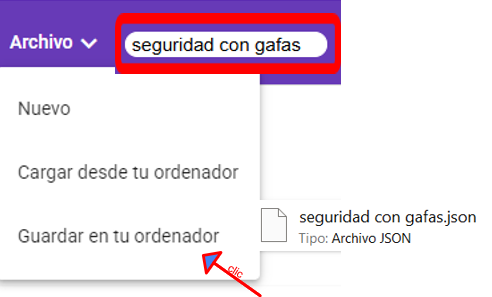
Una vez finalizadas estas tres fases, haz un clic en "Archivo" y luego en "Guardar en tu ordenador".
Se guardará con el nombre del proyecto y formato .json.
Después, escribe ejemplos dentro de cada una. Cuantos más, mejor.
Paso 5: Tu IA aprende
La IA usará los textos para crear un modelo y reconocer nuevas respuestas.
Paso 6: Comprueba si funciona
Escribe un nuevo texto y haz clic en “Comprobar”.
La IA te dirá a qué etiqueta pertenece y el porcentaje de seguridad.
Paso 7: Guarda tu trabajo
Haz clic en “Archivo” y luego en “Guardar en tu ordenador”.
Se guardará con el nombre del proyecto y formato .json.
¿Qué es un archivo .json?
Guardar los datos de entrenamiento
Un archivo con extensión .json (JavaScript Object Notation) es un tipo de archivo de texto que vas a utilizar para almacenar datos de manera organizada y fácil de leer. Es muy común en programación y desarrollo webs.
Te va a resultar útil porque
Es fácil de leer y escribir tanto para personas como máquinas.
Es un archivo ligero, ocupa poco espacio te facilita envíos y almacenamiento.
Es compatible con muchos lenguajes de programación y plataformas.
Recuperar datos de entrenamiento
Es posible que en una sesión anterior no hayas completado la introducción de todos los datos en tu proyecto, pero los hayas guardado para retomarlos más adelante.
¿Cómo puedes continuar?
Abre la aplicación LML.
Haz clic en el menú Archivo.
Selecciona la opción Cargar desde tu ordenador.
Busca en tu ordenador el archivo con extensión .json que guardaste previamente.
Ábrelo para continuar trabajando desde donde lo dejaste.
Lectura facilitada
Guardar datos de entrenamiento
Los datos se guardan en un archivo .json. Es un tipo de archivo que usa texto y es fácil de leer.
¿Por qué es útil?
Lo entienden personas y ordenadores.
Ocupa poco espacio.
Funciona en muchos programas y plataformas.
Cargar datos guardados
Si guardaste tu trabajo antes, puedes recuperarlo para seguir desde donde lo dejaste.
¿Cómo se hace?
Abre LearningML.
Haz clic en “Archivo”.
Elige “Cargar desde tu ordenador”.
Busca el archivo .json que guardaste.
Ábrelo y continúa trabajando.
Entrenar una IA para separar residuos
Te proporcionamos un archivo .json (Descarga archivo) que contiene palabras y etiquetas diseñadas para entrenar una Inteligencia Artificial capaz de decir a qué contenedor debe ir un residuo.
¿Qué tienes que hacer?
Carga el archivo .json en Learning ML.
Entrena la Inteligencia Artificial siguiendo los pasos que te indica la plataforma.
Prueba el modelo entrenado: escribe nombres de residuos nuevos (por ejemplo, "Folio", "botella", "cáscara de plátano") y comprueba si la IA sabe en qué contenedor debe depositarlos.
¡Explora, aprende y descubre cómo funciona una IA sencilla aplicada al reciclaje!
Lectura facilitada
Te damos un archivo .json. Este archivo contiene palabras para entrenar una IA que dice a qué contenedor va cada residuo.
¿Qué debes hacer?
Abre LearningML y carga el archivo .json.
Entrena la IA con los pasos que indica la web.
Prueba escribiendo palabras nuevas (como "folio", "botella", "cáscara") y mira si la IA sabe el contenedor correcto.
¡Prueba y aprende cómo usar una IA para reciclar mejor!
Archivo .json
Descarga el archivo .json que vas a usar para entrenar tu Inteligencia Artificial. Nota: En caso de que haya problemas al descargar, se recomienda hacer clic con el botón derecho del ratón y seleccionar “guardar enlace como”.
Paso 1: ¿Cómo se crea un nuevo proyecto con imágenes?
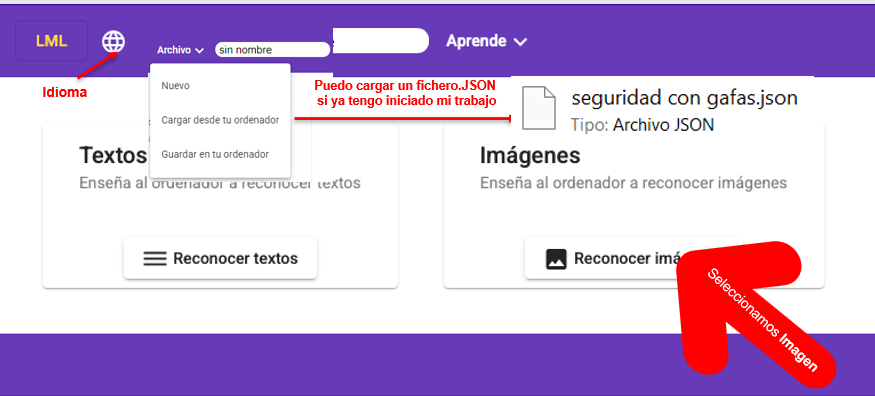
El siguiente paso es que trabajes con imágenes.
Empieza creando un nuevo proyecto con imágenes.
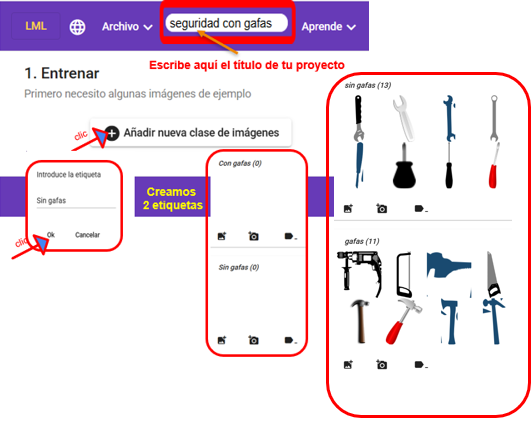
Es muy recomendable poner un título a tu trabajo.
En la imagen ejemplo, el título es "seguridad con gafas".
Si el trabajo ya lo hubieses empezado puedes importar tus datos, esos datos debes importarlos en archivo .JSON
Paso 2: ¡Empieza a entrenar imágenes!
Haz clic en añadir una nueva clase de imágenes. Aparece una ventana emergente donde puedes introducir la etiqueta, das a Ok y ya tienes tu etiqueta sin gafas, repite el proceso dos veces y creas la etiqueta con gafas.
Dentro de cada etiqueta haz un clic en añadir imagen, aparecerá una ventana emergente donde introduces imágenes para esa etiqueta. Cuantas más imágenes mayor es el aprendizaje.
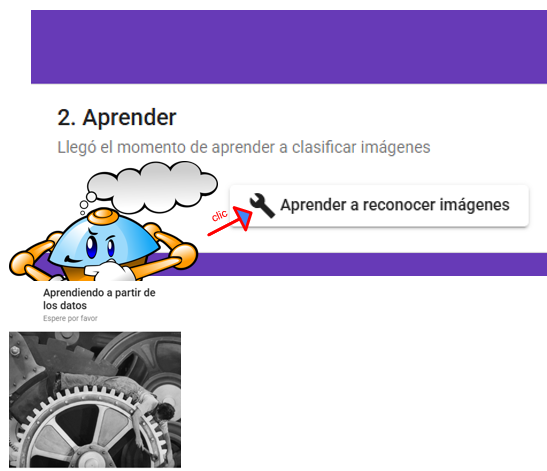
Paso 3: ¡Tu IA comienza a aprender!
El algoritmo de LearningML, empieza a trabajar con los datos (imágenes) que le has etiquetado. De esta forma, será capaz de construir un modelo que reconozca las imágenes de cada etiqueta.
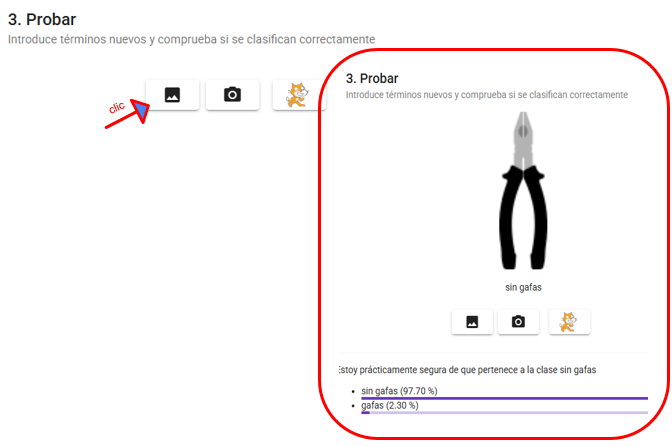
Paso 4: Comprueba si funciona
Introduce imágenes y comprueba si se clasifican correctamente. Da un clic a comprobar. La respuesta será que tu modelo de aprendizaje automático está prácticamente seguro de que el dato introducido pertenece a la etiqueta X y te dirá un porcentaje de probabilidad de que sea correcto.
Paso 5: ¿Cómo guardas el trabajo?
Una vez finalizadas estas tres fases, haz un clic en archivo y te aparecerá el desplegable para guardar en tu ordenador.
Clic en guardar en tu ordenador "título del proyecto .json".
Lectura facilitada
Paso 1: Crea un proyecto con imágenes
Ahora vas a trabajar con imágenes.
Crea un nuevo proyecto con imágenes.
Ponle un título (por ejemplo: “seguridad con gafas”).
Si ya habías empezado, puedes cargar tu archivo .json.
Paso 2: Entrena con imágenes
Crea etiquetas como “con gafas” y “sin gafas”.
Añade varias imágenes en cada etiqueta. Cuantas más, mejor.
Paso 3: Tu IA empieza a aprender
El programa aprende con tus imágenes.
Después, será capaz de reconocer a qué etiqueta pertenece una imagen nueva.
Paso 4: Comprueba si funciona
Prueba subiendo una imagen.
Haz clic en “Comprobar” y verás a qué etiqueta cree que pertenece y con qué porcentaje de seguridad.
Paso 5: Guarda tu trabajo
Haz clic en “Archivo” y después en “Guardar en tu ordenador”.
El archivo se guardará con el nombre de tu proyecto y formato .json.
 El siguiente paso es seleccionar, si quieres trabajar con textos o con imágenes. Empieza trabajando con textos.
 Es posible que en una sesión anterior no hayas completado la introducción de todos los datos en tu proyecto, pero los hayas guardado para retomarlos más adelante.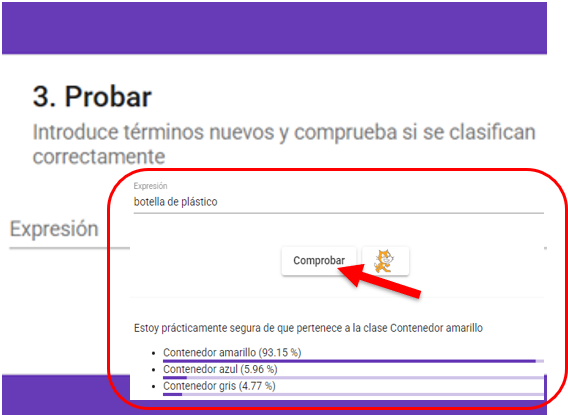
 Paso 1: ¿Cómo se crea un nuevo proyecto con imágenes?