Segue a FUNCIONar!
Levas un tempo traballando con diferentes funcións de LibreOffice Calc. Como sabes, o programa ten outras moitas, entre as que se atopan as funcións de texto e as funcións de follas de cálculo. Precisarás utilizar unha función de cada unha destas categorías no reto. Descubre cal é!
Funcións de texto
As funcións de texto traballan con contido en forma de texto. Empréganse para unir cadeas de texto, para transformar texto en números ou números en texto, para obter parte do texto contido nunha cadea, etc.
A sintaxe das funcións de texto é moi variable. Cada función de texto ten a súa propia, pero moitas seguen unha estrutura parecida a:
=NOMEFUNCIÓN(Texto;Outros)
- O texto incluído pode servir para ser modificado dalgunha forma, cortando parte, unindo varias cadeas de texto, transformando a outros formatos...
- Outros poden ser outras cadeas de texto, valores numéricos...
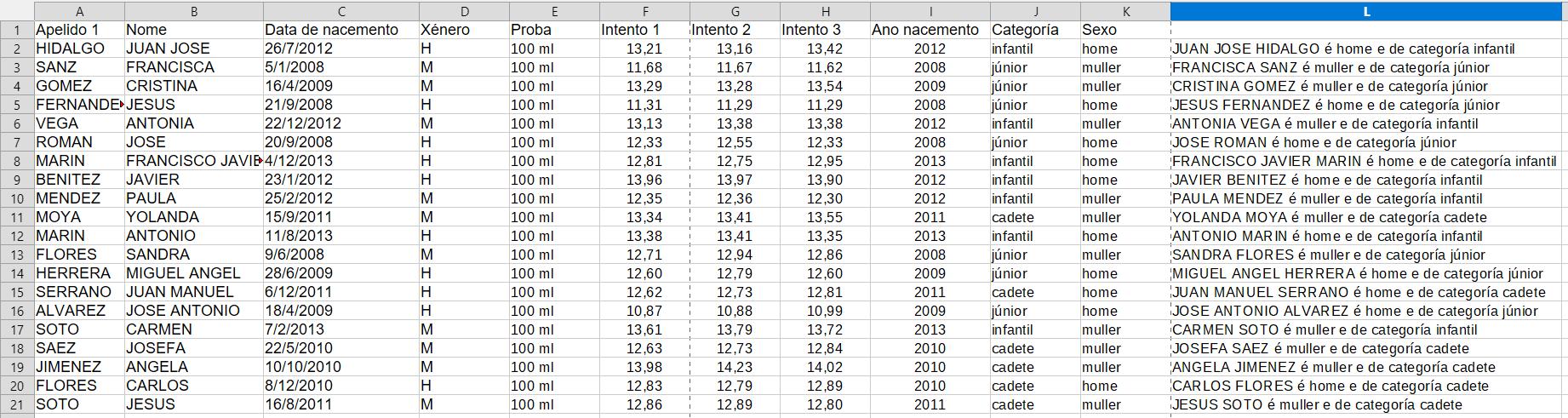
Que campos da base de datos de adestramentos teñen texto? Ocórreseche que se pode facer cos valores deses campos?
- Función CONCATENAR
-
Os nomes e apelidos dos participantes das probas da base de datos "Adestramentos.ods" son cadeas textuais que pertencen a celas diferentes. Pode ser interesante unir esas cadeas de texto nunha soa. Para iso emprégase a función CONCATENAR.
A súa sintaxe é:
=CONCATENAR(Texto 1; Texto 2;...)
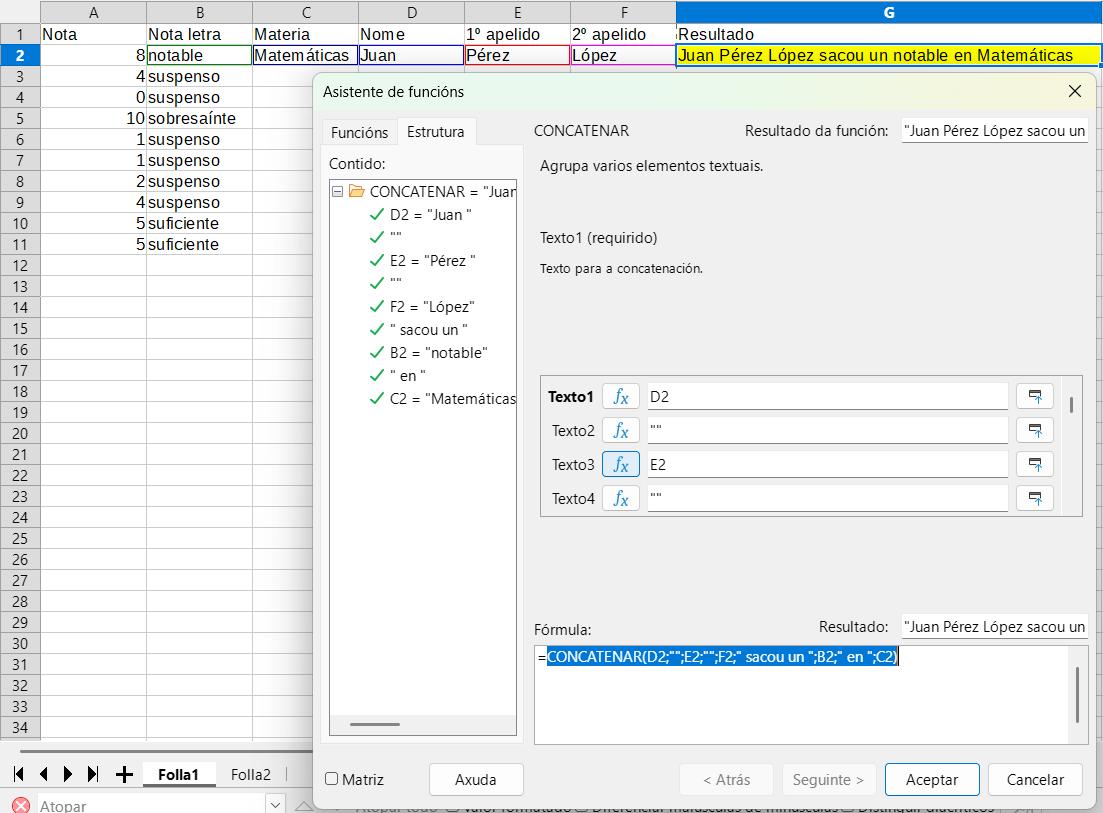
Cada argumento desa función é unha cadea de texto (Texto 1, Texto 2, etc.), que podes introducir manualmente entre comiñas ou facer referencia ao contido da cela na que se atopa.
- Outras funcións
-
Outras funcións de texto son ESQUERDA ou DEREITA, que nos permiten obter os primeiros ou últimos caracteres dun texto, por exemplo, para obter a inicial dun nome.
- Exemplos
-
Exemplo do uso de concatenar para redactar a nota dun alumno en Matemáticas.
Funcións de folla de cálculo
As funcións de folla de cálculo permiten obter referencias e información sobre a localización e contido de celas, rangos, filas ou columnas dentro da folla de cálculo.
A sintaxe das funcións de folla de cálculo é moi variable, pero adoitan levar como argumentos matrices ou vectores, que son conxuntos ordenados de datos. No caso de matrices, en filas e columnas, e no caso de vectores nunha fila ou unha columna. Tamén adoitan empregar algunha referencia.
=NOMEFUNCIÓN(Referencia;Matriz;Outros)
- Función PROCV
-
No reto ides empregar a función PROCV, que serve para buscar un valor na primeira columna dunha táboa e devolver un dato asociado doutra columna da mesma fila.
A súa sintaxe é:
=PROCV(Dato_buscado;Rango_onde_buscar;Número_columna;Procura_aproximada)
- Dato_buscado é o valor que se desexa localizar na primeira columna do Rango_onde_buscar. Podes introducilo manualmente ou como referencia a unha cela, que é o recomendable se queres automatizar unha procura.
- Rango_onde_buscar é a táboa de datos que ten na primeira columna os valores polos que comezamos a procura.
- Número_columna é o número de columna do rango que contén o valor que se desexa obter (é o número de columna dentro do rango, indiferentemente de que se trate da columna A, a Z ou calquera outra).
- Procura_aproximada é un argumento opcional; se se omite ou é 1 ou VERDADEIRO, a procura será aproximada e seleccionarase a fila que conteña o maior valor menor co buscado. Isto esixe que a táboa estea ordenada na súa primeira columna. Se se especifica 0 ou FALSO a procura será exacta e se non ten éxito devolverá o valor de erro #N/D (Non dispoñible).
A función PROCH funciona de xeito similar, pero substituíndo columnas por filas.
- Exemplo
-
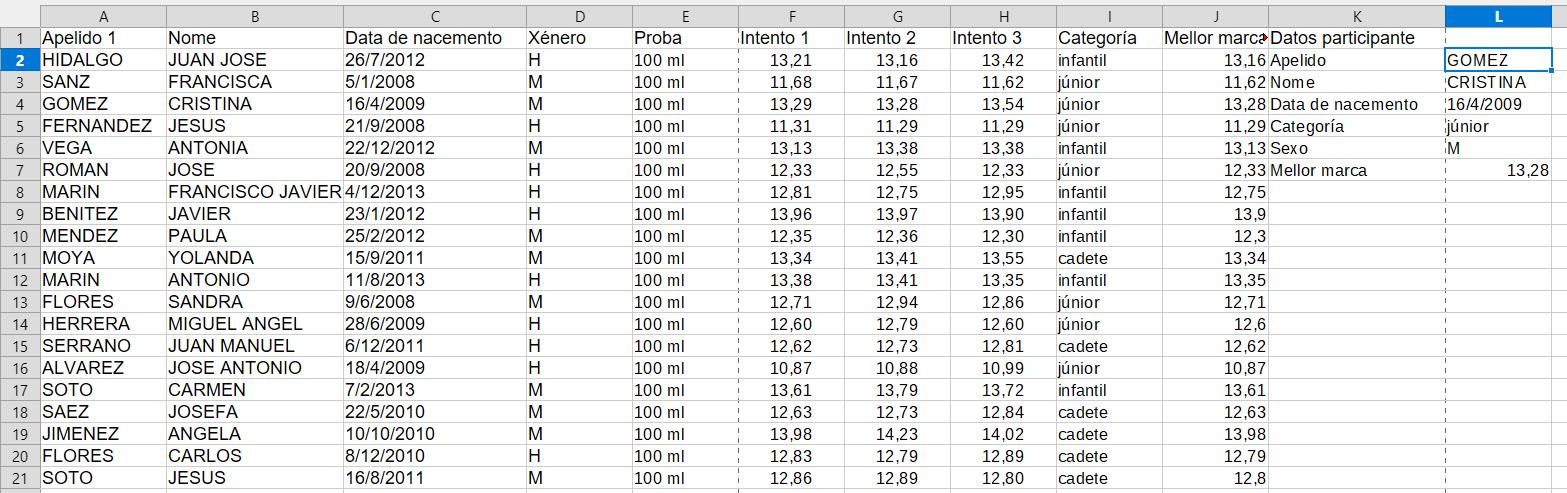
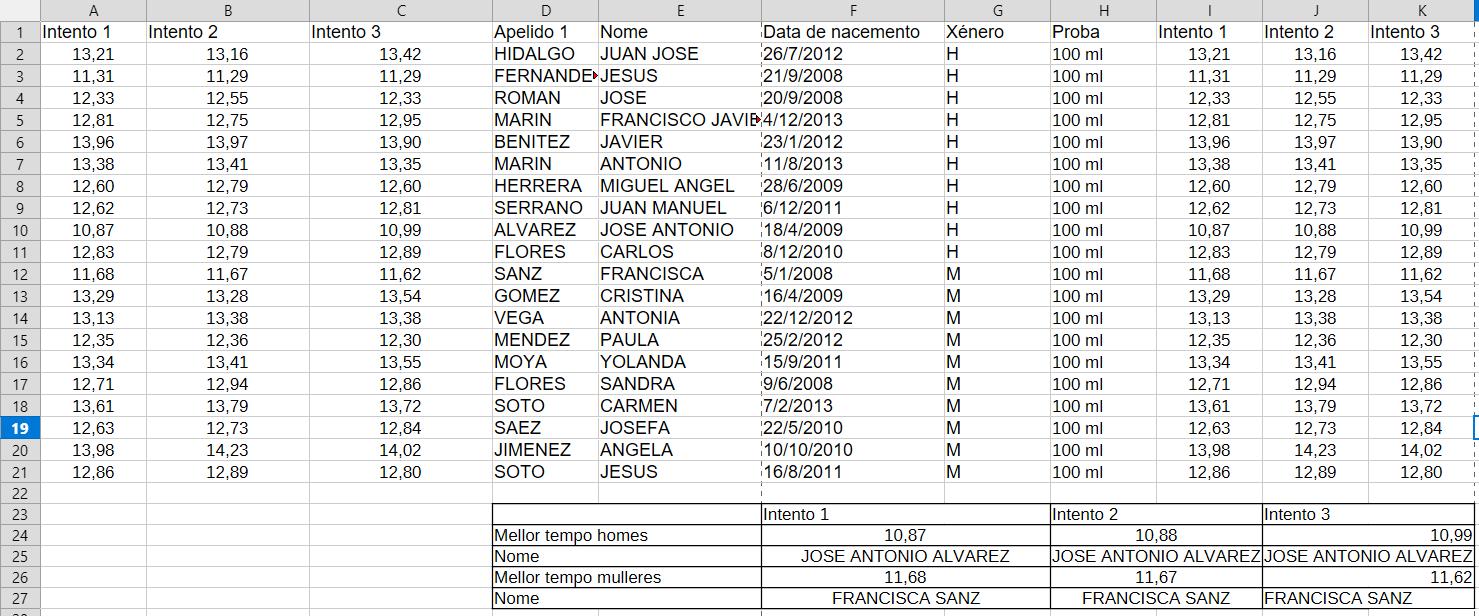
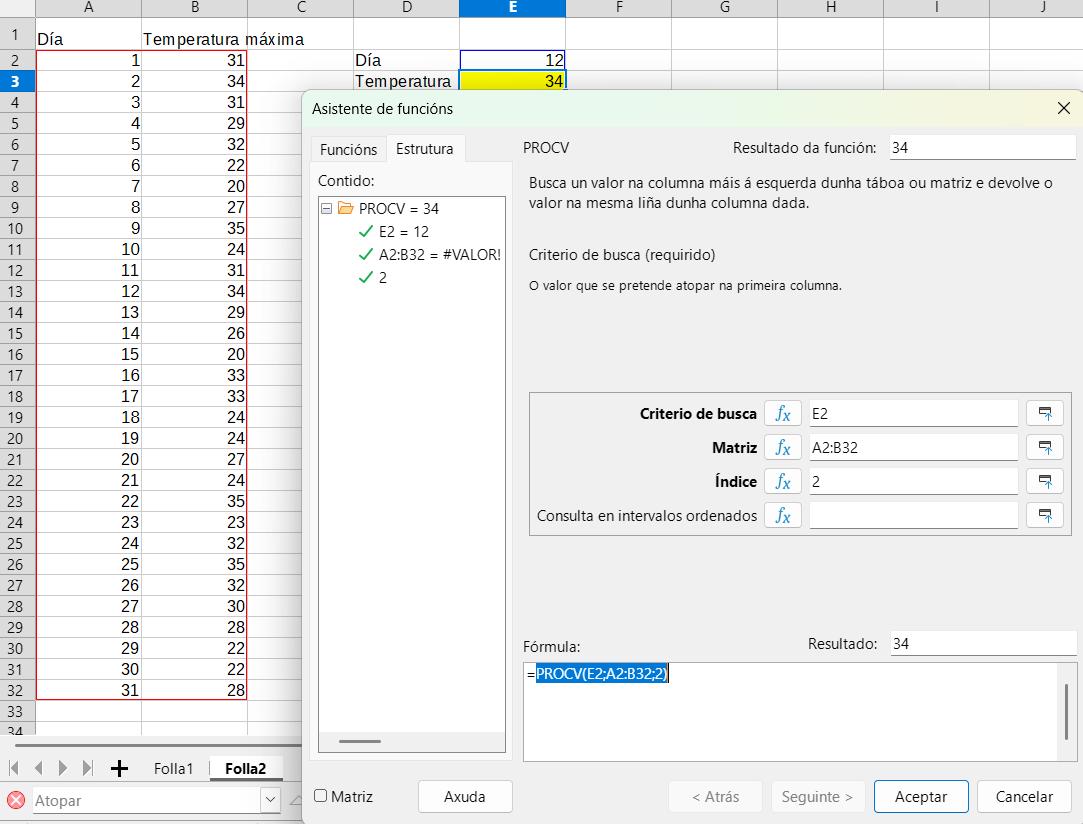
Fíxate como podes empregar a función PROCV para obter a temperatura máxima dun día determinado de agosto de xeito automático. Na cela E2 introdúcese o día que se quere buscar e na E3 sae automaticamente a temperatura.
Lectura facilitada
Traballaches xa con varias funcións diferentes de LibreOffice Calc.
O programa ten outras moitas.
Algunhas delas son as funcións de texto e as funcións de follas de cálculo.
Precisarás utilizar unha función de cada unha destas categorías no reto.
Descubre cales son!
Funcións de texto
As funcións de texto traballan con contido en forma de texto.
Poden ter varias funcións:
- Unir cadeas de texto.
- Transformar texto en números ou números en texto.
- Obter parte do texto contido nunha cadea.
A estrutura das funcións de texto é moi variable.
Cada función de texto ten a súa propia, pero moitas seguen unha estrutura parecida a:
=NOMEFUNCIÓN(Texto;Outros)
- O texto incluído será modificado dalgunha forma: cortando parte, unindo varias cadeas de texto, transformando o texto a outros formatos...
- Outros poden ser outras cadeas de texto, valores numéricos...
Que campos da base de datos de adestramentos teñen texto?
Que podes facer cos valores deses campos?
- Función CONCATENAR
-
Os nomes e apelidos dos participantes no ficheiro "Adestramentos.ods" están separados.
Pode ser interesante unir esas cadeas de texto nunha soa.
Para iso empregase a función CONCATENAR.
A súa estrutura é:
=CONCATENAR(Texto 1; Texto 2;...)
Cada argumento desa función é unha cadea de texto (Texto 1, Texto 2, etc.).
Podes introducir eses textos de forma manual.
Escribe o texto que queres que apareza entre comiñas.
Tamén podes facer referencia ao contido da cela na que se atopa. Así copias o contido da cela.
Cando se unen as cadeas pode ser preciso encher espazos de forma manual.
- Outras funcións
-
Outras funcións de texto son ESQUERDA ou DEREITA.
Con elas podes obter os primeiros ou últimos caracteres dun texto.
Por exemplo, para obter a inicial dun nome.
- Exemplos
-
Exemplo do uso de concatenar para redactar a nota dun alumno en Matemáticas.
Funcións de folla de cálculo
As funcións de folla de cálculo permiten obter información dun conxunto de datos.
Por exemplo, se temos os datos dos libros dunha biblioteca, co código de cada libro podemos saber o autor, o título, a editorial e outra información.
A estrutura das funcións de folla de cálculo é moi variable.
Adoitan levar como argumentos conxuntos ordenados de datos.
Estes conxuntos de datos ordenados poden ser matrices ou vectores.
As matrices son datos ordenados en filas e columnas.
Os vectores son datos ordenados nunha fila ou unha columna.
Tamén adoitan empregar algunha referencia.
=NOMEFUNCIÓN(Referencia;Matriz;Outros)
- Función PROCV
-
No reto ides empregar a función PROCV.
Serve para buscar un valor na primeira columna.
Despois devolve un dato asociado doutra columna da mesma fila.
No exemplo anterior da biblioteca, na primeira columna estaría o código.
Coa función PROCV buscas o código, e obtés o valor doutra columna: o autor, o título ou outro dato que che interese.
A súa estrutura é:
=PROCV(Dato_buscado;Rango_onde_buscar;Número_columna;Procura_aproximada)
- Dato_buscado é o valor que se desexa localizar na primeira columna do Rango_onde_buscar.
Podes introducilo manualmente ou como referencia a unha cela.
O recomendable é facelo como referencia se queres automatizar unha procura.
- Rango_onde_buscar é a táboa de datos na que imos buscar.
Na primeira columna estarán os valores cos que comezarás a procura.
No exemplo da biblioteca estarían os códigos.
- Número_columna é o número da columna da táboa da que imos sacar o resultado da función.
No exemplo anterior, se na primeira pode estar o código, na segunda o título e na terceira o autor.
Se queremos obter o autor, terás que poñer 3. Se é o título terás que poñer 2.
Estes números refírense á orde na táboa.
É igual que se trate da columna A, a Z ou calquera outra).
- Procura_aproximada é un argumento opcional.
Se non se pon nada ou escribes 1 ou VERDADEIRO, a procura será aproximada.
Seleccionarase a fila que conteña o valor máis próximo por defecto ao buscado.
Para iso a táboa ten que estar ordenada na súa primeira columna.
Se se especifica 0 ou FALSO a procura será exacta.
Se non se atopa o que se busca, a función devolverá o valor de erro #N/D (Non dispoñible).
A función PROCH funciona de xeito similar, pero substituíndo columnas por filas.
- Exemplo
-
Na imaxe vese como podes empregar a función PROCV para obter unha temperatura máxima dun día de agosto de xeito automático.
Na cela E2 introdúcese o día que se quere buscar e na E3 sae automaticamente a temperatura.