Saltar navegación

2.2. Comeza a organizar

A importancia de organizar

Seguramente algunha vez necesitaches algún material ou ferramenta e non o atopaches, porque non estaba organizado. 

Co ordenador pode pasar o mesmo. É importante manter a orde para aforrar tempo ao acceder aos ficheiros ou aos programas informáticos e evitar perder información.

Lectura facilitada

Por que ordenar os ficheiros no ordenador?

  • Aforras tempo cando buscas un documento.
  • Non perdes información importante.

Como organizar as carpetas?

  • Crea carpetas principais: por exemplo, "Fotos", "Materias".
  • Crea subcarpetas dentro de cada carpeta: por exemplo, "Tecno" ou "Mates" na carpeta "Materias".
  • Nomea os ficheiros con claridade: por ejemplo, "Traballo_Tecno".
  • Non dupliques os ficheiros, porque crea confusión.

Consellos para nomear ficheiros:

  • Nomes breves e claros: por exemplo, "Traballo".
  • Ordena empregando AnoMesDía: por exemplo, "TrabajoTecno20260120".
  • Non empregues espazos, acentos nin caracteres especiais. Emprega guións baixos _ .

Consellos para a estrutura en cartafoles

  1. Crea cartafoles principais: "Fotos", "Presentacions", "Materias", "Xogos".
  2. Crea subcartafoles: por exemplo, dentro da carpeta "Materias": "Tecno", "Mates".
  3. Dá nomes identificables aos ficheiros ".ods": "Tecno_atletismo.ods".
  4. Evita duplicar os ficheiros.

Nomes de cartafoles e ficheiros

  • Emprega nomes breves, claros e descritivos.
  • Para documentos similares, usa o formato AnoMesDía, desta forma os documentos quedarán ordenados por data. Por exemplo: "TraballoTecno20260120.ods".
  • Non empregues espazos: usa guións para separar palabras: "Probas_de_atletismo".
  • Non empregues caracteres especiais ou acentos.
  • Organiza por orde alfabética.

Trucos para xestionar ficheiros

Consellos para xestionar os ficheiros dentro do teu sistema operativo.

TAREFA COMO FACER
Seleccionar un ficheiro Fai clic no ficheiro que queiras seleccionar.
Seleccionar varios ficheiros consecutivos
  • Se ves os arquivos como iconas, arrastra o rato arredor dos que queres seleccionar.
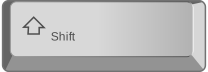
  • Se ves os ficheiros nunha lista, fai clic no primeiro, mantén pulsada a tecla Shift (Maiúscula), e logo fai clic no último.
Seleccionar ficheiros non consecutivos Mantén pulsada a tecla Ctrl e fai clic en cada ficheiro que queiras seleccionar.
Tecla Shift

Tecla de ordenador cunha icona de frecha cara arriba e a palabra Shift representadas na súa marxe esquerda

Tecla Control

Tecla coas letras Ctrl, abreviatura de Control

Copias de seguridade e ficheiros comprimidos

Nos dispositivos é fundamental gardar a información máis importante, de maneira que non se poida perder. Isto pódese facer de maneira manual, por exemplo gardando os ficheiros e cartafoles nun USB, ou ben na nube (por exemplo, na aula virtual de Moodle).

Os ficheiros comprimidos son contedores que agrupan e reducen o tamaño dos ficheiros. Ademais, teñen a vantaxe de que permiten enviar un só ficheiro para en realidade enviar moitos no seu interior.

  • Software: Xestor de ficheiros (software Abalar), 7-Zip, WinRAR, ...
  • Formatos comúns: .zip, .7z, .tar.xz

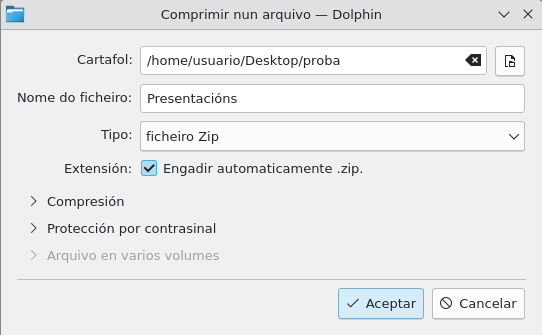
.zip

 Compatible con todos os sistemas operativos.

A imaxe amosa unha ventá de diálogo Abalar para comprimir en .zip

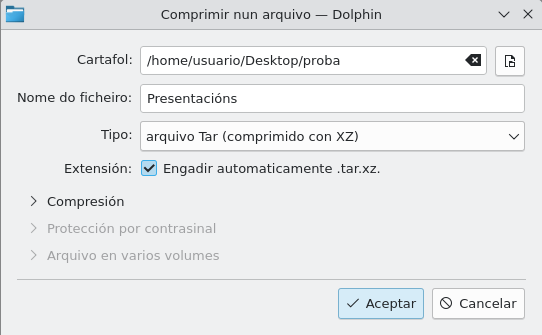
.tar.xz

Ficheiros máis pequenos, pero só compatible con Linux e Mac.

A imaxe amosa unha ventá de diálogo Abalar para comprimir en .tar.xz

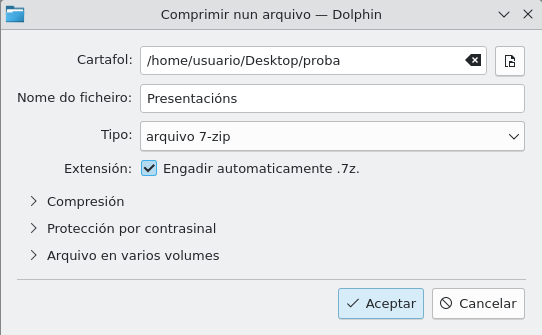
.7z

Ficheiros pequenos. Por defecto é compatible con Linux Abalar, pero no caso de Windows e Mac debe estar instalado o software libre 7-Zip (Abre en nova xanela)

A imaxe amosa unha ventá de diálogo Abalar para comprimir en .7z 

Lectura facilitada

É moi importante gardar a información más valiosa. Podes facelo de dúas formas:

  • Manual: copias os datos nun USB ou nun disco externo.
  • Automática: gardas os datos en Internet (Moodle, Google Drive).

Os arquivos comprimidos son como caixas onde gardas varios arquivos xuntos, e ocupan menos espazo.

Vantaxes:

  • Reducen o tamaño dos arquivos.
  • Facilitan enviar varios arquivos nun só.

Exemplos de programas para comprimir arquivos: Xestor de archivos Abalar, 7-Zip, WinRAR.

Formatos máis usados:

  • .zip
  • .7z
  • .tar.xz

Comeza a organizar!

Duración: 15 minutos Agrupamento: individual e grupal

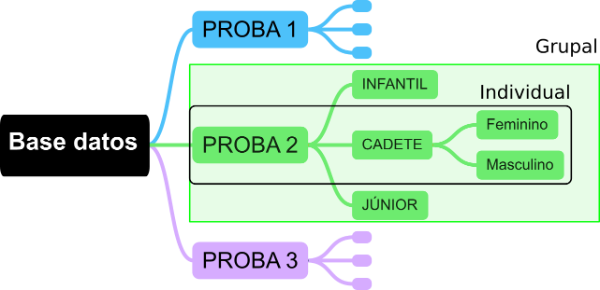
Agora é a túa quenda. A continuación tes un esquema do proceso que debes seguir para comezar a traballar cos datos do reto:

Esquema coa xerarquía de datos da folla de cálculo das probas deportivas: varias probas con tres categorías por proba. Na imaxe indícase que cada grupo se ocupa dunha proba, e cada membro do grupo, dunha categoría.

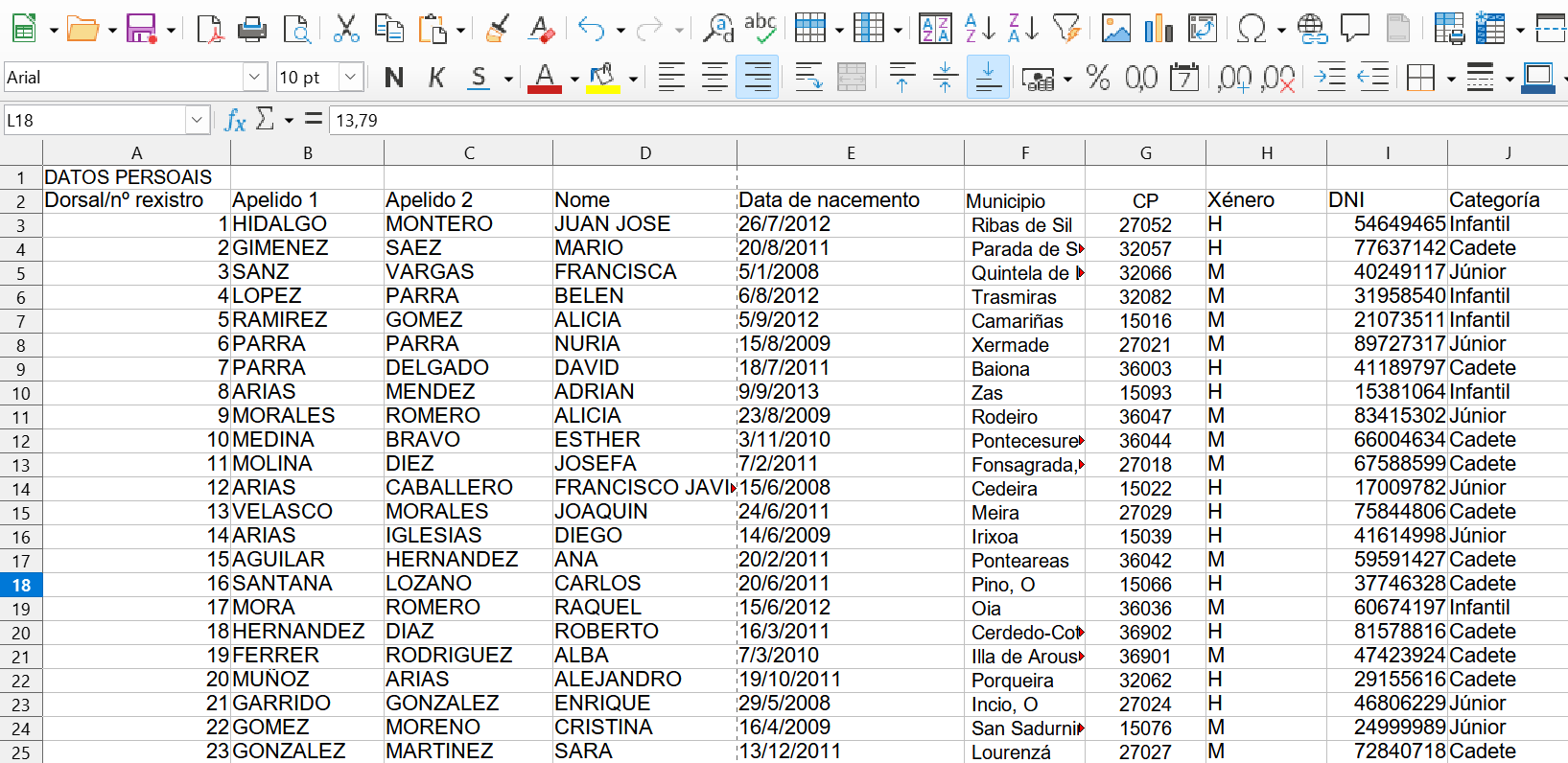
A base de datos

A continuación tes a base de datos do concello. 

Descarga no teu ordenador o seguinte ficheiro e gárdao co nome "Datos_atletismo.ods"

"Base_datos_probas_deportivas.ods" (descarga o documento) 

Captura de pantalla dunha base de datos en Calc

Os pasos que debes seguir

  1. Abre no teu ordenador o ficheiro "Datos_atletismo.ods" coa base de datos que acabas de descargar.
  2. Elixe, xunto ao teu grupo, a proba de atletismo na que ides traballar cos datos. Cada grupo ocuparase dunha proba diferente, polo que deberedes chegar a un acordo co resto da clase para que non haxa coincidencias.
  3. Agora elixe en que categoría vas traballar ti individualmente: infantil, cadete ou júnior.
  4. Abre un ficheiro novo da folla de cálculo e noméao dunha maneira que sexa representativa da proba e categoría (por exemplo, "Pablo_100m_cadete.ods" ou "Marta_lonxitude_infantil.ods").
  5. Crea un cartafol cun nome para o proxecto (por exemplo: "Olimpiadas_Alba").
  6. Garda no cartafol o ficheiro descargado e o ficheiro novo que acabas de crear.
  7. Comprime o cartafol.
  8. Garda o ficheiro comprimido nos ficheiros privados.

Lectura facilitada

  1. Abre no teu ordenador o ficheiro "Datos_atletismo.ods" coa base de datos que acabas de descargar.
  2. Elixe, xunto ao teu grupo, a proba de atletismo na que ides traballar cos datos.
    • Cada grupo ocuparase dunha proba diferente.
    • Chegade a un acordo co resto da clase para non repetir proba.
  3. Elixe en que categoría vas traballar ti.
    • As categorías posibles son: infantil, cadete ou júnior.
  4. Abre un ficheiro novo:
    • Noméao de maneira axeitada.
    • O nome debe incluír mención á proba e categoría.
    • Este é un exemplo: "Pablo_100m_cadete.ods" ou "Marta_lonxitude_infantil.ods".
  5. Crea un cartafol cun nome para o proxecto.
    • Por exemplo: "Olimpiadas_Alba".
  6. Garda no cartafol o ficheiro descargado e o ficheiro novo que acabas de crear.
  7. Comprime o cartafol.
  8. Garda o ficheiro comprimido nos ficheiros privados.

Momento de reflexión

Imaxe do diario de aprendizaxe no proxecto cREAgal. Amosa un lapis e un caderno co logotipo do proxecto na tapa

Parabéns! Superaches esta segunda fase recordando algúns dos contidos que coñecías sobre a folla de cálculo e tamén descubrindo novas operacións que te axudarán a traballar cos datos deste reto con maior facilidade.

Tamén participaches co teu equipo nas primeiras tarefas de partillar o traballo e tomar decisións. 

Agora farás unha pausa para reflexionar sobre o teu traballo nesta fase e poñelo en común cos membros do teu equipo.

Parecéronche sinxelas as actividades propostas sobre o manexo da folla de cálculo? Como foi o traballo co teu equipo? Houbo acordos na partilla do traballo e organización da información do reto?

Anota as túas respostas na Fase 2 do teu diario de aprendizaxe.

Lectura facilitada

Imaxe do diario de aprendizaxe no proxecto cREAgal. Amosa un lapis e un caderno co logotipo do proxecto na tapa

Parabéns!

Recordaches contidos sobre a folla de cálculo.

Descubriches novas operacións.

Sabes como traballar cos datos de forma máis sinxela.

Participaches co teu equipo nas primeiras tarefas do reto.

Agora reflexionarás sobre o teu traballo. 

Poñeralo en común cos membros do teu equipo.

Le estas preguntas:

  • Parecéronche sinxelas as actividades propostas sobre o manexo da folla de cálculo?
  • Como foi o traballo co teu equipo?
  • Houbo acordos na partilla do traballo e organización da información do reto?

Anota as túas respostas na Fase 2 do teu diario de aprendizaxe.

Feito con eXeLearning (Nova xanela)