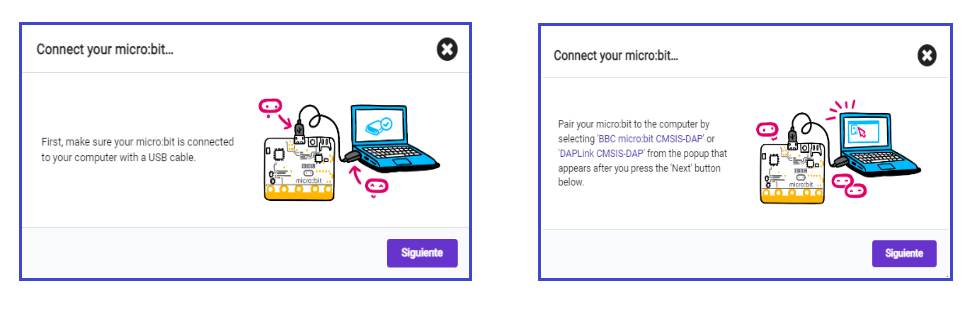
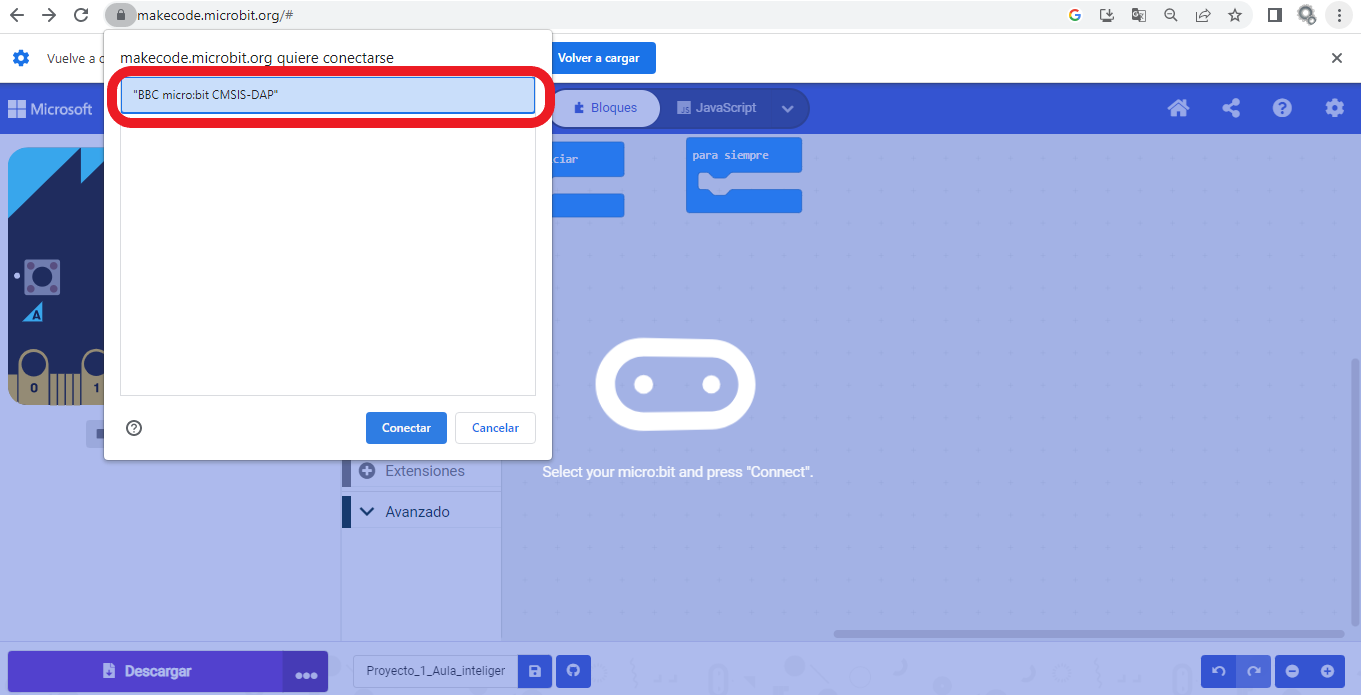
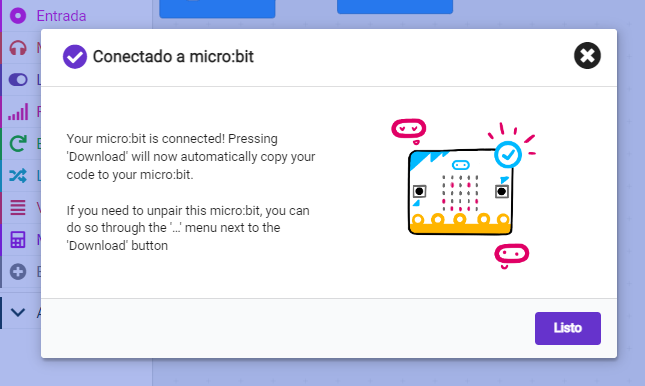
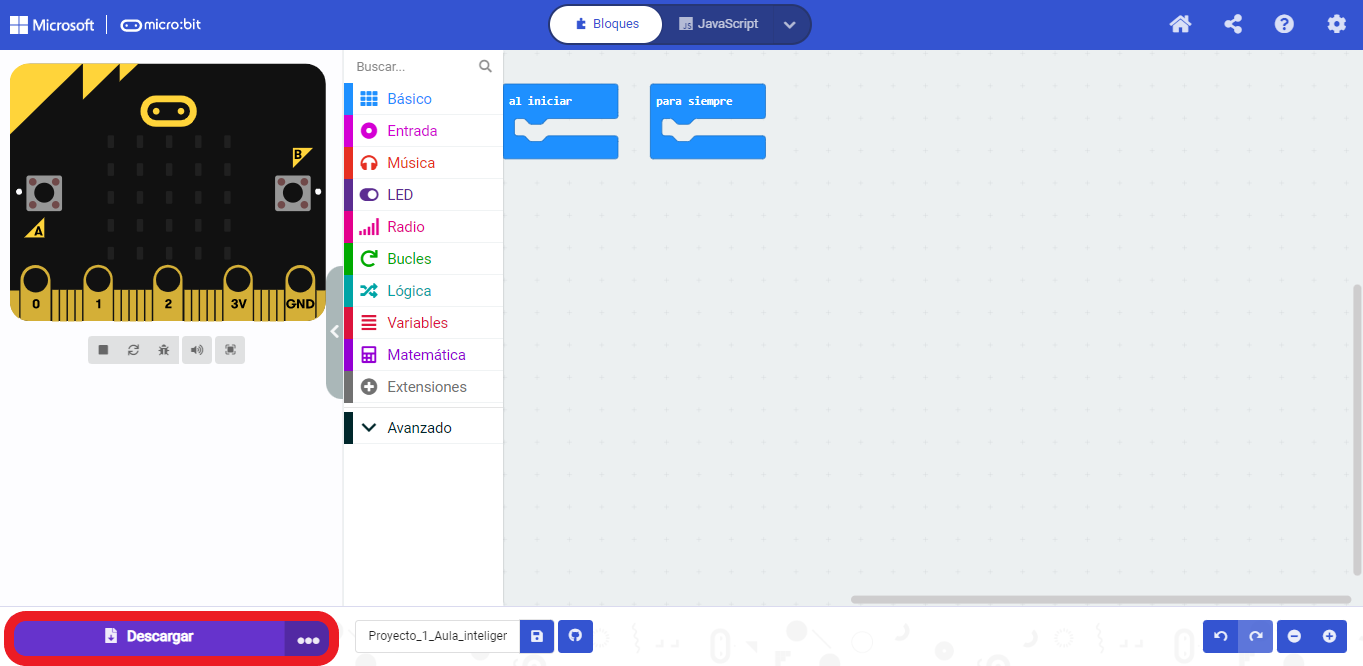
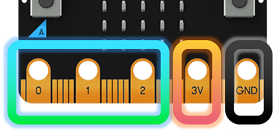
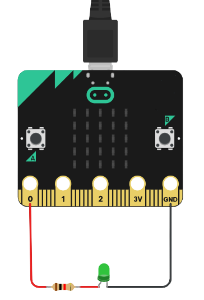
Como bien sabes de la unidad anterior, todo ordenador necesita de una serie de instrucciones para entender lo qué debe hacer, llamadas código. Pero ¿cómo le indicas estas instrucciones a la Micro:bit?
Para comunicarte con esta placa, lo primero que debes hacer es acceder a la plataforma que te permita comunicarte con ella. En este caso, tienes dos posibilidades:
Dado que acabáis de comenzar a programar por bloques, trabajaréis con Microsoft MakeCode en vuestro proyecto, para lo cual debéis seguir estos pasos:
Paso 1: ¿Cómo acceder a MakeCode y configurarlo?
Tras acceder a MakeCode puedes decidir trabajar con la interfaz en la lengua con la que más a gusto te sientas. Por defecto, te aparecerá en inglés; sin embargo, puedes modificarlo a español si lo prefieres:
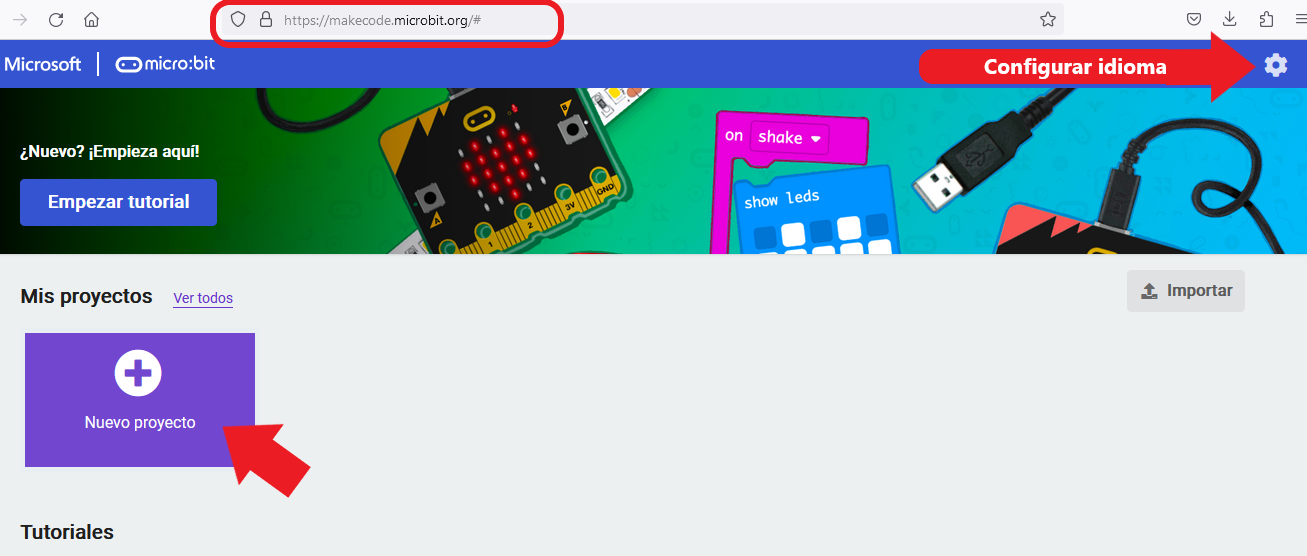
Paso 2: ¿Cómo se crea un nuevo proyecto?
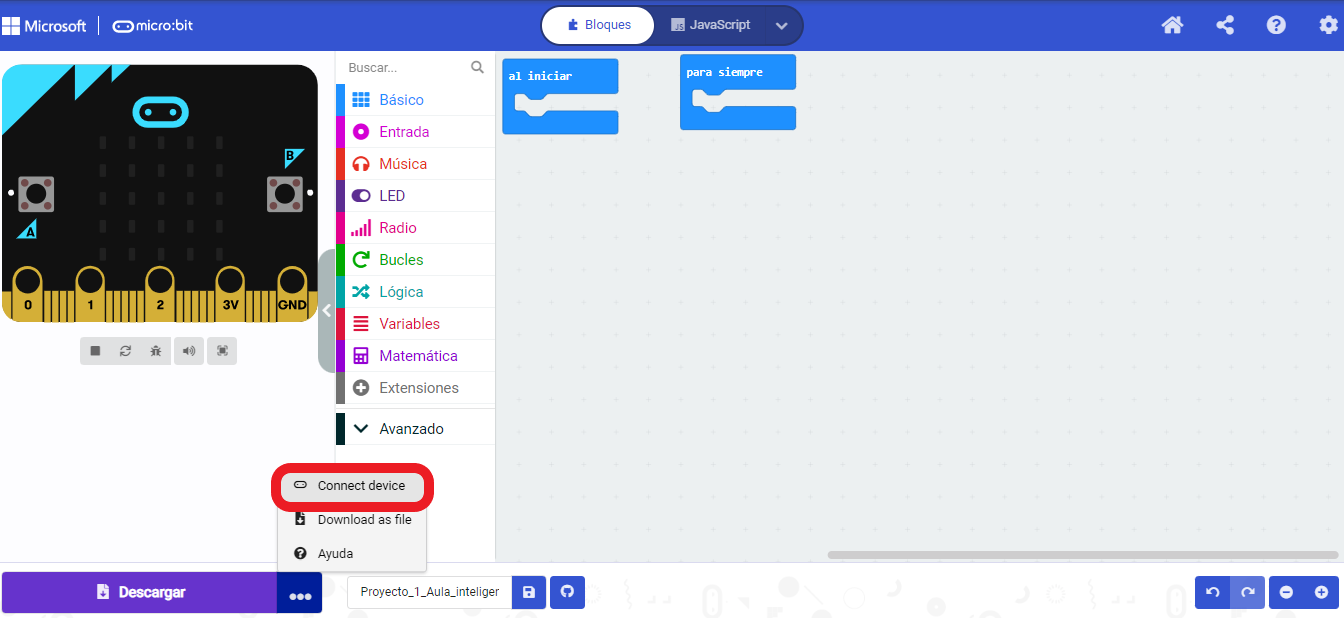
Tras hacer clic sobre el icono del paso anterior, para crear un nuevo proyecto debes darle un nombre. Recuerda dar un nombre significativo de su contenido para poder identificarlo fácilmente con posterioridad.
Evita nombres genéricos del tipo "Proyecto_1" que no permiten la identificación del contenido. Sería correcto, por ejemplo, "Proyecto_1_Aula_inteligente".
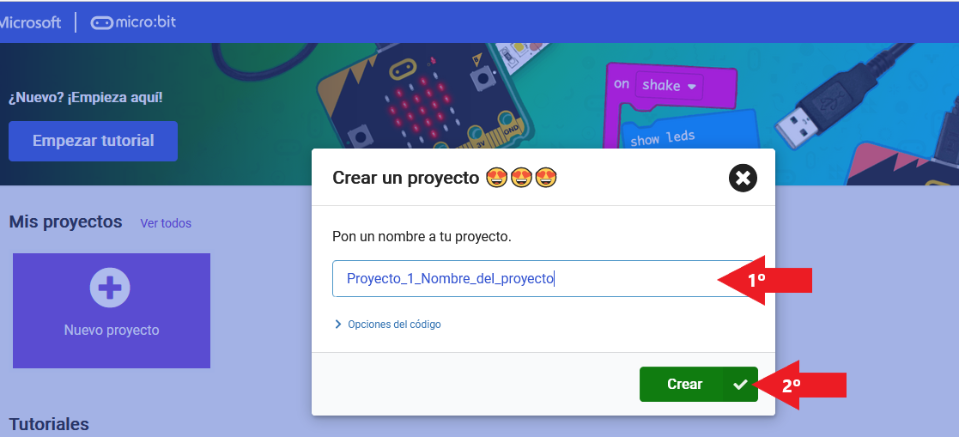
Los pasos a seguir son:
- Introducir el nombre del proyecto.
- Hacer clic en crear.
Paso 3: ¿Cómo se añaden bloques?
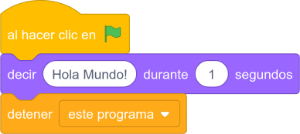
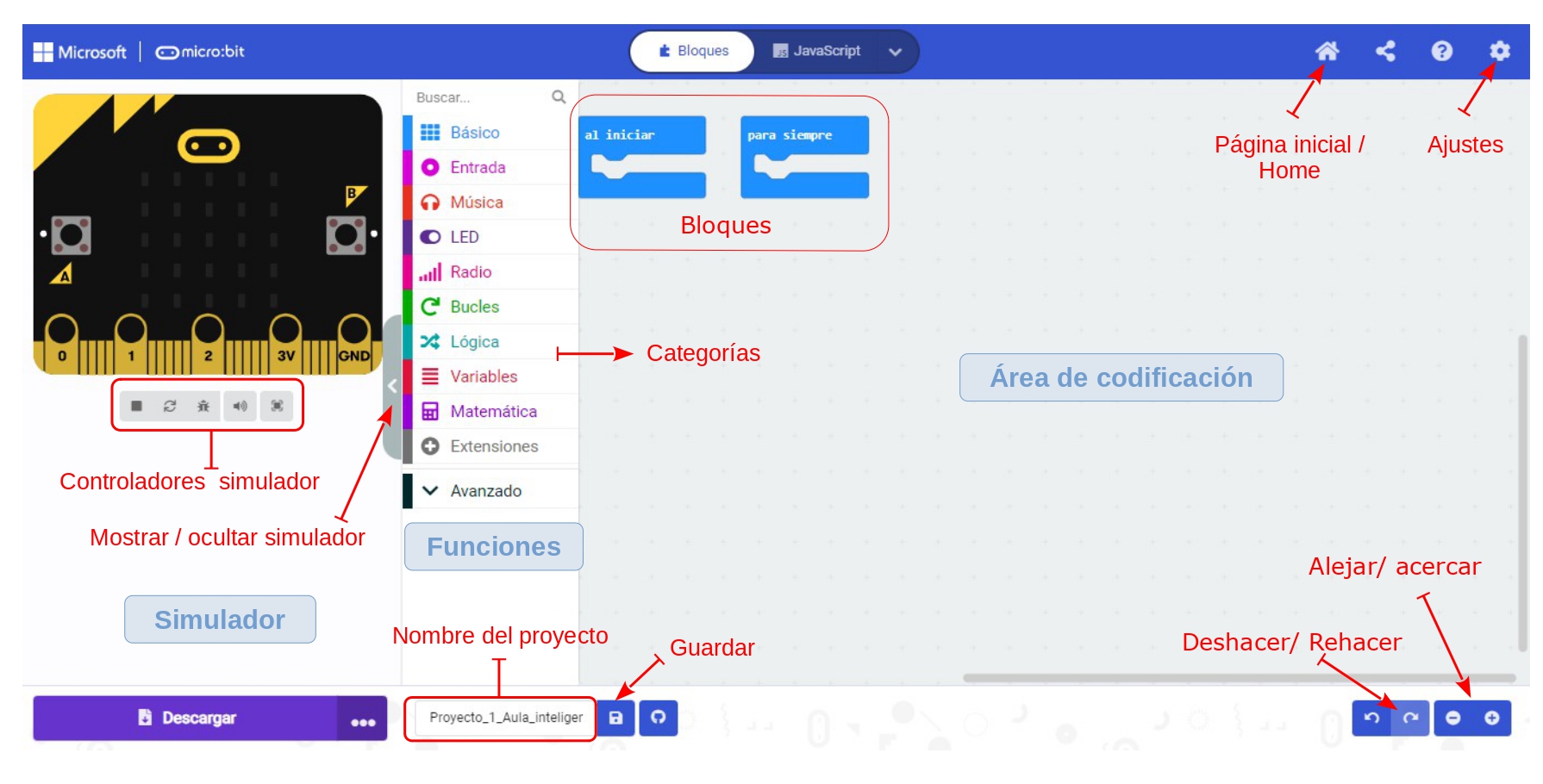
Una vez creado un nuevo proyecto, se abrirá una ventana como la mostrada a continuación. Como puedes ver, es muy similar a la interfaz de Scratch que ya conoces. Por lo tanto, se trata, simplemente, de sumergiros en las diferentes categorías, buscar los bloques que necesitáis, encajar todas las piezas y conseguir montar vuestro rompecabezas de código.
Paso 4: ¿Cómo se añaden extensiones?
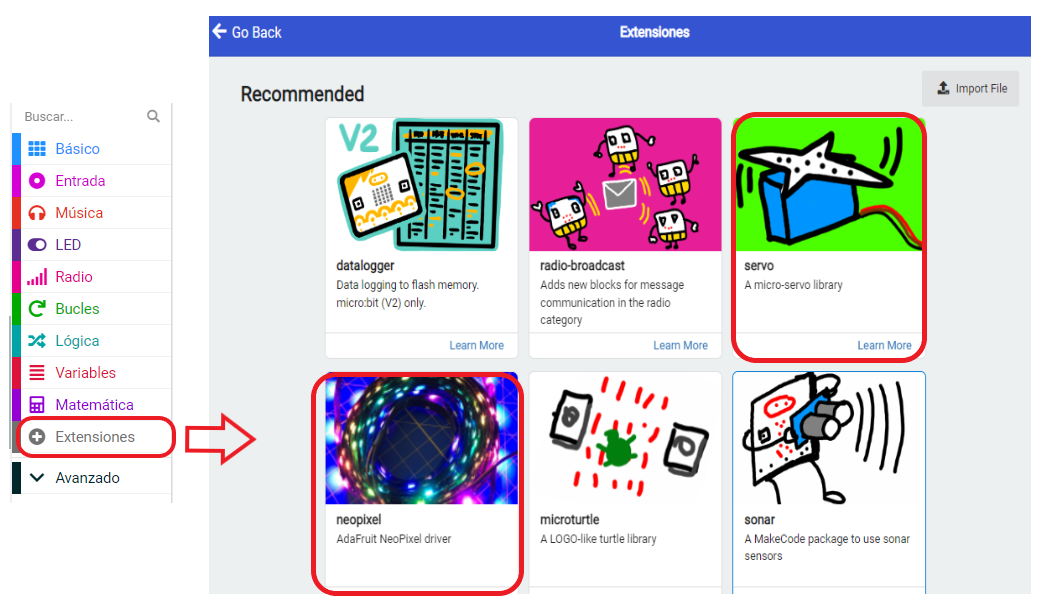
Tal y como habéis visto hasta ahora, todos los sensores presentes en la placa Micro:bit se pueden programar con las funciones básicas presentes en los bloques de MakeCode. Sin embargo, para facilitar la programación de algunos dispositivos externos o ciertas funciones, contáis con las denominadas extensiones.
Si deseáis programar empleando estas extensiones, existe una categoría especial en el propio menú de MakeCode: