Uso básico de Libre Office impress
Se estás a empregar un equipo con maqueta Abalar, a ferramenta Impress da suite Libre Office xa está instalada e preparada para o seu uso. Neste caso, unicamente tes que ir ao botón "Aplicacións" e abrir o programa na sección "Ofimática".
De estar empregando un equipo que non conta co programa Impress instalado, podes descargar o paquete Libre Office neste enlace. Escolle a versión máis actualizada, o paquete de idioma que máis che conveña e o sistema operativo do teu ordenador. Procede á descarga e sigue as indicacións que van aparecendo nas sucesivas xanelas.
Abrir un ficheiro
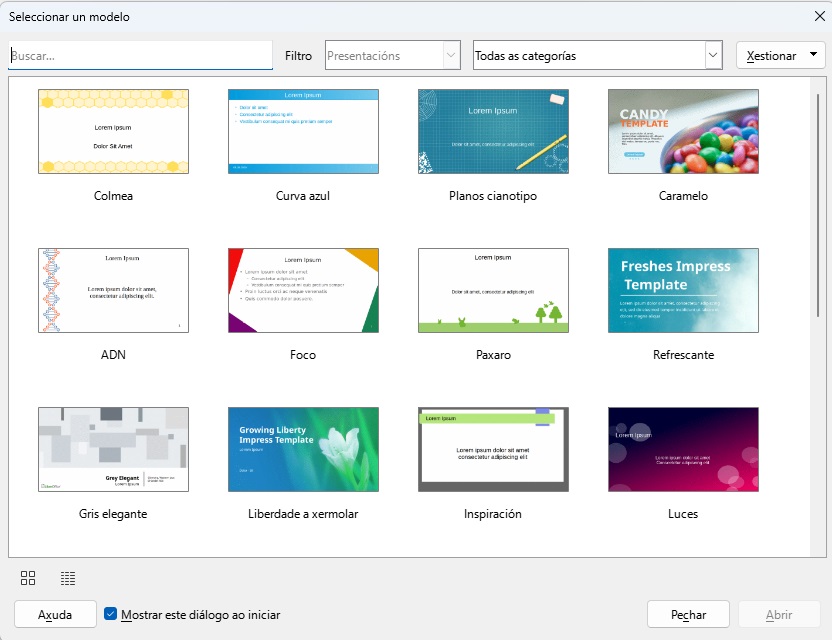
Polo xeral, nada máis abrir o programa aparece unha xanela emerxente na que se nos ofrecen diferentes deseños predefinidos. Podemos escoller o que máis nos guste ou se nos adapte ás nosas necesidades; neste caso, logo de premer na opción desexada, picaremos no botón "Abrir". Se o que queremos é partir dunha presentación en branco, deberemos seleccionar o botón "Pechar".
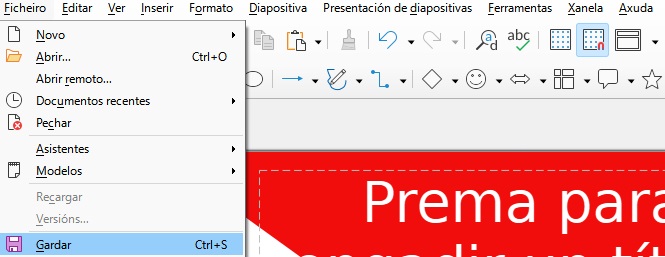
Gardar un documento
Para non perder nada do que vaiamos facendo, debemos gardar o ficheiro seguindo estes pasos:
Ficheiro>>Gardar como...
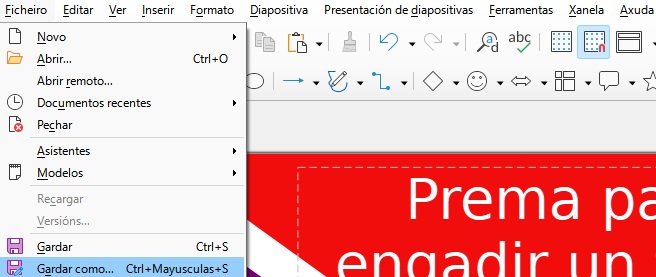
Na ventá emerxente que nos aparece seleccionamos o cartafol no cal queremos gardar o noso documento. No cadro "Nome do ficheiro" tecleamos o título que queremos poñerlle. Finalmente picamos no botón "Gardar".
Tipo de letra
Seleccionamos o tipo de letra que queremos empregar:
Formato>>Caracter
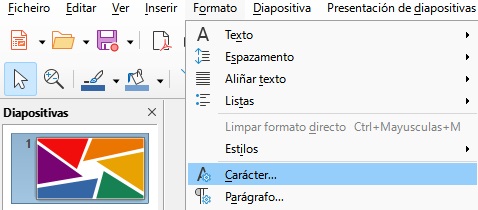
Aparece unha xanela emerxente cun listado de tipos de letra. Ao ir picando no nome de cada tipo podes ver un exemplo na mesma xanela. Escolle o que máis se adapte ás túas preferencias e preme no botón "Aceptar".
Título
Teclea o título do texto.
Coloca co rato sobre a cuadrícula de escritura e tecleamos o nome do traballo.
Selecciona co rato o texto escrito. Podes editalo empregando ferramentas como a Grosa, Cursiva e incluso cambiando o seu tamaño. Estas ferramentas e outras moitas atopámolas no menú Formato>>Texto.
Podes experimentar con outras ferramentas de edición seguindo a ruta Formato>>Parágrafo..., ao activala, aparece unha ventá emerxente con múltiples opcións para aplicar.
Corpo
Redacta o traballo.
Para conseguir unha presentación de maior calidade, podes experimentar coas ferramentas de edición de texto xa citadas ou incluso experimentar con outras que Impress nos ofrece. Se o precisas podes consultar online guías de uso desta ferramenta, como por exemplo esta.
Engadir unha nova diapositiva
Por defecto, ao abrir o programa xa nos aparecen varias diapositivas en branco ou co deseño que seleccionamos. Podemos engadir máis seguindo a ruta:
Diapositiva>>Nova diapositiva
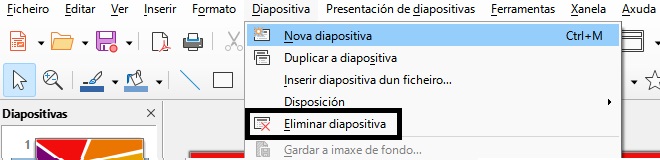
Observa que este cadro de diálogo ofrece outras posibilidades como "Eliminar diapositiva" (marcado con cadro negro) ou outras que podemos ir explorando como por exemplo a de modificar a orde das filminas.
Gardar
Cada certo tempo gardamos os avances realizados (Ficheiro>>Gardar) e realizamos esta acción sempre antes de pechar o documento.