2.2.1 Acender e apagar o computador
Acender
Antes de pasar a acender o computador, comprobaremos que estea perfectamente conectado á rede eléctrica.
- Para acender o computador ten que premer no botón de arranque da unidade central e logo premer no do monitor, se o computador é de sobremesa. Se é un portátil só temos que premer no botón de arranque.
- Poderemos empezar cando o sistema operativo estea executado. Aparecerá o escritorio de Windows, a pantalla principal que contén as iconas.
- Ao arrastrarmos o rato, o apuntador vaise mover pola pantalla.
Apagar
Para apagarmos o computador teremos que seguir un ritual; non abonda con darlle ao botón.
- Seleccione o menú Iniciar.
- Elixa a opción Apagar o computador.
- Na ventá despregada pulse a tecla Apagar.
Reiniciar
Ás veces cumprirá reiniciar o computador, para o que tamén é necesario seguir uns pasos. Isto será necesario por varias razóns, entre elas, se o computador se bloquea ou se introducimos cambios na configuración do sistema. Verá que pode reiniciar o equipamento de varios xeitos:
- A través do menú Iniciar.
- Se non é posible, sempre pode premer xuntas as teclas: Ctrl + Alt + Supr”.
- Por último, premendo no botón de apagado do computador durante uns segundos seguidos.
A CPU ten que estar conectada á rede eléctrica e os periféricos teñen que estar conectados coa CPU. Habitualmente, o monitor ten conexión coa rede eléctrica, así como os altofalantes e a impresora.
Actividades resoltas
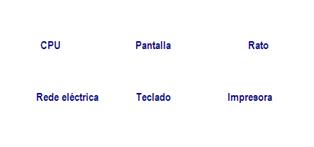
Seguramente ten o seu computador conectado e listo para comezar. Comprobe que as conexións sexan as correctas. Una con frechas as conexións correctas.
-
Solución
A CPU debe estar unida á rede eléctrica, así como a impresora. A pantalla debe estar conectada á rede eléctrica (ás veces pode facerse a través da CPU) e estar conectada á CPU. A impresora debe estar conectada coa CPU. O rato e o teclado deben estar conectados á CPU.
Os portos nunha computadora son os lugares específicos de conexión con outro dispositivo ( de entrada e saída), en xeral mediante un enchufe situado na parte posterior da CPU. Distinga entre portos en serie, portos paralelos e portos USB, e indique o tipo de conexións se realiza en cada un.
-
Portos en serie

-
Conexión por medio da que se envían datos a través dun só conduto. Transfire un só bit de cada vez. Exemplo: o rato, o módem ou as impresoras.
Portos paralelos

-
Conexión por medio da que se envían datos a través de varios condutos. Transfire varios bits de datos ao mesmo tempo. Utilizase para a impresora.
Portos USB

-
É un novo tipo de conexión para a conexión de dispositivos externos. A súa vantaxe é a mellora da velocidade de transmisión, a redución de custos e que permite aumentar o número de dispositivos que pode soportar un computador. Na actualidade unha grande cantidade de periféricos levan este tipo de portos.
-
Actividades propostas
S2. Cada conexión ten un porto de entrada diferente. Na actualidade pode recoñecer as conexións, polas cores. Outra posibilidade é que sexan de tipo USB. Comprobe as conexións no seu computador, para se familiarizar con elas.
S3. En certas ocasións será necesario apagar o computador e volvelo iniciar, sen chegar a desconectalo; isto chámase reiniciar. Inténteo no seu computador
Licenciado baixo a Licenza Creative Commons Recoñecemento Non-comercial Compartir igual 3.0