Saltar navegación

3.4. Compartindo na Rede

O escaparate

Hai un refrán que di "compartir é vivir". Significa que compartir cousas, coñecemento ou mesmo tempo con outras persoas, mellora a vida e o benestar común.

Imaxinas que os grandes descubridores e descubridoras da historia non compartisen os seus achados? O mundo non sería o mesmo.

O teu traballo tamén merece ser visto, xa que o pasado que debuxarás na túa presentación, sen dúbida, ensinaralle algo ao presente. Só precisas un "escaparate" para amosalo.

Coñeces algún?

Lectura facilitada

Hai un refrán que di "compartir é vivir".

Este refrán significa que compartir cousas con outras persoas mellora a vida.

O teu traballo tamén merece ser visto.

A túa presentación será sobre a vida no pasado.

Seguro que lle ensinará algo ao presente.

Só precisas un lugar para amosalo.

Coñeces algún?

Plataformas de aprendizaxe

Icona cun globo terráqueo e un sombreiro de estudante encima

Son espazos na Rede que permiten organizar materiais, compartir contidos, colaborar entre varias persoas... 

Algúns exemplos de plataformas dixitais son:

  • Moodle.
  • Google Classroom.
  • Padlet.

Para dar a coñecer a túa presentación empregarás Moodle ou EVA E-Dixgal e, dentro destas plataformas, unha ferramenta chamada "Moodle Board" ou "Taboleiro".

Páxinas web
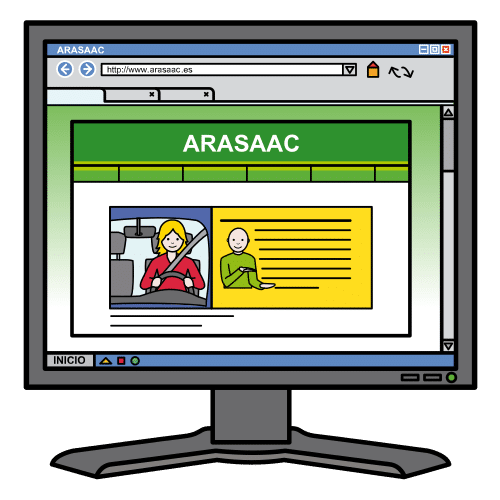
Na imaxe pódese ver un pictograma duna páxina web

Son contornas que teñen normalmente unha temática especializada (tendas, medios de comunicación, organismos públicos etc.). Nunha páxina web pódense incluír textos, imaxes, vídeos, ligazóns, documentos... 

As páxinas web empréganse para presentar información estruturada. Algúns tipos son:


A información adoita organizarse en páxinas ou en apartados, para facilitar a súa lectura.

Blogs
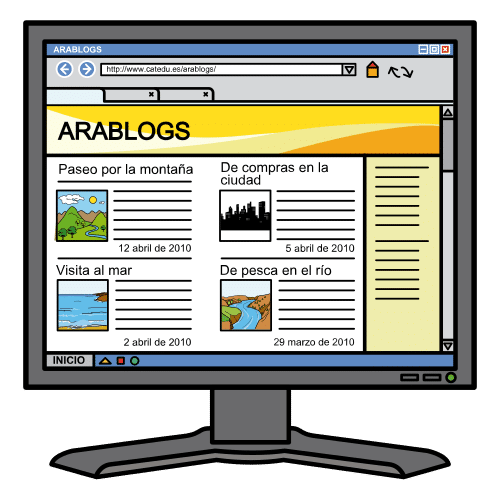
Na imaxe pódese ver un pictograma dun blog

Son sitios de Internet administrados por unha ou varias persoas que publican contido (noticias, comentarios etc.) con certa periodicidade. Cada entrada pode incluír texto, imaxes, vídeos, ligazóns, documentos...

Os blogs son moi empregados no ámbito educativo xa que permiten:

  • Publicar traballos das alumnas e alumnos.
  • Compartir proxectos.
  • Comentar publicacións doutras persoas.


Nos blogues, as publicacións aparecen normalmente ordenadas por data, mostrándose primeiro a publicación coa data máis recente.


Lectura facilitada

Plataformas de aprendizaxe

Permiten organizar materiais, compartir contidos, colaborar entre varias persoas... 

Algúns exemplos de plataformas dixitais son:

  • Moodle e EVA E-Dixgal.
  • Google Classroom.
  • Padlet.

Publicarás a túa presentación en Moodle ou EVA E-Dixgal.

Empregarás a ferramenta Moodle Board ou Taboleiro.

Páxinas web

As páxinas web adoitan ter unha temática especializada.

Hai páxinas web de tendas, medios de comunicación ou organismos públicos etc.

Nunha páxina web pódense incluír textos, imaxes, vídeos, ligazóns, documentos... 

Algúns tipos son:


A información adoita organizarse en páxinas ou en apartados, para facilitar a súa lectura.

Blogs

Son sitios de Internet.

Están administrados por unha ou varias persoas.

Neles se que publica contido con certa periodicidade. 

Ao contido que se engade se lle chama entrada.

Cada entrada pode incluír texto, imaxes, vídeos, ligazóns, documentos...

Os blogs son moi empregados no ámbito educativo.

Os blogs permiten:

  • Publicar traballos das alumnas e alumnos.
  • Compartir proxectos.
  • Comentar publicacións doutras persoas.

Nos blogs as publicacións aparecen ordenadas por data.

Móstrase primeiro a publicación coa data máis recente.


Do arquivo á Rede

A plataforma coa que lle darás visibilidade ás túas presentacións será Moodle Board ou o Taboleiro de E-Dixgal. É unha ferramenta que permite publicar contidos e interactuar na Rede para facer traballos colaborativos, como as vosas presentacións que servirán para ilustrar a vida de hai 50 anos. Afonda un pouco no seu manexo!

Lectura facilitada

Vas darlle visibilidade ás túas presentacións.

Empregarás Moodle Board ou o Taboleiro de E-Dixgal.

É unha ferramenta que permite publicar contidos.

Tamén permite interactuar na Rede.

Así poderás facer traballos colaborativos.

Afonda un pouco no seu manexo!

O Taboleiro

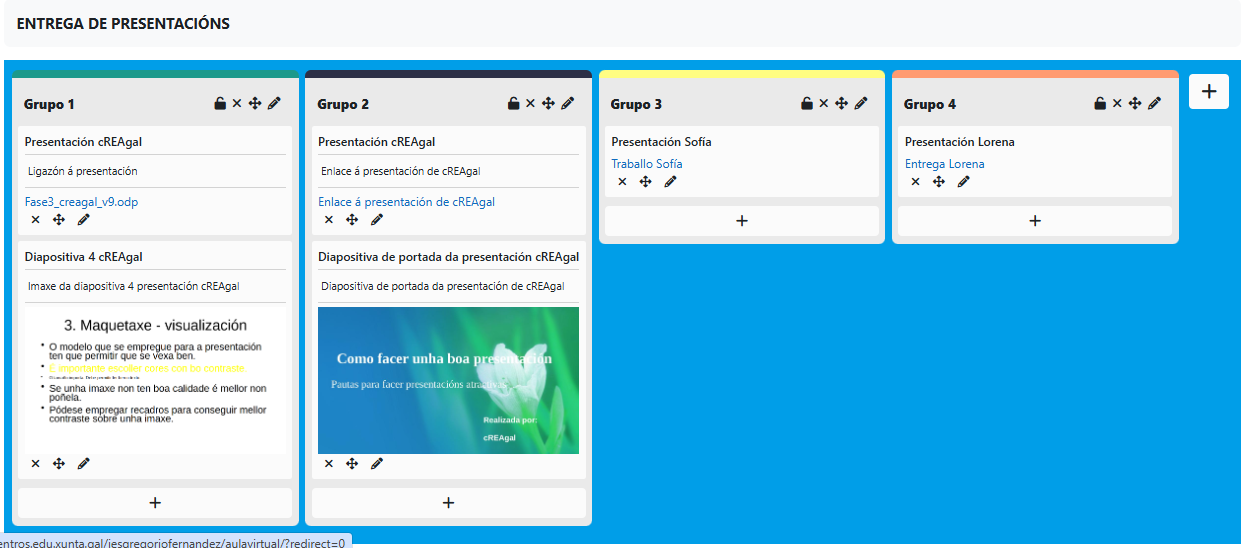
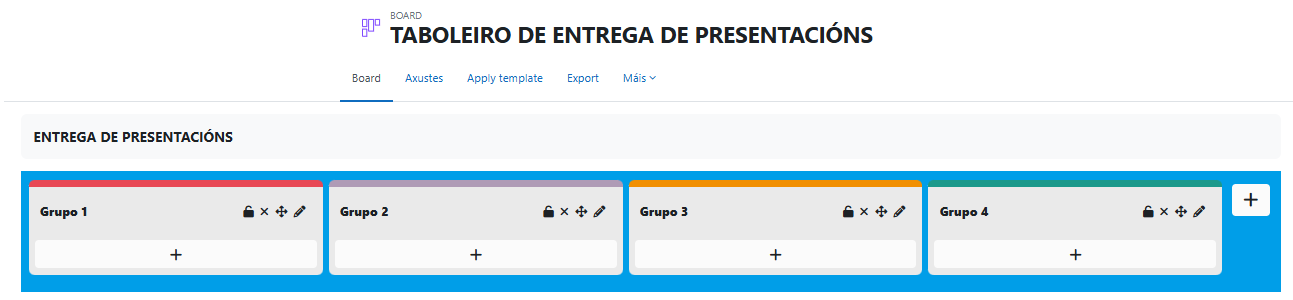
Na imaxe móstrase un taboleiro de Moodle Board

É o espazo no que se publican os contidos. Pode ter un número variable de columnas, cuxo título indica a temática das publicacións.

O exemplo da imaxe ten 4 columnas que serven para organizar as publicacións por grupos de traballo.

As publicacións

Imaxe dun taboleiro de Moodle Board con varias entregas

Dentro de cada columna, cada participante fai a súa publicación.

As publicacións poden ser de tres tipos: unha imaxe, unha ligazón ou un vídeo.

Por defecto non se amosa o nome da persoa autora da publicación. Se se quere, pódese engadir este dato como texto.

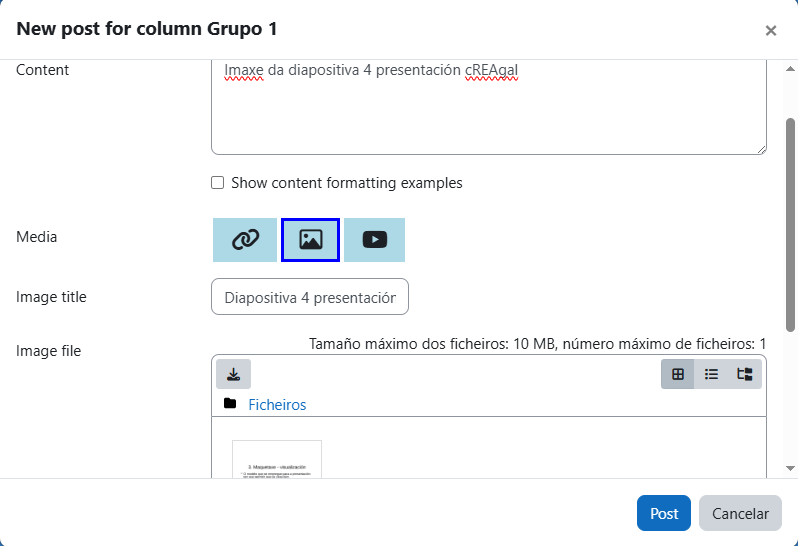
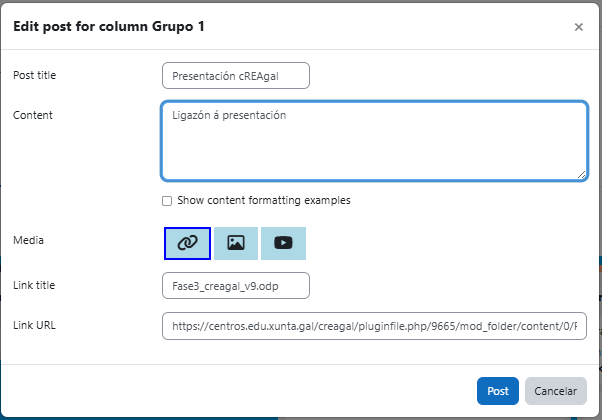
A continuación podes ver unha captura de como engadir unha imaxe e unha ligazón despois de premer no botón "+":

Subir unha imaxe ao Board/Taboleiro
Captura de pantalla que amosa como engadir unha imaxe en Moodle Board
Engadir unha ligazón a Board/Taboleiro
Captura de pantalla que amosa como engadir unha ligazón a Board

As interaccións

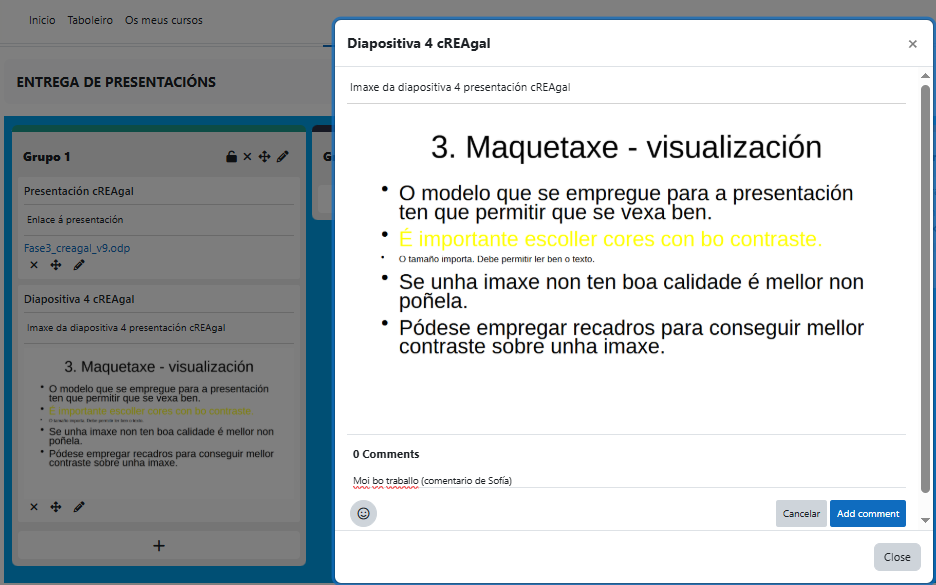
Captura de pantalla dun comentario en Moodle Board

Como persoa que publica no Taboleiro podes facer o seguinte:

  • Modificar ou mesmo eliminar a túa publicación.
  • Ver as publicacións do resto do grupo pero non modificalas nin editalas.
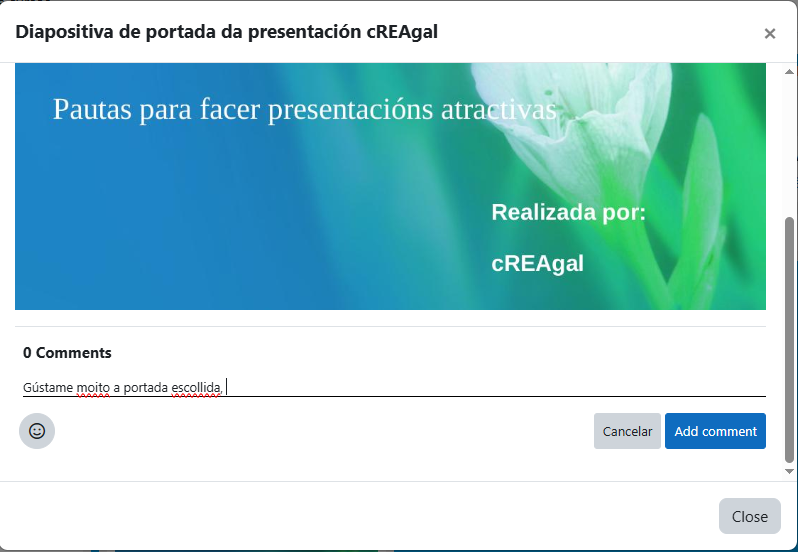
  • Facer comentarios e valoracións sobre o contido publicado. Se queres que se saiba quen fixo o comentario, tes que poñelo.

Lectura facilitada

O Taboleiro

Na imaxe móstrase un taboleiro de Moodle Board

É o espazo no que se publican os contidos.

Pode ter un número variable de columnas.

O título de cada columna indica a temática.

O exemplo da imaxe ten 4 columnas.

As columnas serven para organizar as publicacións por grupos de traballo.

As publicacións

Dentro de cada columna, cada participante fai a súa publicación.

As publicacións poden ser de tres tipos: unha imaxe, unha ligazón ou un vídeo.

Non se amosa o nome da persoa autora da publicación.

Hai que engadir o nome como texto.

A continuación podes ver unha captura de como engadir unha imaxe.

Tamén podes ver como inserir unha ligazón.

Para velo ter que premer no botón "+":

Subir unha imaxe ao Board/Taboleiro
Captura de pantalla que amosa como engadir unha imaxe en Moodle Board
Engadir unha ligazón a Board/Taboleiro
Captura de pantalla que amosa como engadir unha ligazón a Board

As interaccións

Como persoa que publica no taboleiro podes facer o seguinte:

  • Modificar ou mesmo eliminar a túa publicación.
  • Ver as publicacións do resto do grupo, sen modificalas.
  • Facer comentarios e valoracións sobre o contido publicado.
  • Se queres que se saiba quen fixo o comentario, tes que poñelo.

Coidado coas formas

A netiqueta ou etiqueta dixital é o conxunto de normas de respecto e pautas de comportamento que se deben cumprir cando se interactúa en Internet (foros, chats, blogs, correos electrónicos…).

Consellos xerais:

  • Usa unha linguaxe respectuosa e non insultes.
  • Tenta non escribir en maiúsculas, xa que parecerá que berras.
  • Non compartas fotos nin información doutras persoas sen o seu permiso.
  • En foros ou grupos, escoita antes de responder.
  • Se vas compartir contido, comproba primeiro as fontes.

A ilustración contén a palabra NET con lazo, sombreiro e monóculo

Se non respectas a etiqueta da Rede, podes sufrir bloqueos ou denuncias, unha mala reputación dixital ou mesmo problemas legais se difundes contido desapropiado/inadecuado.

Lectura facilitada

A netiqueta é un conxunto de regras para un comportamento respectuoso en liña.

  • Sé respectuoso/a: usa unha linguaxe amable, sen insultos.
  • Non escribas TODO EN MAIÚSCULAS. Parece que estás berrando.
  • Non compartas información doutras persoas sen permiso.
  • Verifica a información antes de compartir noticias.

Se non segues a netiqueta, podes ser bloqueado ou denunciado.

Se compartes contido desapropiado/inadecuado, podes ter problemas legais.

Netiqueta en e-mails e foros

A netiqueta debe aplicarse a todo o que fagas en liña. En particular, veremos algúns consellos para escribir un correo electrónico ou participar nun foro (como os foros de cursos en liña).

Consellos de netiqueta

Pictograma dunha persoa cun sobre e un símbolo de @Netiqueta nun e-mail

  • Liña de asunto clara: usa unha liña de asunto relevante que describa o contido do correo electrónico.
  • Saúdo axeitado: usa expresións como "Boas tardes", "Ola" ou "Estimado/a [Nome]".
  • Adxuntos: asegúrate de que estean adxuntos correctamente e notifica o destinatario.
  • Optimiza os adxuntos: tenta mantelos no tamaño máis pequeno posible.
  • Linguaxe axeitada: revisa a ortografía e a gramática para garantir que a mensaxe sexa doada de ler.
  • Peche formal: usa frases como "Atentamente", seguido do teu nome.

Pictograma de dúas persoas falandoNetiqueta nos foros 

  • Evita os saúdos masivos: ao entrar nun foro, non saúdes a todos os participantes.
  • Títulos claros: se comezas un tema, usa un título que describa con precisión o contido.
  • Busca antes de preguntar: revisa as mensaxes anteriores antes de facer unha pregunta.
  • Usa a canle correcta: se a resposta só che afecta a ti, é mellor preguntar por correo electrónico en lugar de no foro.
  • Ten paciencia: non esperes respostas inmediatas; dálle tempo aos demais para responder.

Publica ti!

Conxunto de tarxetas unidas por unha chincheta

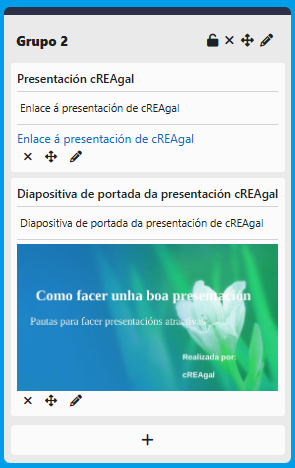
Preparado/a para dar o salto á Rede? Compróbao! Comparte a presentación que estiveches a mellorar ao longo desta fase 3 no Board de Moodle/Taboleiro do EVA E-Dixgal que che proporcione a persoa docente. Isto permitirá que te adestres no manexo de ferramentas de publicación de contido na Rede. 

Antes de facer a túa entrega no taboleiro, terás que publicar a túa presentación nun foro da aula virtual. 

No taboleiro tes que facer dúas entregas:

  • Unha ligazón á túa presentación. 
  • Unha imaxe dunha das diapositivas da presentación. Por exemplo, a diapositiva 8: "Exemplo de como inserir imaxes nunha diapositiva".
  • Lembra que debes indicar que es ti quen fai a entrega.

Cando remates, consulta as publicacións doutras persoas da clase e comenta dúas delas, salientando o que máis che gustou. Lembra empregar as normas de netiqueta que aprendiches.

Lectura facilitada

Comparte a presentación que estiveches a mellorar ao longo desta fase 3.

Emprega ferramentas de publicación de contido na Rede. 

En primeiro lugar entrega a túa presentación nun foro da aula virtual.

A continuación fai dúas entregas no Board/Taboleiro:

  • Unha ligazón á túa presentación.
  • Unha imaxe dunha das diapositivas da presentación. 
  • Lembra que debes indicar que es ti quen fai a entrega.

Cando remates:

  • Consulta as publicacións doutras persoas da clase.
  • Comenta dúas delas, salientando o que máis che gustou.
  • Lembra empregar as normas de netiqueta que aprendiches.

Precisas axuda?

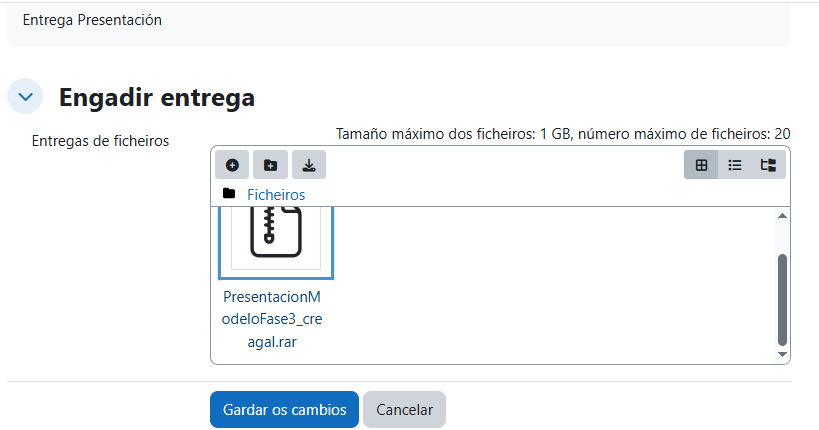
1. Entrega a tarefa da presentación na Aula Virtual

Terás que entregar un cartafol comprimido coa presentación e os arquivos multimedia asociados.

Captura de pantalla dunha entrega de tarefa en Moodle

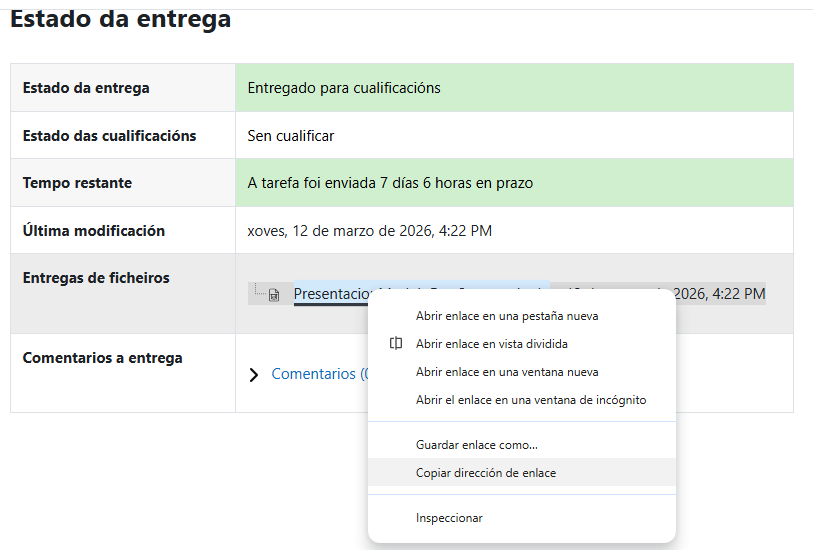
2. Copia a ligazón do arquivo dentro da entrega

Captura de pantalla da copia da ligazón dunha entrega en Moodle

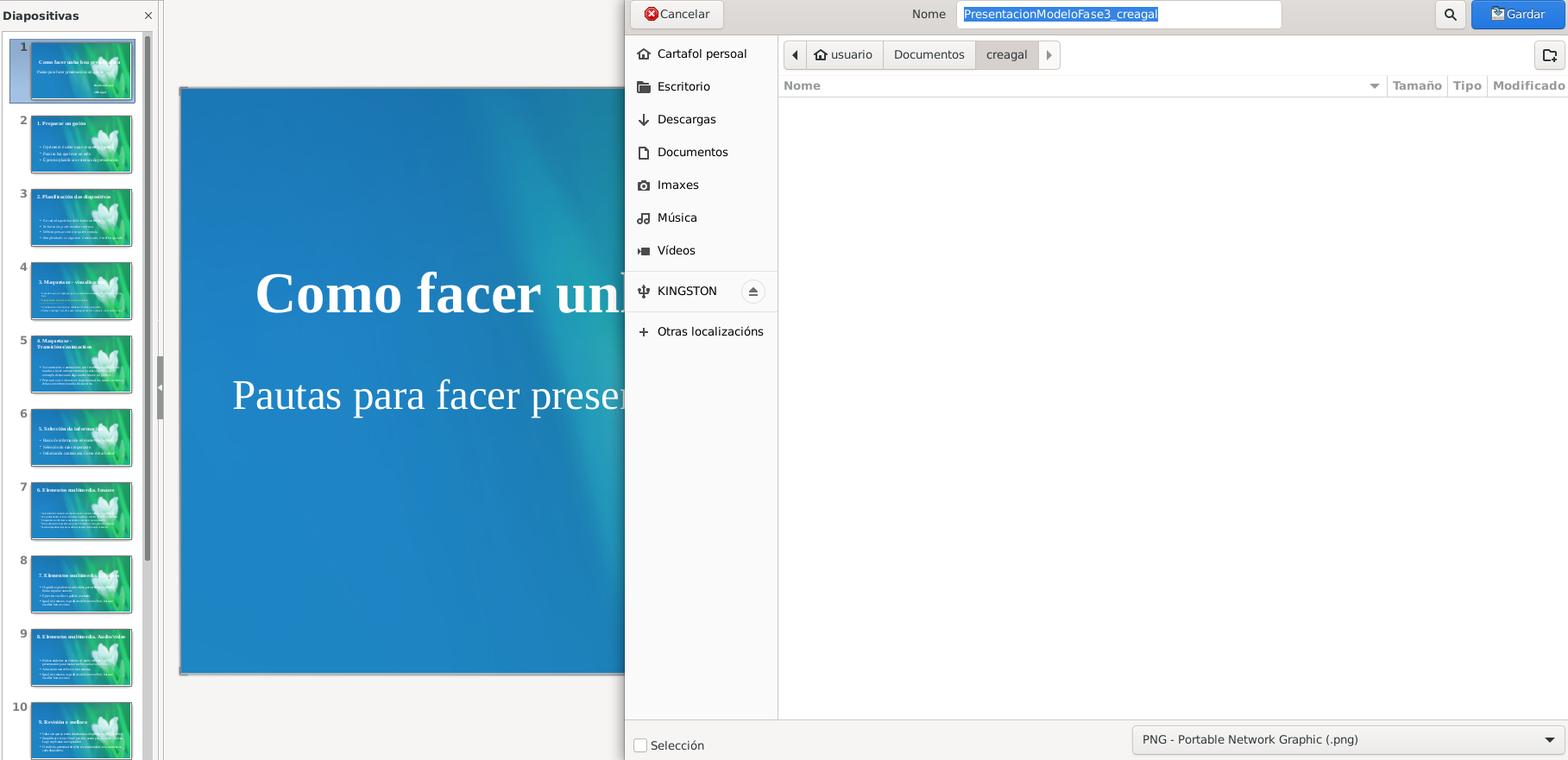
3. Exporta unha das diapositivas da presentación como imaxe

Captura de pantalla de como exportar diapositiva como imaxe

4. Insire a ligazón á presentación e a imaxe da diapositiva no Board/Taboleiro

Captura de pantalla da inserción en Moodle Board

5. Comenta dúas publicacións (como mínimo) doutros/as compañeiros/as

Captura de pantalla dun comentario a unha tarefa

Feito con eXeLearning (Nova xanela)