Saltar navegación

2.2. Fragmentos de memoria

Máis lembranzas

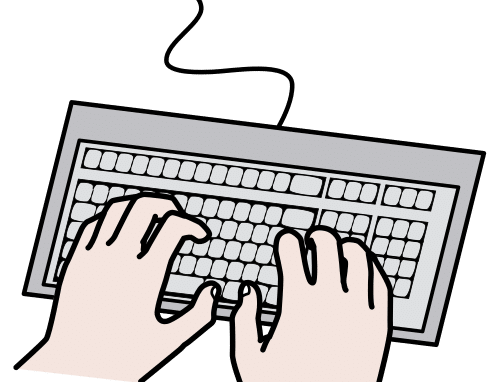
Pictograma de dúas mans sobre as teclas dun teclado de ordenador

Agora que refrescaches o que sabías sobre as cápsulas do tempo, eses arquivos dixitais que permiten gardar información, é momento de repasar como se usan, é dicir, como abrilas e como enchelas.

A continuación terás varias actividades de grupo que, ademais, che permitirán completar os primeiros pasos do reto final.

Reúnete co teu grupo… e mans ás teclas!

Lectura facilitada

Repasaches os arquivos dixitais que permiten gardar información.

Agora repasarás como se usan.

A continuación tes varias actividades de grupo.

Algunhas permitiranche completar os primeiros pasos do reto final.

Reúnete co teu grupo.

Poñede mans ás teclas!
Na procura de información

Duración: 20 minutos Agrupamento: Pequeno grupo

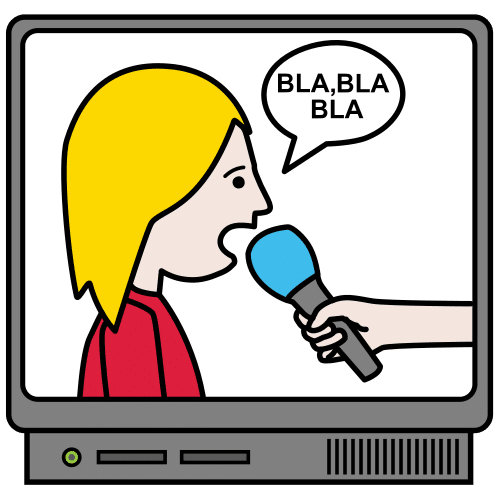
Pictograma dunha persoa falando para un micrófono a través dunha pantallaIdes elaborar a entrevista sobre a vida de hai 50 anos no eido elixido polo voso grupo. Na fase 4 teredes que entrevistar a alguén que xa vivira e teña recordos de hai 50 anos. Para iso, cubride os seguintes aspectos:
  1. Choiva de ideas: en cada grupo, falade e escribide que aspectos credes que cambiaron máis, que curiosidades vos gustaría descubrir...
  2. O documento base: abride un novo documento de LibreOffice Writer e nomeádeo como entrevista_nomedogrupo.odt.
  3. As preguntas: poñede un título ao documento e, despois, redactade entre 5 e 10 preguntas relacionadas co eido escollido.
  4. A presentación: revisade a maquetaxe do documento e aspectos como a ortografía, que as preguntas estean relacionadas co tema, que non se repitan ideas...
  5. O documento definitivo: gardade o documento revisado no cartafol correspondente ao proxecto.

Lectura facilitada

Duración: 20 minutos Agrupamento: Pequeno grupo

Na fase 4 teredes que entrevistar a alguén que teña recordos de hai 50 anos.

Tede en conta o seguinte:

  1. Choiva de ideas:
    • Pensade en posibles preguntas.
    • Que aspectos credes que cambiaron máis?
    • Que curiosidades vos gustaría descubrir?
  2. O documento base: 
    • Abride un novo documento de LibreOffice Writer.
    • Gardade como entrevista_nomedogrupo.odt.
  3. As preguntas:
    • Poñede un título ao documento.
    • Redactade entre 5 e 10 preguntas relacionadas co eido escollido.
  4. A presentación: 
    • Revisade a maquetaxe do documento.
    • Revisade a ortografía.
    • Comprobade que as preguntas se relacionen co tema.
    • Evitade repetir ideas.
  5. O documento definitivo:
    • Gardade o documento revisado no cartafol correspondente ao proxecto.

Exemplos de preguntas

Educación: 

  • Como era a escola cando ti estudabas?
  • Había deberes?

Transporte: 

  • Como vos desprazabades normalmente?
  • Había moitos coches?

Traballo:

  • Cantas horas se traballaba ao día?
  • Era sinxelo atopar un traballo?

Tecnoloxía:

  • Que aparellos tecnolóxicos había na casa?
  • Como falabades con familiares que vivían lonxe?

Na procura de imaxes

Duración: 20 minutos Agrupamento: Pequeno grupo

Pictograma dunha foto na que se amosa unha montañaIdes comezar a procura de imaxes para a vosa presentación. Teredes que recompilar un total de 6 imaxes, 3 actuais e 3 do pasado, que axudarán a explicar mellor a información que introduces e farán que o contido sexa máis atractivo. Seguide estes pasos:
  1. Crear un cartafol para o proxecto, co nome do grupo.
  2. Gardar, no cartafol creado, o documento da actividade anterior (entrevista_nomedogrupo.odt).
  3. Crear dous subcartafoles: "Pasado" e "Actualidade". 
  4. Gardar as 3 imaxes do pasado no cartafol "Pasado" e as 3 imaxes actuais en "Actualidade".
  5. Crear un arquivo de texto con Writer que se chame imaxes_nomedogrupo.odt e gardalo no cartafol principal do grupo.
  6. Inserir as imaxes atopadas no arquivo de Writer. 
  7. Escribir, debaixo de cada imaxe, un pequeno título, a fonte (ligazón ao enderezo onde está a imaxe en Internet), e o tipo de licenza (Creative Commons, Dominio Público...).

Para facer a actividade, é moi importante ter claro como e onde buscar as imaxes. Tamén teredes que ter en conta que non todas as imaxes que atopedes en Internet se poden empregar libremente, dependerá da súa licenza de uso.

Lectura facilitada

Duración: 20 minutos Agrupamento: Pequeno grupo

Recompilade 6 imaxes: 3 actuais e 3 do pasado.

As imaxes apoiarán a información e farán que o contido sexa máis atractivo.

Seguide estes pasos:
  1. Crear un cartafol co nome do grupo.
  2. Gardar no cartafol o documento da actividade anterior (entrevista_nomedogrupo.odt).
  3. Crear dous subcartafoles: "Pasado" e "Actualidade". 
  4. Gardar as 3 imaxes do pasado no cartafol "Pasado" e as 3 imaxes actuais en "Actualidade".
  5. Crear un arquivo de texto con Writer que se chame imaxes_nomedogrupo.odt e gardalo no cartafol principal do grupo.
  6. Inserir as imaxes atopadas no arquivo de Writer. 
  7. Escribir, debaixo de cada imaxe, un pequeno título, a fonte (ligazón ao enderezo onde está a imaxe en Internet) e o tipo de licenza (Creative Commons, Dominio Público...).

É moi importante ter claro como e onde buscar as imaxes.

Non todas as imaxes que atopedes en Internet se poden empregar libremente.

Tede en conta a súa licenza de uso.

Onde buscar imaxes?

Banco de recursos libres

Existen páxinas web que ofrecen imaxes libres de dereitos que podes empregar no teu traballo. 

Algúns exemplos:

Filtrado de recursos libres nun buscador

Ademais de empregar bancos de imaxes libres, tamén podes usar buscadores xerais como Google ou DuckDuckGo. Nestes casos, o fundamental é aprender a filtrar axeitadamente os resultados, para atopar imaxes que poidas empregar de forma legal. 

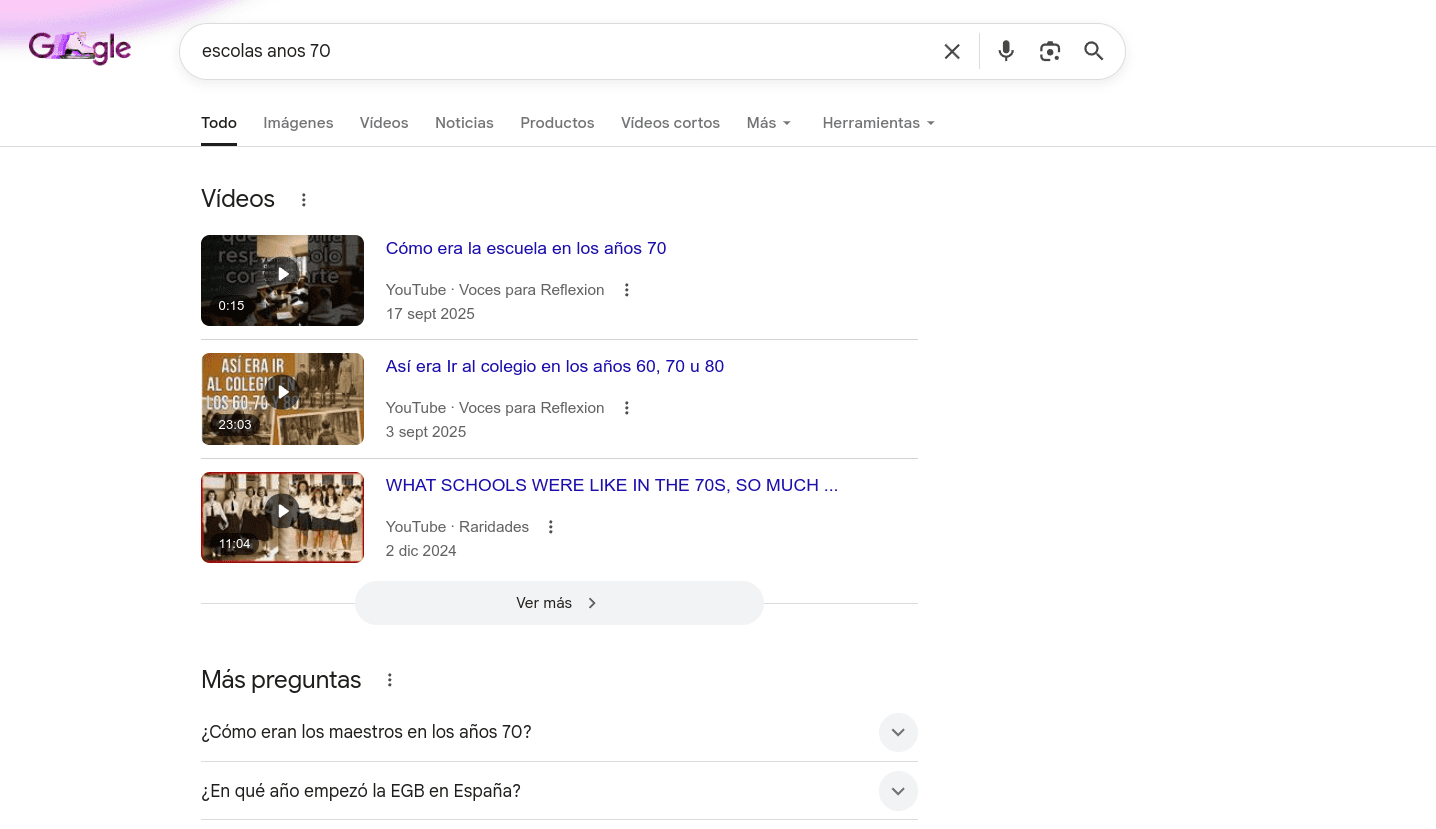
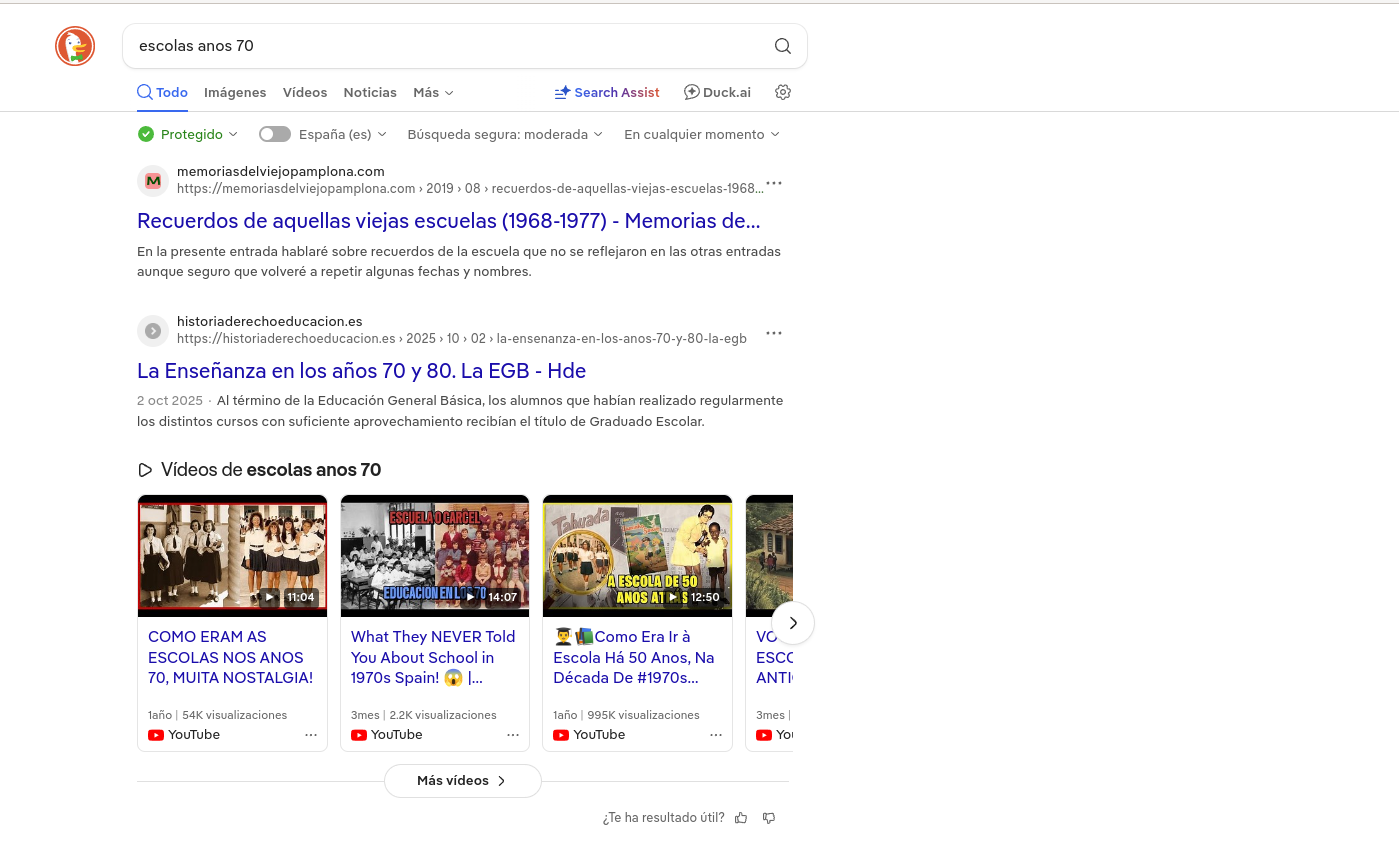
Paso 1: Escribir no buscador o que queremos atopar

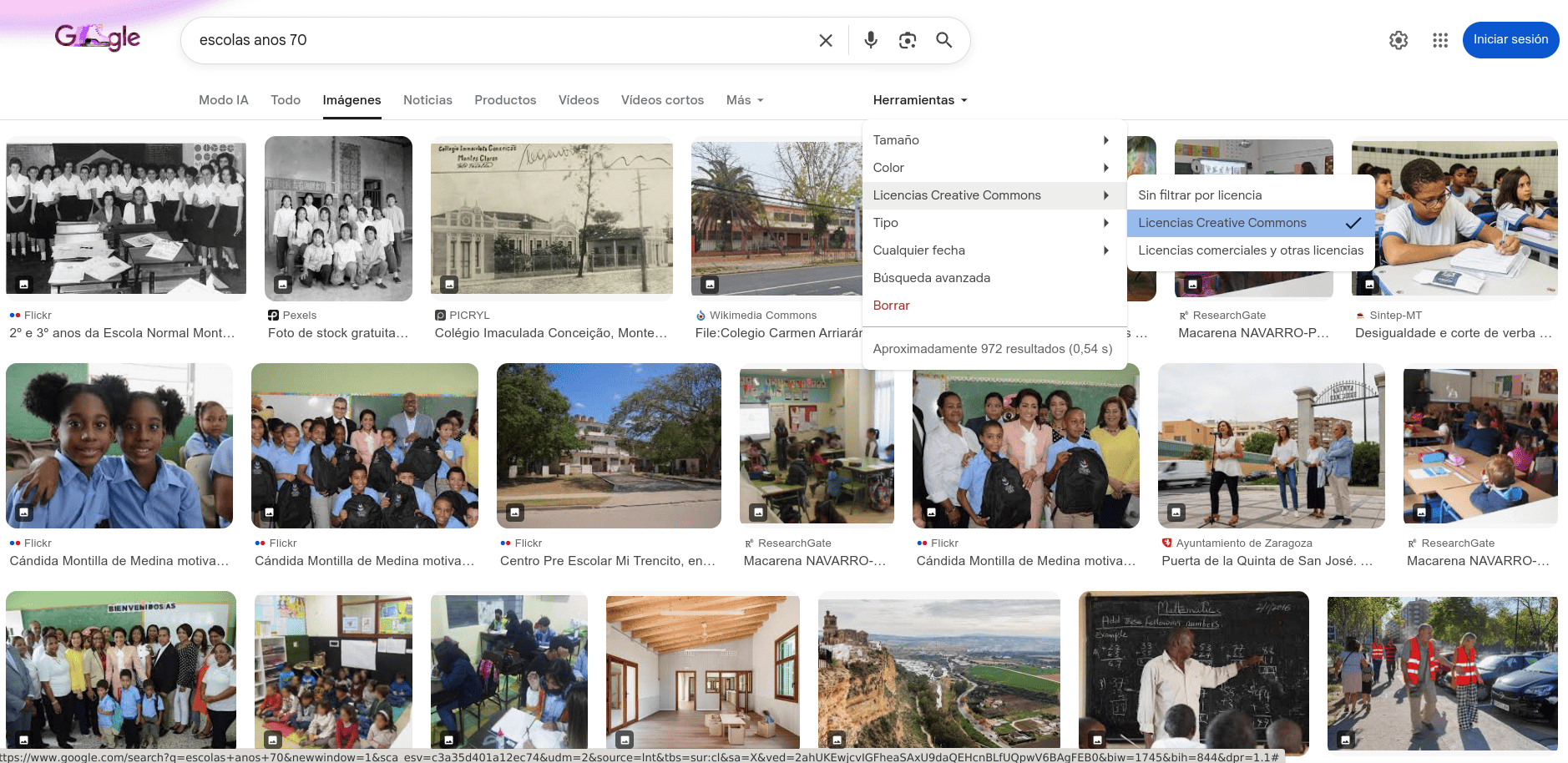
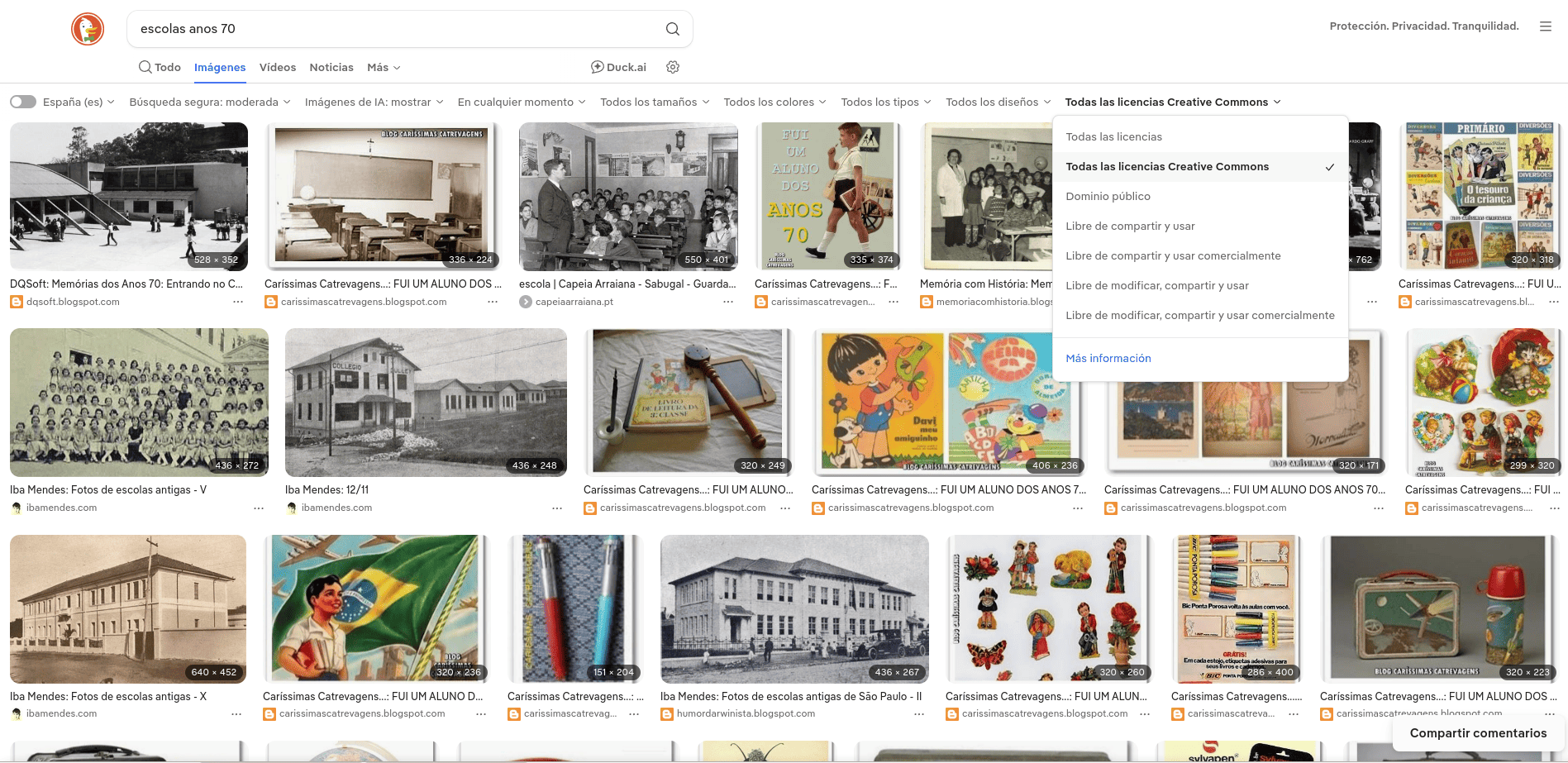
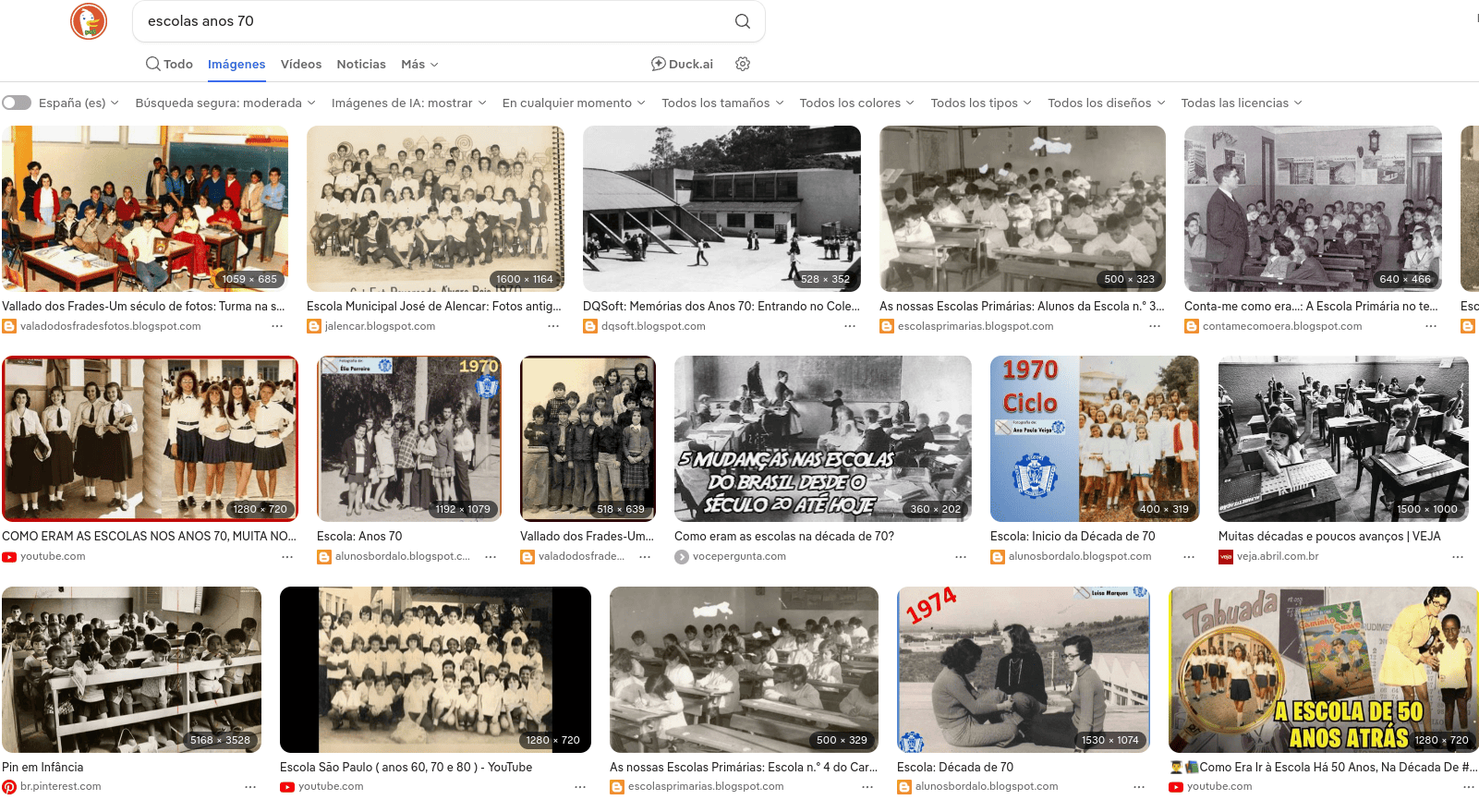
Nas seguintes imaxes podes ver a busca de "Escolas anos 70"

Captura de pantalla dunha busca en Google
Captura de pantalla dunha busca de imaxes en DuckDuckGo
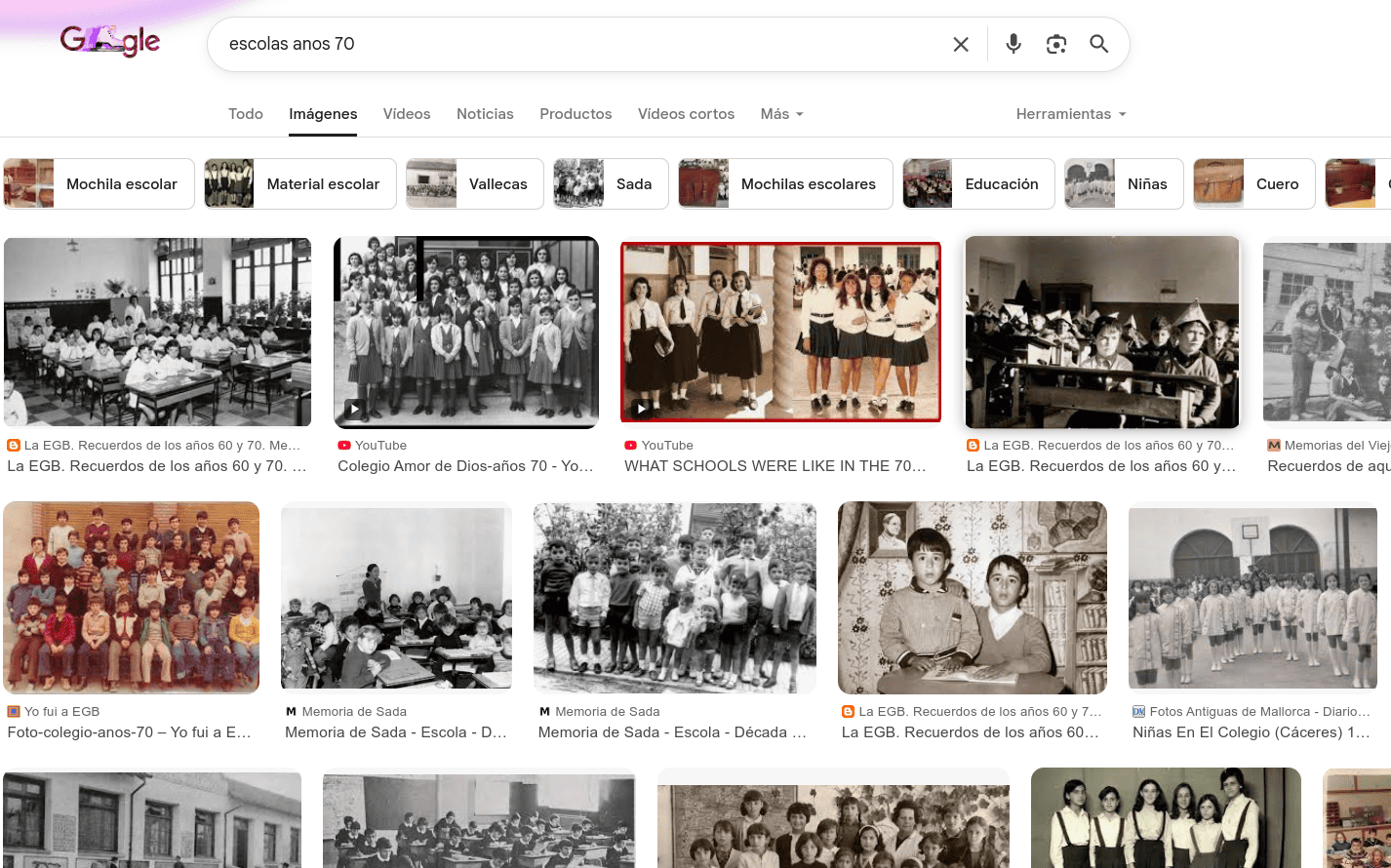
Paso 2: Premer en Imaxes

Se fas o filtro por imaxes, limitas o contido que estás a buscar. Aquí podes ver a busca de imaxes de escolas dos anos 70.

Captura de pantalla dos resultados dunha busca de imaxes en Google
Captura de pantalla dos resultados dunha busca de imaxes en DuckDuckGo
Paso 3: Premer en Ferramentas ➝‬  Licenzas de uso

Se filtras por licenzas de uso, podes escoller o tipo de licenza das imaxes que vas empregar. No exemplo seguinte, a procura limítase a Licenzas Creative Commons. Tamén poderías escoller outras, como Dominio Público.

Captura de pantalla dos resultados dunha busca de imaxes con licenza CC en Google
Captura de pantalla dos resultados dunha busca de imaxes con licenza CC en DuckDuckGo

Cales eran as licenzas de uso?

Copyright

A imaxe representa o logotipo de copyright, a letra C inscrita nun círculo

O Copyright é o dereito exclusivo sobre unha obra para explotala durante un tempo determinado. Se outra persoa desexa usala debe chegar a un acordo coa persoa autora ou a que ostente os dereitos. Isto implica que:

  • Non se pode copiar calquera imaxe de Internet e pegala libremente.
  • Non se debe empregar unha imaxe sen permiso do autor.

Copyleft — Licenzas abertas

A imaxe representa o logotipo de copyleft, a letra C ao revés inscrita nun círculo

O Copyleft refírese a imaxes que poden empregarse, xa que as persoas autoras permiten compartilas. Isto sucede nas imaxes que teñen licenzas abertas, como as Creative Commons (CC). Dependendo do tipo de licenza, pódese:

  • Empregar as imaxes nos traballos.
  • Compartir as imaxes.
  • Nalgúns casos, modificar as imaxes.

É importante que, en caso de empregar imaxes con este tipo de licenzas, non se empreguen con fins comerciais e que se faga referencia á autoría.

Feito con eXeLearning (Nova xanela)