2.4 Procesador de textos
O procesador Microsoft Word
Neste punto trataremos de iniciar o xeito de traballar cun procesador de textos, e de intercambiar e publicar información a través de ficheiros e da rede. O procesador de textos é un programa informático que permite crear diferentes tipos de documentos, como cartas, informes, probas, etc., onde se poden incluír táboas e debuxos, para despois imprimilos ou gardalos en soportes informáticos, e tamén enviarllos a outra persoas a través de internet.
Veremos aquí o procesador Microsoft Word, que vén integrado dentro do paquete de aplicacións Microsoft Office. Hai no mercado outros procesadores, aínda que coñecer o manexo dun pode simplificar o paso a outro procesador.
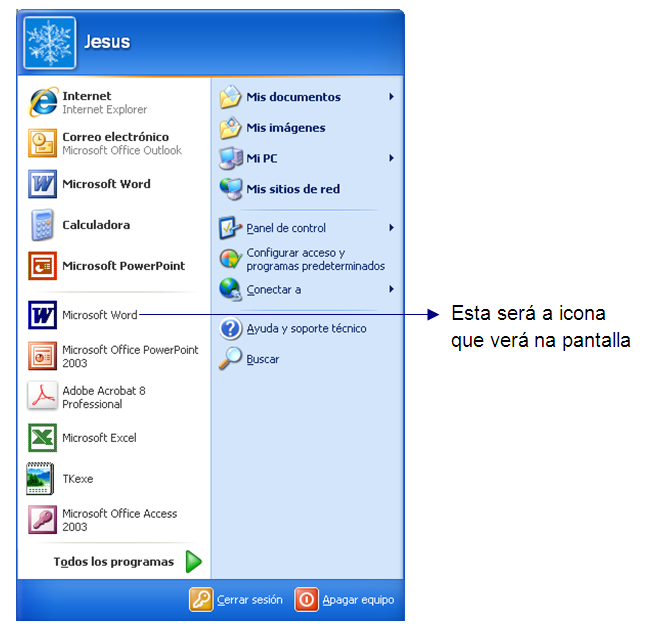
O primeiro paso e executar Word, para o que utilizaremos “Inicio” >”Programas” > “Microsoft Word”, ou ben facemos dobre clic sobre a súa icona na pantalla.
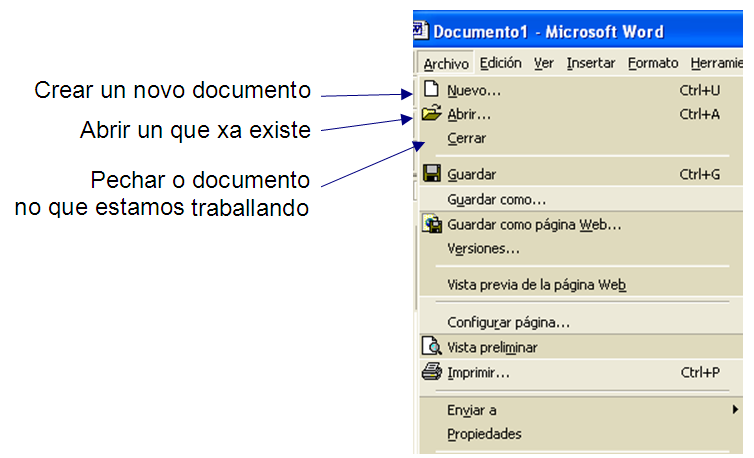
Para traballarmos con documentos, acudiremos na barra de menús ao menú “Archivo”, no que podemos facer o seguinte:
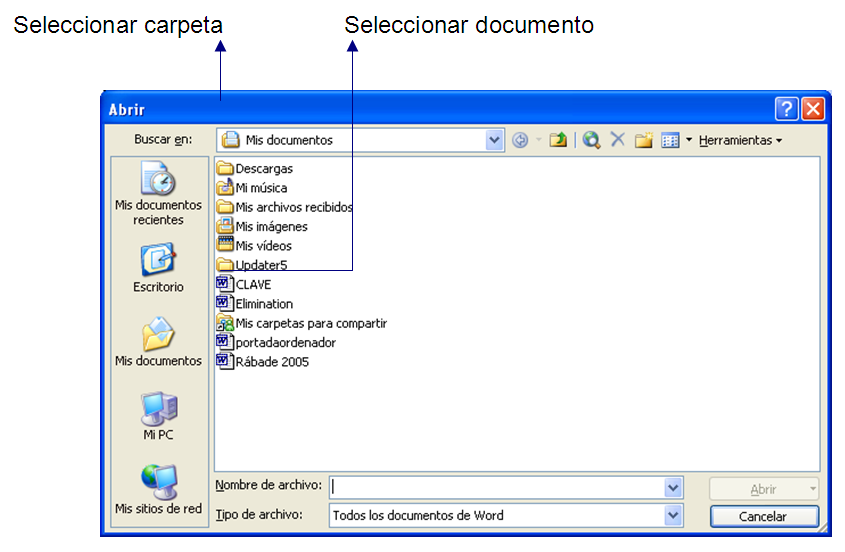
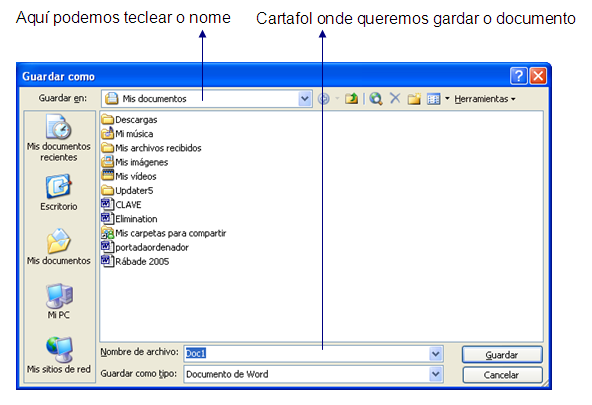
Se queremos abrir un documento xa existente, debemos seleccionar o cartafol en que se atope, ou o documento que queremos abrir, e para gardalo debemos seleccionar o cartafol onde queremos colocalo e darlle o nome.
Agora xa temos unha páxina en que podemos empezar a escribir. Utilizarémola como unha páxina do caderno, pero teremos que aprender certas pautas para borrar, copiar e facer modificacións. Se escribimos e queremos facer algunha modificación debemos seleccionala previamente.
Creación de textos: selección e modificacións dos textos
Selección dun texto
|
Que seleccionamos? |
Método |
|
Dobre clic na palabra |
|
Clic e arrastre co rato |
|
Prememos a tecla Ctrl e, manténdoa premida, facemos clic en calquera parte da frase |
|
Clic na marxe esquerda do documento á altura do documento que imos seleccionar |
|
Dobre clic na marxe esquerda do documento á altura do parágrafo que se seleccione |
|
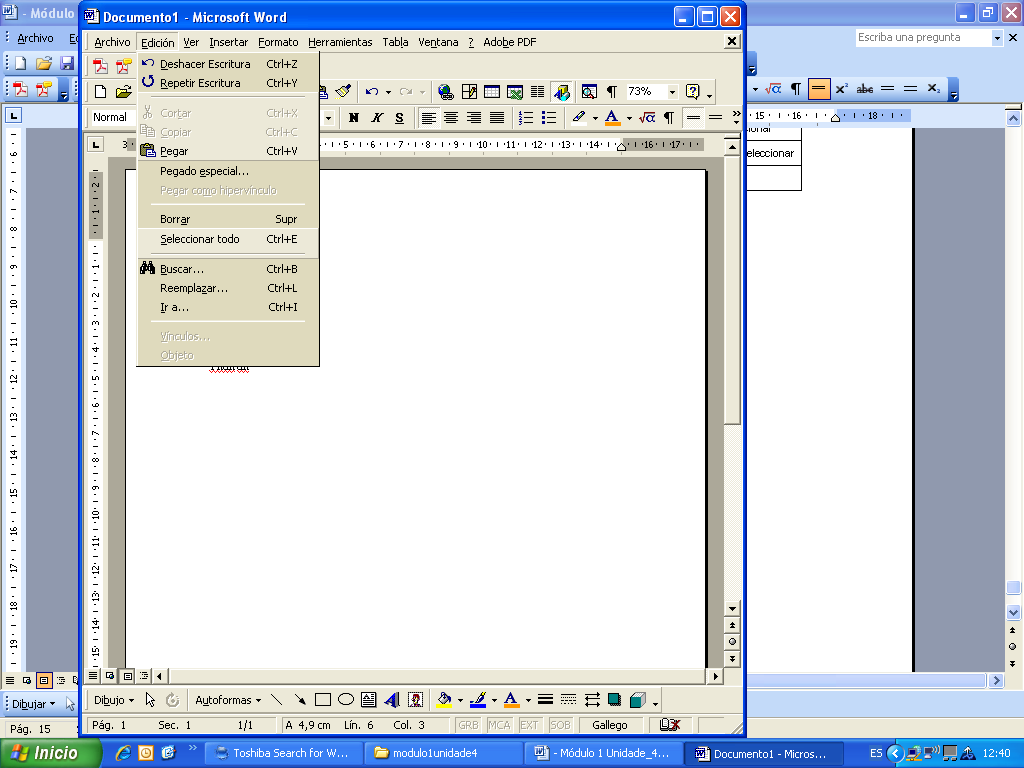
Elixir a opción do menú “Edición” > “Seleccionar todo” |
Copiar, mover e borrar un texto
Menú “Edición” da barra de menús > “Cortar”,” Copiar”, “Pegar” e “Borrar”.
|
|
|
|
|
|
|
|
Desfacer e refacer modificacións
Imos ao menú “Edición”, na barra de menús. Na ilustración anterior vemos que figuran as opcións “Desfacer” e “Repetir”, para as ultimas modificacións.
Os símbolos que apareen á esquerda atoparémolos na barra de ferramentas estándar, e a súa función será a mesma.
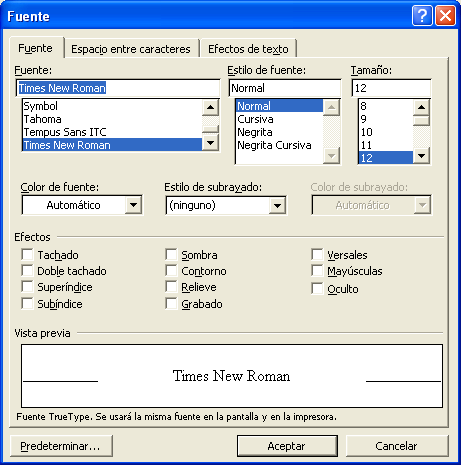
Tipos de letra
 |
|
Licenciado baixo a Licenza Creative Commons Recoñecemento Non-comercial Compartir igual 3.0