2.4.1 Formatos diversos
Formatos diversos
-
Formatos de páxina. Permítenos visualizar o documento de varias formas: na opción “Ver” da barra de menús:
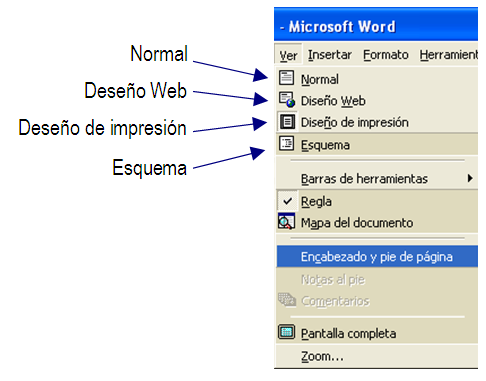
O máis frecuente, deseño de impresión, amosa como queda o documento ao imprimilo.
-
Regra, pantalla completa e configuración da páxina. Vemos no menú “Ver”, diferentes posibilidades, como a utilización da regra, que aparece na parte superior e na esquerda dos documentos, ou a posibilidade de ocultala. No botón de “Pantalla completa”, podemos facer que o documento pase a ocupar toda a pantalla, e para volver ao modo anterior, faremos de novo clic sobre el.
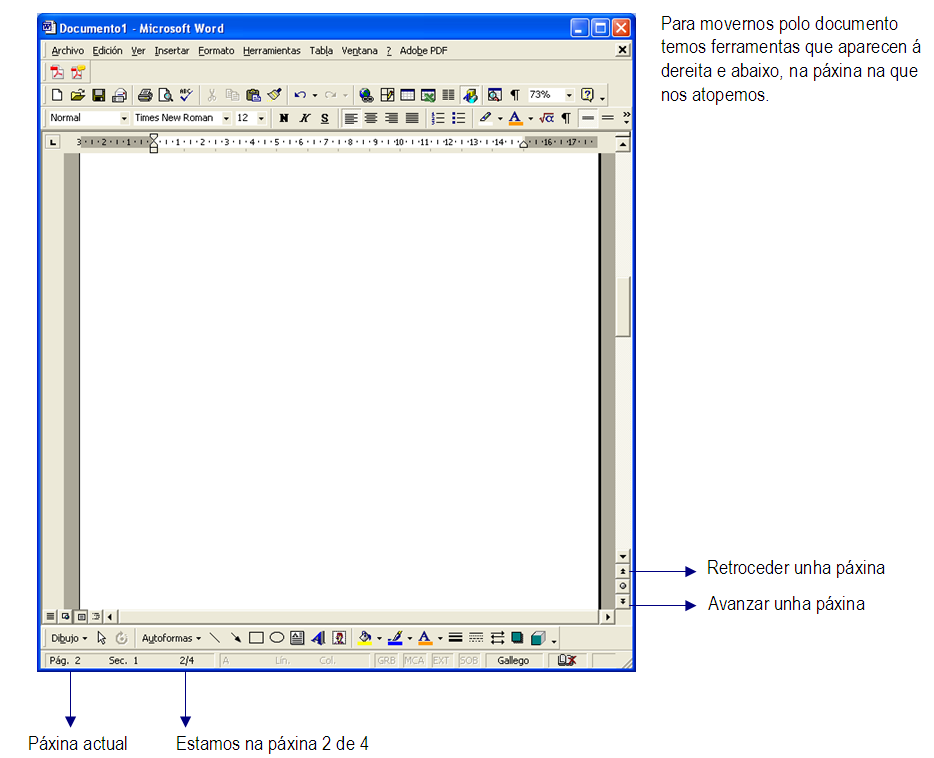
Elementos dunha páxina, como marxes, parágrafos, encabezamentos e notas a pé de páxina, podémolas elixir desde diferentes opcións da barra de menús. Tamén podemos elixir a tamaño do papel, e a orientación da páxina vertical ou horizontal.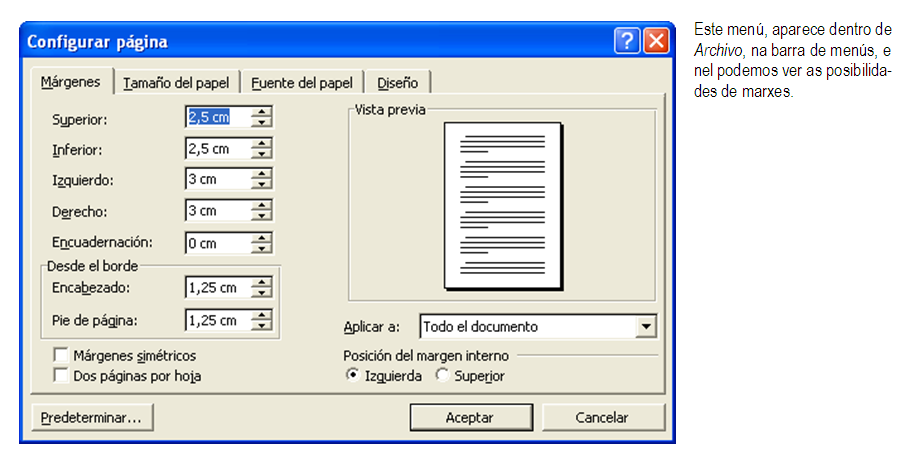
-
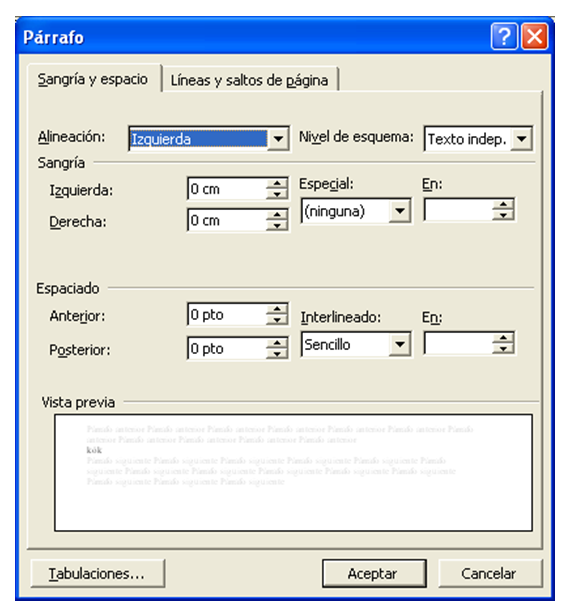
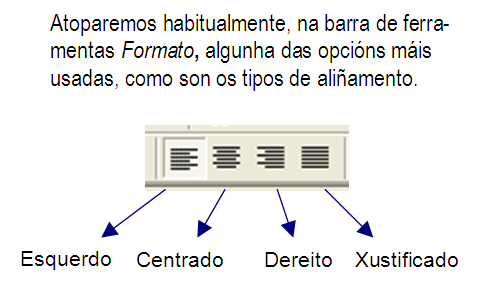
Formato dos parágrafos. Para configurar os parágrafos, temos na opción “Formato” > “Párrafo” a posibilidade de establecer sangrías, o aliñamento dos parágrafos, o establecemento do interliñado e a separación entre os parágrafos.
-
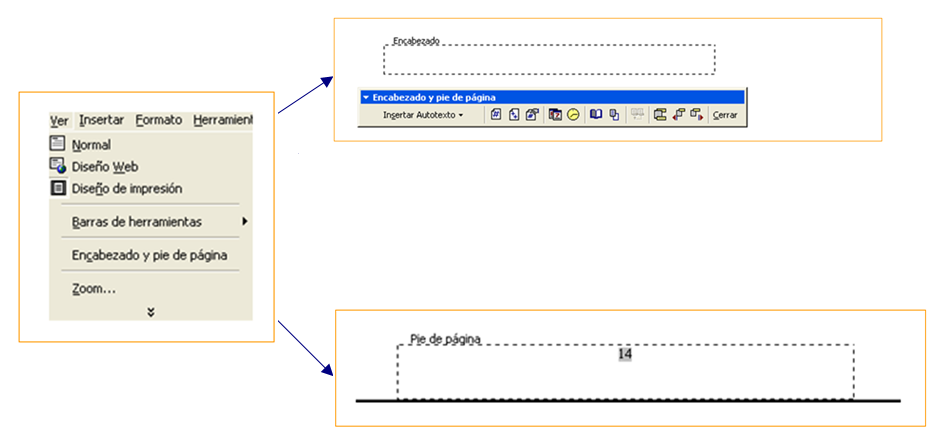
Encabezamentos e pés de páxina. Os encabezamentos e os pés de páxina do documento repítense ao longo de todo o documento. Podemos utilizar diferentes tipos e tamaños de letras e teñen un menú para cada parte. Podemos incluír, tanto no encabezado como no pé de páxina, debuxos ou logos que identifiquen o noso traballo.
-
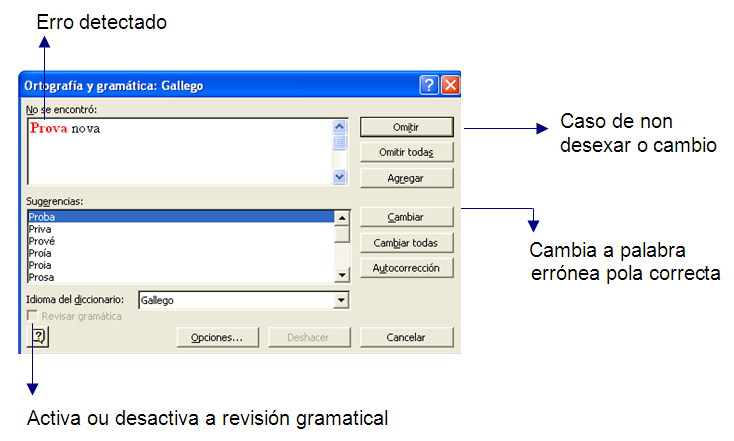
Revisión ortográfica. Podemos facela desde a opción “Herramientas”, da barra de menú. O corrector revisa o texto ortograficamente e gramaticalmente e, cando ache algún erro ou algo non recoñecido, amosará un cadro de dialogo para a corrección. Podemos utilizar o corrector, premendo desde a barra de ferramentas estándar,na icona:

-
Impresión dun documento. Para imprimir o documento realizado, debemos ir á opción “Archivo” > “Imprimir”,da barra de menú. Tamén podemos utilizar o seguinte botón da barra de ferramentas estándar,para ver como quedará o documento antes de imprimilo.

Temos dentro desta opción a posibilidade de ver o documento de varias formas. Dentro da opción de imprimir, podemos seleccionar a impresora pola que queremos sacar o documento, se queremos imprimilo todo, unha páxina ou unha selección, o número de copias, etc. Podémolo seleccionar no menú “Imprimir”, como sé ve nesta pantalla:
-
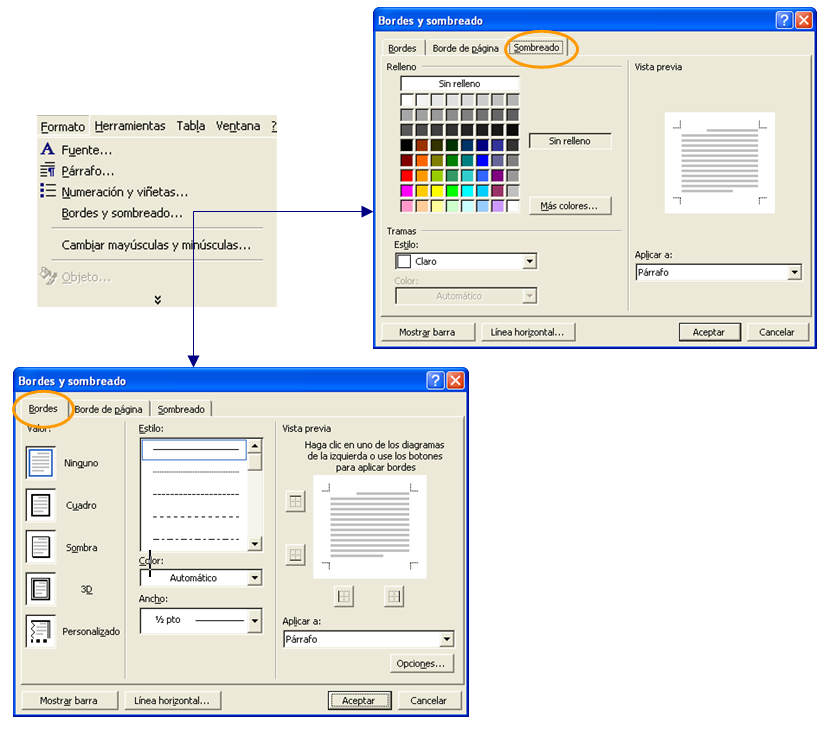
Bordes e sombreado. Para os colocar usaremos a opción “Formato” da barra de menús.
-
Listaxes numeradas. Podemos incluír listas numeradas e non numeradas, así como esquemas numerados, na opción “Formato”da barra de menús. As listas permítennos organizar a información e personalizar os nosos documentos.
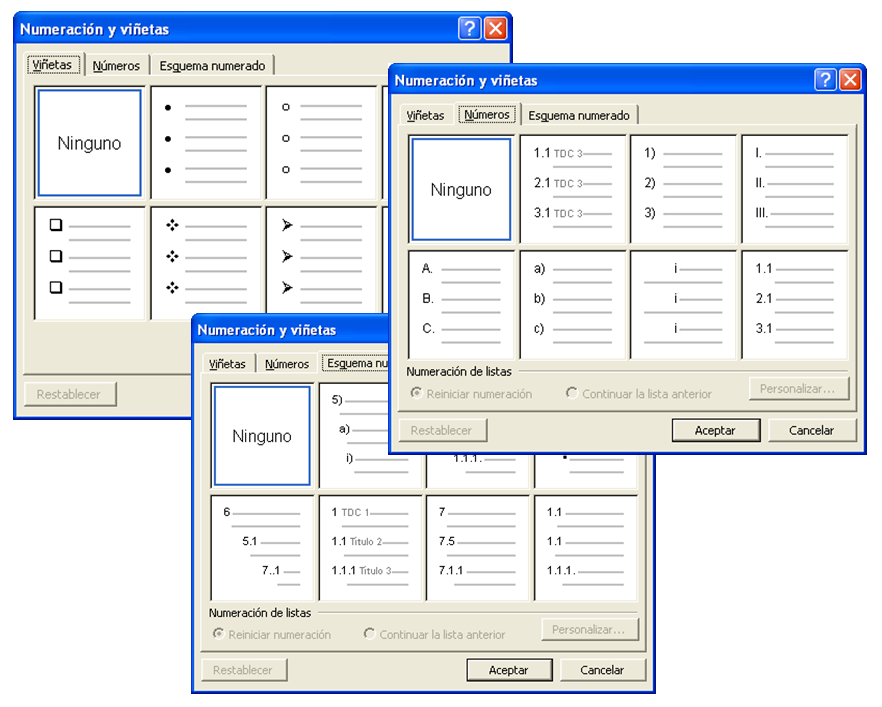
-
Tabulacións. Os tabuladores permítennos elixir as marxes dos documentos e das listaxes numeradas do documento, coa opción “Formato” da barra de menús.
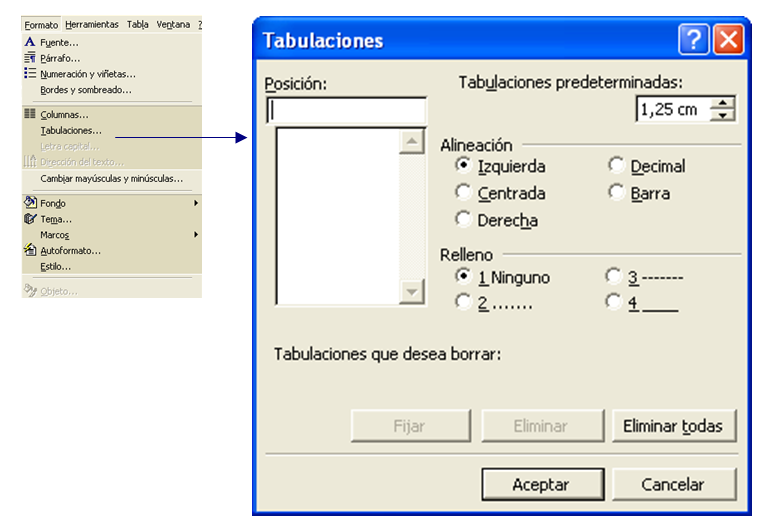
Os tabuladores tamén se poden regular co rato. Abonda seleccionar o tipo de tabulador a utilizar e facer clic sobre a regra do documento. Para eliminar o tabulador, bastará facer clic co rato sobre o tabulador e arrastralo fóra da regra.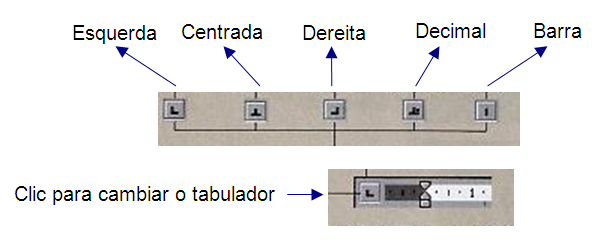
-
Táboas. A creación de táboas de datos e formularios pódese facer desde a opción “Tabla”da barra de menús ou desde a icona da táboa da barra de ferramentas.
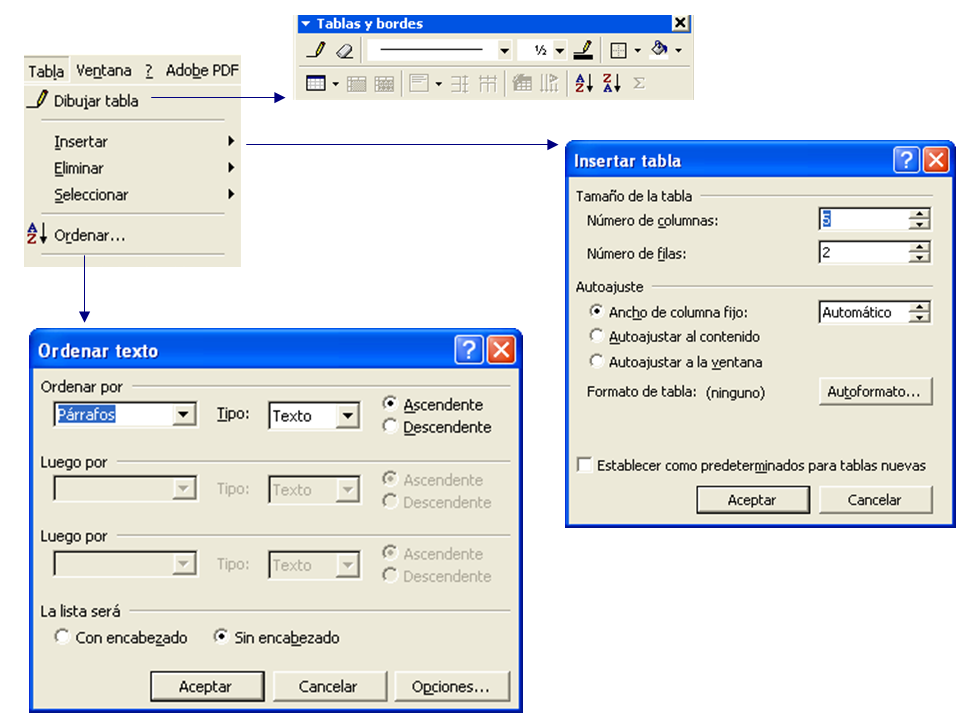
Temos nestas ventás toda unha serie de opcións para configurar a táboa, darlle forma os bordes, ordenar os datos, fixar os anchos e demais posibilidades.
-
Inserción de obxectos nun documento. Podémolo facer desde a opción “Insertar” da barra de menús. Temos unha mostra das posibilidades que nos ofrece.
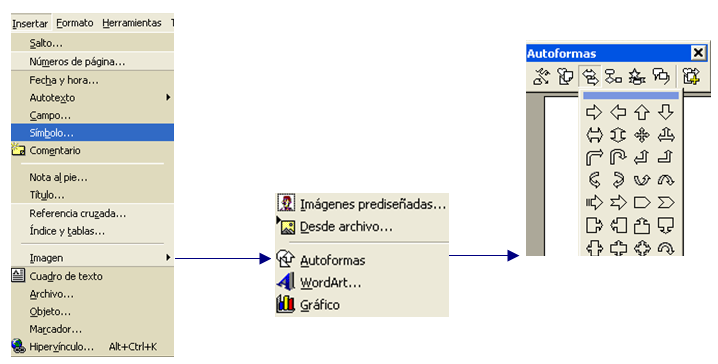
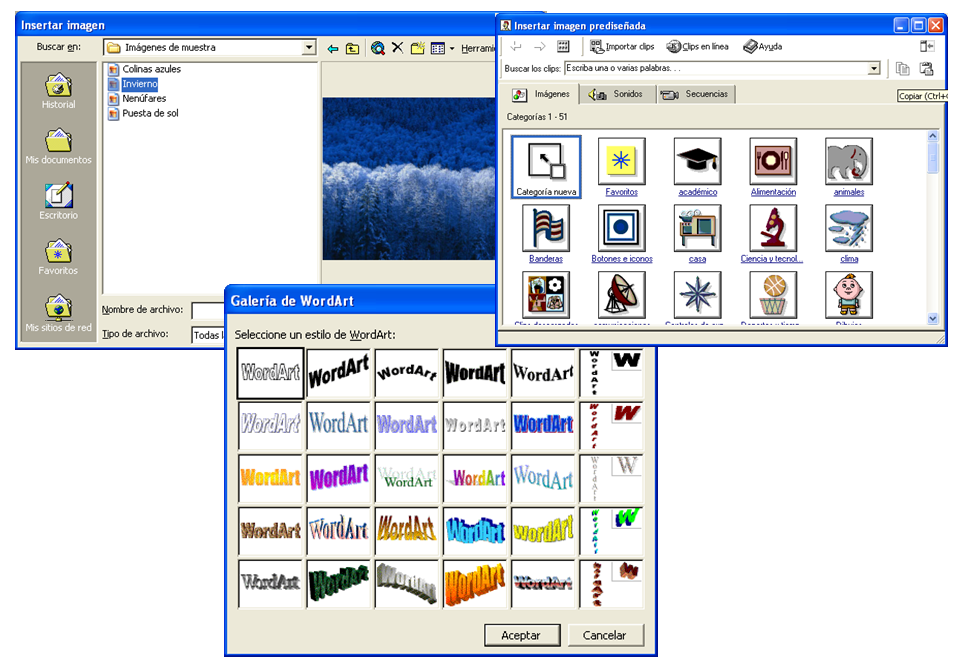
Podemos tamén utilizar a barra de debuxo para cambiar a cor da liña, o recheo, as sombras, crear efectos, etc.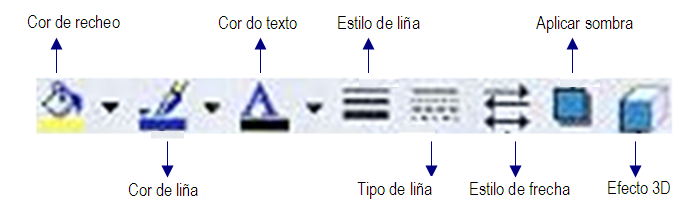
-
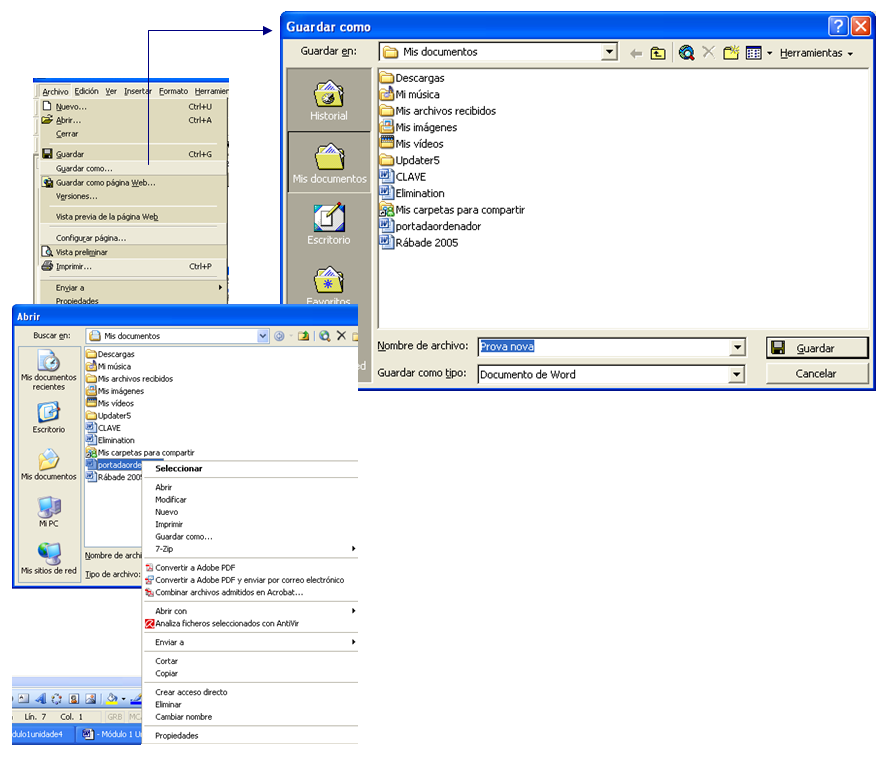
Gardar un documento. Despois de crear un documento debemos gardalo, no noso disco ríxido interno ou ben noutro externo, ou nunha memoria USB (siglas de Universal Serial Bus, pequeno dispositivo de almacenaxe de información), para o seu uso posterior.
Para gardar un documento debemos darlle un nome ao ficheiro e convén ter un cartafol previamente creado, para colocar alí o documento. En caso de non ter cartafol para ese fin, sempre se pode colocar o ficheiro no cartafol “Mis documentos”,que ten o computador por defecto.
-
Coa opción “Guadar como” ábrese unha venta para lle dar ao ficheiro o nome buscado e no cartafol que elixamos.
-
Coa opción “Guardar”gardamos o documento co nome que ten asignado; se non ten ningún, abrirá a venta de “Guardar como”.
Podemos utilizar a barra de ferramentas estándar.
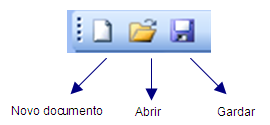
Despois de ter gardado o documento, podemos cambialo de sitio ou cambiarlle o nome, e tamén envialo por correo electrónico. Situándonos sobre o ficheiro, cando se poña de cor azul , premendo no botón dereito ábrese o menú onde podemos facer eses cambios.
Licenciado baixo a Licenza Creative Commons Recoñecemento Non-comercial Compartir igual 3.0