Saltar la navegación

Organiza tus documentos


Glosario

Archivo comprimido

La imagen representa un archivo comprimido

Definición:

Es un archivo que ha reducido su tamaño mediante un programa de compresión con el fin de ocupar menos espacio y facilitar su envío o almacenamiento. Puede contener uno o más archivos.

Ejemplo:

Las fotos de una excursión de un grupo de amigos se comprimen en un único archivo para poder enviarlas por correo.

Copia de seguridad

Ilustración de una unidad portable de memoria o pendrive

Definición:

Duplicado de archivos o datos almacenados en un nuevo dispositivo o en un servicio en la nube, con el fin de no perder los datos en caso de fallos, borrados accidentales o ataques informáticos.

Ejemplo:

Una empresa guarda una copia de seguridad de todos los documentos más importantes en la nube, para poder recuperarlos si hay cualquier fallo en sus ordenadores.


Ventajas de ordenar

Al igual que para encontrar la ropa en tu armario, o un libro en tu estantería es importante mantener un orden, en el ordenador también lo es para poder encontrar los distintos documentos, archivos o programas informáticos. Si tienes bien gestionados los archivos ahorras tiempo, y es más difícil que pierdas documentos.

Lectura facilitada

¿Por qué ordenar tus archivos en el ordenador?

  • Ahorras tiempo cuando buscas un documento.
  • No pierdes archivos importantes.

¿Cómo organizar tus carpetas?

  • Crea carpetas principales: por ejemplo, "Fotos", "Asignaturas".
  • Crea subcarpetas dentro de cada carpeta: por ejemplo, "Tecno" o "Mates" en la carpeta "Asignaturas".
  • Nombra claramente los archivos: por ejemplo, "Trabajo_Tecno".
  • No dupliques los archivos, ya que crea confusión.

Consejos para nombrar archivos:

  • Nombres cortos y claros: por ejemplo, "TrabajoMates".
  • Ordena utilizando AñoMesDía: por ejemplo, "TrabajoMates20250225".
  • No utilices espacios, tildes ni caracteres especiales. Utiliza guiones bajos _ .

Consejos para la estructura en carpetas

  1. Crea carpetas principales: "Fotos", "Presentaciones", "Asignaturas", "Juegos".
  2. Crea subcarpetas: por ejemplo, dentro de la carpeta "Asignaturas": "Tecno", "Mates".
  3. Da nombres identificables a los archivos: "Presupuesto.ods", "Trabajo_Tecno.odt".
  4. Evita duplicar los archivos.

Nombres de carpetas y archivos

  • Utiliza nombres claros y descriptivos.
  • Nombres breves.
  • Para documentos similares, usa el formato AñoMesDía para que los documentos se ordenen. Por ejemplo: TrabajoTecno20250225.odt.
  • No utilices espacios: usa guiones para separar palabras: "Trabajo_de_mates".
  • No emplees caracteres especiales o tildes.
  • Organiza por orden alfabético.

¡A ordenar!

Duración: 10 minutos Agrupamiento: individual

Ahora es tu turno. 

  • Descarga en el ordenador imágenes, trabajos escolares, y todos los archivos que quieras, de manera que todo aparezca en la carpeta "Descargas".
  • Crea carpetas principales: "Presentaciones", "Documentos", "Fotos" (o los nombres que elijas).
  • Crea subcarpetas: por ejemplo, con nombres de asignaturas.
  • Introduce la información descargada en cada carpeta según corresponda.

En el siguiente vídeo puedes ver un ejemplo de este ejercicio:


Trucos para gestionar archivos

¿Conoces para gestionar con archivos dentro de tu sistema operativo? Recárgalos en tu memoria, son tremendamente útiles.

Seleccionar un archivo Haz clic en el archivo que quieras seleccionar.
Seleccionar varios archivos seguidos
  • Si ves los archivos como iconos, arrastra el ratón alrededor de los que quieras seleccionar.
  • Si ves los archivos en una lista, haz clic en el primero, mantén pulsada la tecla Shift (Mayús), y luego haz clic en el último.
Seleccionar archivos que no están seguidos Mantén pulsada la tecla Ctrl y haz clic en cada archivo que quieras seleccionar.
Tecla Shift

Tecla shift

Tecla Control

Tecla Control

Copias de seguridad y archivos comprimidos

Imagina que se cae tu teléfono móvil al agua y no se enciende. ¿Cómo te sentirías si pierdes todo lo que tienes almacenado (fotos, contactos, Whatsapp)?

En cualquier dispositivo es fundamental guardar la información más importante. Esto se puede hacer de manera manual, copiando los datos a un USB o disco duro externo, o de forma automática, en internet (Google Drive, aula virtual de Moodle...).

Los archivos comprimidos son contenedores que agrupan y reducen el tamaño de los archivos. Tienen la ventaja de que, además de reducir el tamaño, permiten enviar un solo archivo para en realidad mandar muchos archivos.

  • Software: Gestor de archivos (software Abalar), 7-Zip, WinRAR, ...
  • Formatos comunes: .zip, .7z, .tar.xz

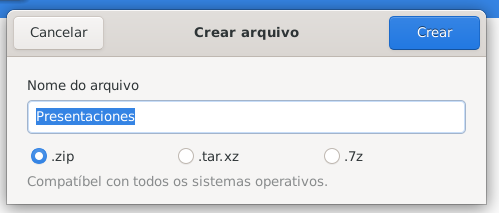
.zip

Compatible con todos los sistemas operativos.

La imagen muestra una la ventana de diálogo Abalar para comprimir en .zip

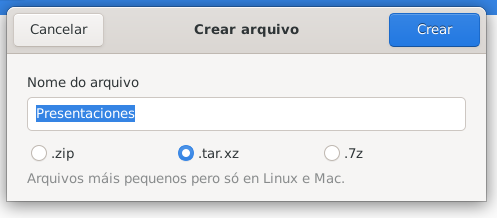
.tar.xz

Archivos más pequeños, pero sólo compatible con Linux y Mac.

La imagen muestra una la ventana de diálogo Abalar para comprimir en .tar.xz

.7z

Archivos pequeños compatible por defecto en Linux Abalar, debe estar instalado el software libre 7-Zip (Abre en ventana nueva) en el caso de Windows y Mac. 

La imagen muestra una la ventana de diálogo Abalar para comprimir en .7z 

Lectura facilitada

Es muy importante guardar la información más valiosa. Puedes hacerlo de dos formas:

  • Manual: copias los datos en un USB o en un disco externo.
  • Automática: guardas los datos en internet (Moodle, Google Drive).

Los archivos comprimidos son como cajas donde guardas varios archivos juntos, y ocupan menos espacio.

Ventajas:

  • Reducen el tamaño de los archivos.
  • Facilitan enviar varios archivos en uno solo.

Ejemplos de programas para comprimir archivos: Gestor de archivos Abalar, 7-Zip, WinRAR.

Formatos más usados:

  • .zip
  • .7z
  • .tar.xz

Comprime archivos

Crea un archivo comprimido a partir de una de las carpetas de la actividad anterior.

Creado con eXeLearning (Ventana nueva)