Saltar la navegación

Hardware interno


Glosario

Circuito impreso
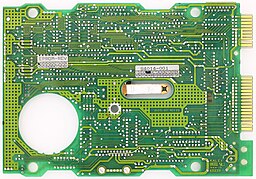
Placa de circuito impreso

Definición:

Un circuito impreso es un soporte de material aislante con pistas conductoras adheridas a él que sirven de camino de conexión entre sus diferentes partes.

Ejemplo:

La placa base de un ordenador es una tarjeta de circuito impreso a la que se conectan los componentes internos.

Energía eléctrica

Símbolo de una chispa eléctrica

Definición:

La energía eléctrica es la que resulta del movimiento de partículas cargadas, como por ejemplo los electrones, a través de un material conductor como el cobre.

Ejemplo:

Los ordenadores funcionan con energía eléctrica.

Memoria flash

Lápiz de memoria USB

Definición:

La memoria flash es un tipo de almacenamiento digital que no necesita electricidad para conservar los datos que se guardan en ella.

Ejemplo:

Un ejemplo de memoria flash es un lápiz de memoria USB.

Pin
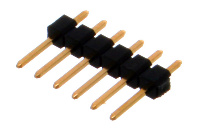
Pines de conexión

Definición:

Un pin es un punto de conexión que tienen algunos componentes electrónicos para transmitir señales eléctricas y así poder funcionar. 

Ejemplo:

Es importante conectar bien los pines del procesador para que funcionen correctamente.

Puerto
Puerto USB con pendrive

Definición:

Un puerto es un punto de conexión de un dispositivo que permite la entrada o salida de datos o energía. 

Ejemplo:

Los ordenadores tienen puertos a los que se conectan componentes como el ratón o las memorias USB.

Rendimiento

Indicador de rendimiento

Definición:

El rendimiento de un dispositivo es la capacidad que tiene para realizar su función de manera eficiente (con la menos cantidad de recursos posible) y rápida.

Ejemplo:

El rendimiento de mi ordenador mejoró al ampliar la memoria RAM.
El hardware del interior del equipo

El hardware interno incluye los componentes que están dentro del ordenador, como la placa base, la unidad central de procesamiento o CPU, la memoria RAM, la tarjeta gráfica, el disco duro y todos los circuitos que los comunican.

Para resolver el reto necesitáis dotar a vuestra empresa con equipos informáticos. Para comprar un equipo es necesario estar bien informado.

A continuación, aprenderás cuáles son las características técnicas de cada uno de estos componentes y qué criterios son más importantes a la hora de seleccionarlos y comprarlos.


Lectura facilitada

El hardware interno son los componentes que están dentro del ordenador.

Ejemplos de hardware interno son: la placa base, la unidad central de procesamiento o CPU, la memoria RAM, la tarjeta gráfica, el disco duro y todos los circuitos que los comunican.

Para resolver el reto necesitáis comprar componentes de hardware interno.

Aprenderás sobre las características técnicas de los componentes internos.

Conocerás los criterios de selección más importantes.


Apoyo visual

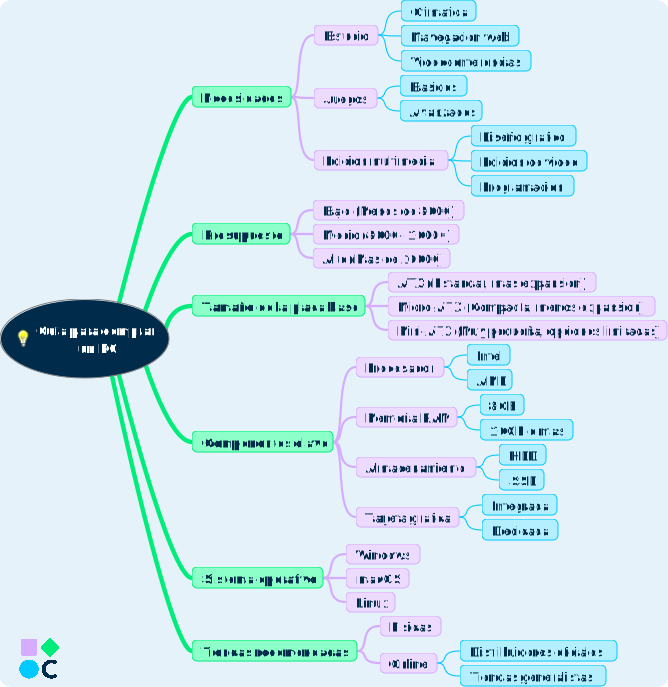
Mapa conceptual resumen guía compra pc

Placa base

Para que un ordenador funcione correctamente es necesario que sus componentes trabajen de forma coordinada y se comuniquen entre sí intercambiando información y datos. La placa base es el medio a través del cual se produce esta comunicación, ya que es un circuito impreso al que se conectan el procesador, la memoria RAM, la tarjeta gráfica, etc.

Cada uno de estos componentes ocupa un lugar concreto de la placa.

Modelo interactivo


Fíjate en este modelo interactivo:

Imagen

Placa base gaming

1. Panel de puertos

Puertos en la placa base para conectar periféricos o cable Ethernet.

2. Procesador o GPU

Zócalo para insertar el procesador o CPU.

3 y 4. Disipadores VRM

Piezas que ayudan a enfriar el procesador y mantenerlo a una temperatura segura evitando el sobrecalentamiento. Su nombre viene de Voltage Regulator Module.

5. Ranuras RAM

Lugar donde se insertan los módulos de memoria RAM, que permiten al ordenador almacenar y acceder rápidamente a datos temporales mientras funciona.

6 y 7. Ranura GPU

Lugar para conectar una tarjeta gráfica o GPU.
Algunas placas soportan multi-GPU, lo que significa que pueden conectar más de una tarjeta gráfica.

8 y 9. Ranuras M.2 para SSD

Lugar que permite instalar discos duros sólidos (SSD) y otros dispositivos de almacenamiento de alta velocidad. Más rápidas que las conexiones tradicionales como SATA.

10. BIOS

Basic Input/Output System es un software que se encuentra en un chip de la placa base. Su función principal es inicializar y probar el hardware del sistema cuando el ordenador se enciende y antes de cargar el sistema operativo.

Lectura facilitada

La placa base es un circuito impreso.

Los componentes internos de un ordenador se conectan en un lugar concreto de la placa.

Los componentes intercambian información a través de la placa base.

Modelo interactivo


Fíjate en este modelo interactivo:

Imagen

Placa base gaming

1. Panel de puertos

Puertos en la placa base para conectar periféricos o cable Ethernet.

2. Procesador o GPU

Zócalo para insertar el procesador o CPU.

3 y 4. Disipadores VRM

Piezas que ayudan a enfriar el procesador.

Su nombre viene de Voltage Regulator Module.

5. Ranuras RAM

Lugar donde se insertan los módulos de memoria RAM.

6 y 7. Ranura GPU

Lugar para conectar una tarjeta gráfica o GPU.
Algunas placas soportan multi-GPU, lo que significa que pueden conectar más de una tarjeta gráfica.

8 y 9. Ranuras M.2 para SSD

Lugar que permite instalar discos duros sólidos (SSD) y otros dispositivos de almacenamiento de alta velocidad.

10. BIOS

Basic Input/Output System es un software que se encuentra en un chip de la placa base.

Prueba el hardware del sistema cuando el ordenador se enciende y antes de cargar el sistema operativo.

No todas las placas base son iguales. A la hora de escoger una, es importante entender bien qué características tiene para garantizar que cumple la función que buscamos y que es compatible con el resto de los componentes que tenemos previsto comprar. A continuación, puedes consultar algunos datos relevantes sobre placas base.

Fabricante

Las principales marcas de placas base son: ASUS, MSI, GIGABYTE Y ASRock. La marca es lo primero que suele aparecer escrito cuando consultamos modelos de placas base. Fíjate en este ejemplo:

Captura de pantalla sobre modelos comerciales de placas base

Factor de forma

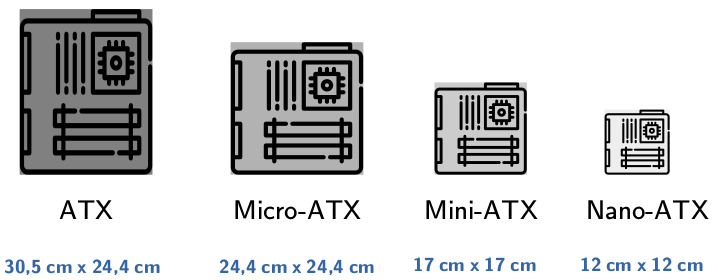
Este parámetro hace referencia al tamaño y la forma de la placa base. En la siguiente imagen puedes ver los más comunes.

Medidas de los principales formatos de placa base

Formato Dimensiones
ATX 30,5 cm x 24,4 cm
Micro-ATX 24,4 cm x 24,4 cm
Mini-ATX 17 cm x 17 cm
Nano-ATX 12 cm x 12 cm

Socket o zócalo

Es una matriz con pines en la que se inserta el procesador y queda fijado sin necesidad de soldadura. Hay diversidad de sockets en el mercado para adaptarse a las diferentes arquitecturas de los procesadores, aunque a grandes rasgos lo que debemos comprobar es que sea compatibles con la marca del procesador: INTEL o AMD.

En esta tabla puedes ver algunos modelos de zócalos existentes en el mercado y sus procesadores compatibles.

Tipo de zócalo Procesador compatible
AM4 AMD Ryzen 3, 5, 7 y 9
AM5 AMD Ryzen 3, 5 y 9
1200 Intel Core i3, i5, i9
Intel Xeon
Intel Pentium
1700 Intel Core i3, i5, i7, i9
Intel Xeon

Chipset

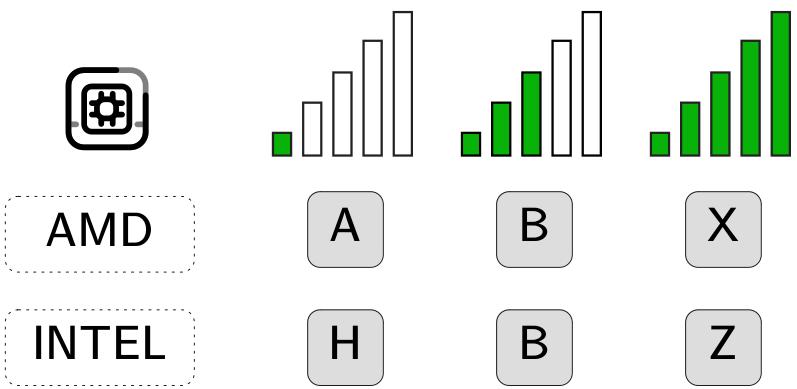
El chipset es el componente físico que pone en comunicación a todos los componentes de la placa base. Cada marca de procesador fabrica sus propios chipsets de diferentes gamas. Actualmente, las marcas AMD e INTEL distinguen la gama de sus chipsets mediante letras como se muestra en la imagen.

Por ejemplo, el chipset de la placa base ASUS PRIME B550M-A WIFI II es de gama superior al de la placa base Asrock A520M-HVS, siendo AMD el fabricante en ambos casos.

La imagen muestra las gamas de chipsets de Intel y AMD

Conectividad

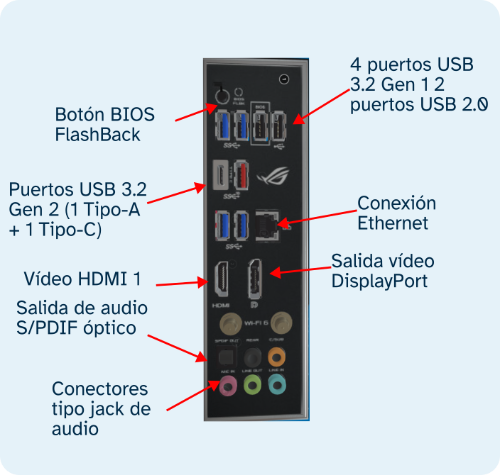
Hace referencia tanto al número y tipo de puertos disponibles para el hardware periférico, como a presencia o no de wifi integrado. Las dimensiones físicas de las placas, lo que llamamos "factor de forma", puede limitar la cantidad de conexiones. En las placas más pequeñas, las opciones de conexión son más limitadas.

Conexiones placa base

Lectura facilitada

No todas las placas base son iguales. 

Es importante que la placa que selecciones sea compatible con el resto de los componentes.

Cuando compres una placa base fíjate en:

Fabricante

Las principales marcas de placas base son: ASUS, MSI, GIGABYTE Y ASRock.

Fíjate en este ejemplo:

Captura de pantalla sobre modelos comerciales de placas base

Factor de forma

Permite saber tamaño y la forma de la placa base.

En la siguiente imagen puedes ver los más comunes.

Medidas de los principales formatos de placa base

Formato Dimensiones
ATX 30,5 cm x 24,4 cm
Micro-ATX 24,4 cm x 24,4 cm
Mini-ATX 17 cm x 17 cm
Nano-ATX 12 cm x 12 cm

Socket o zócalo

Es el lugar en el que se inserta el procesador.

El procesador no necesita ser soldado al zócalo.

Es importante que el zócalo sea compatibles con la marca del procesador: INTEL o AMD.

Fíjate en estos modelos de zócalos y sus procesadores compatibles.

Tipo de zócalo Procesador compatible
AM4 AMD Ryzen 3, 5, 7 y 9
AM5 AMD Ryzen 3, 5 y 9
1200 Intel Core i3, i5, i9
Intel Xeon
Intel Pentium
1700 Intel Core i3, i5, i7, i9
Intel Xeon

Chipset

El chipset pone en comunicación a todos los componentes de la placa base.

Actualmente, las marcas AMD e INTEL distinguen la gama de sus chipsets mediante letras como se muestra en la imagen.

Por ejemplo, el chipset de la placa base ASUS PRIME B550M-A WIFI II es de gama superior al de la placa base Asrock A520M-HVS, siendo AMD el fabricante en ambos casos.

La imagen muestra las gamas de chipsets de Intel y AMD

Conectividad

Hace referencia al número y tipo de puertos disponibles para el hardware periférico.

También indica la presencia o no de wifi integrado.

En las placas más pequeñas, las opciones de conexión son más limitadas.

Conexiones placa base

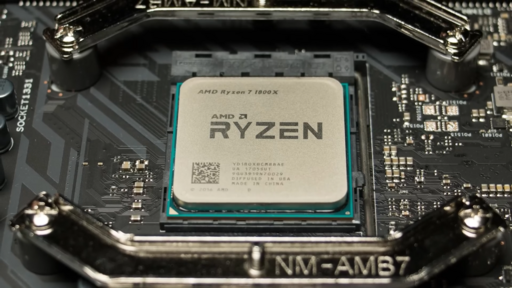
Procesador o CPU

El procesador o CPU es el responsable de dirigir todas las tareas que lleva a cabo el equipo.  Suele calentarse, por eso lleva un ventilador que lo enfría. Existen dos grandes marcas de procesadores, INTEL y AMD, y cada una de ellas ha fabricado diferentes generaciones de procesadores que, como veremos, deben ser compatibles con las generaciones de chipsets.

Lectura facilitada

El procesador dirige todas las tareas que lleva a cabo el equipo. 

Lleva un ventilador que lo enfría.

Existen dos marcas de procesadores: INTEL y AMD.

Los procesadores deben ser compatibles con el chipset de la placa base.

Presta atención a las características más importantes de un procesador:

Compatibilidad

El procesador debe ser compatible con el chipset de la placa base. Tanto Intel como AMD disponen de herramientas para búsqueda de placas base y chipsets compatibles con sus procesadores.

Herramienta Intel
Herramienta Intel (abre en nueva ventana)
Herramienta AMD
Herramienta AMD (abre en nueva ventana)

Núcleos

Ventanas y tareasEl número de núcleos se relaciona con la cantidad de tareas que puede gestionar el procesador de forma simultánea. Para tareas básicas se suelen seleccionar procesadores de 4 a 6 núcleos, mientras que para aplicaciones más profesionales se requieren al menos 8.
Frecuencia o velocidad de reloj

La frecuencia es un valor indicativo de la velocidad a la que trabaja el procesador. Se mide en ciclos por segundo o Hertzios (Hz).

Captura de pantalla de un procesador de PC componentes
PC Componentes. Captura de pantalla de la página PC Componentes (2025) (Captura utilizada bajo derecho de cita)


Es habitual encontrar dos valores de frecuencia asociados a un procesador:

    - la "frecuencia base", que es la velocidad de trabajo del procesador en condiciones normales.

    - la "frecuencia turbo", que es un nivel superior de velocidad al que se llega sólo en ciertos instantes cuando la CPU debe realizar tareas más pesadas.

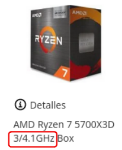
El procesador de la imagen tiene una frecuencia base de 3 GHz y una turbo de 4.1 GHz.

En general, cuanto mayor sea la frecuencia de un procesador, mayor será el número de operaciones que puede realizar en un determinado tiempo y, por tanto, mejor será su rendimiento y capacidad para gestionar tareas exigentes, como ejecutar videojuegos o procesar grandes volúmenes de datos. No obstante, parámetros como el número de núcleos, la arquitectura o la memoria RAM también van a tener un impacto en la velocidad de procesamiento del equipo informático, tal y como te explican en este artículo (Abre en ventana nueva) del blog Xataka.

Caché

La caché es una memoria que se encuentra dentro del procesador que se utiliza para guardar los datos e instrucciones que el procesador utiliza con más frecuencia. De esta forma, puede acceder a ellos de manera casi instantánea sin tener que buscarlos en la memoria RAM, que es más lenta.

Existen cuatro niveles de caché que se distinguen por su tamaño y velocidad: desde la L1 (más pequeña y más rápida) a la L4 (de mayor capacidad, pero más lenta).

Gráficos integrados

Algunas CPUs incluyen una unidad para procesamiento de imágenes, por lo que no sería necesario comprar una "tarjeta gráfica dedicada", que es el componente encargado de esta función.

Consumo

El consumo indica la cantidad de energía eléctrica que utiliza un procesador para realizar sus funciones. Se mide en vatios (W).  Cuanto mayor es este valor, más calor produce el procesador y más costoso es su funcionamiento, pero a cambio suele ofrecer un mejor rendimiento en la ejecución de tareas intensivas como edición de vídeo. Valores menores de consumo suelen ser adecuados para tareas estándar como edición de texto. En este caso, se consigue mayor ahorro energético, menor temperatura y un funcionamiento más silencioso.

Lectura facilitada

Cuando compres un procesador fíjate en:

Compatibilidad

El procesador debe ser compatible con el chipset de la placa base.

Intel y AMD te ofrecen estas herramientas para comprobar la compatibilidad.

Herramienta Intel
Herramienta Intel
Herramienta AMD
Herramienta AMD

Núcleos

El número de núcleos se relaciona con la cantidad de tareas que puede gestionar el procesador de forma simultánea.

Para tareas básicas se suelen seleccionar procesadores de 4 a 6 núcleos, mientras que para aplicaciones más profesionales se requieren al menos 8.
Frecuencia o velocidad de reloj

Es un indicativo de la velocidad a la que trabaja el procesador.

Se mide en ciclos por segundo o Hertzios (Hz).

Puede haber dos frecuencias:

- la "frecuencia base", que es la velocidad en condiciones normales.

- la "frecuencia turbo", velocidad superior a la que se llega cuando la CPU debe realizar tareas más pesadas.

El procesador de la imagen tiene una frecuencia base de 3 GHz y una turbo de 4.1 GHz.

En general, cuanto mayor sea la frecuencia de un procesador, mayor será el número de operaciones que puede realizar en un determinado tiempo.

Así, cuanta mayor frecuencia, más capacidad para ejecutar videojuegos o procesar grandes volúmenes de datos.

En este artículo de Xataka (Abre en ventana nueva) te explican otros parámetros que también pueden influir en el rendimiento del ordenador.

Caché

La caché es una memoria que se utiliza para guardar los datos e instrucciones que el procesador utiliza con más frecuencia.

De esta forma, puede acceder a ellos de manera casi instantánea.

Existen cuatro niveles de caché que se distinguen por su tamaño y velocidad.

La L1 es la más pequeña y más rápida.

La L4 es la de mayor capacidad, pero más lenta.

Gráficos integrados

Algunas CPUs incluyen una unidad para procesamiento de imágenes.

A esta unidad se le llama "tarjeta gráfica dedicada".

Consumo

El consumo es la cantidad de energía eléctrica que necesita el procesador para funcionar.

Se mide en vatios (W).

Cuanto mayor es el consumo, más calor produce el procesador y más costoso es su funcionamiento.

Los procesadores que consumen más también suelen funcionar mejor con tareas pesadas como edición de vídeo.

Valores menores de consumo suelen ser adecuados para tareas estándar como edición de texto.

En este caso, se consigue mayor ahorro energético, menor temperatura y más silencio.

¿Quieres obtener información sobre tu CPU?

El comando lscpu es uno de los más comunes y utilizados para obtener información de la CPU en Linux. Prueba a introducirlo en la línea de comandos del emulador de terminal de tu ordenador y consulta el número de núcleos, modelo de la CPU, tamaño de caché, etc. que tiene.

En este enlace (Abre en ventana nueva) puedes consultar cómo realizar la misma operación en Windows.

Lectura facilitada

- Ordenador Linux: teclea el comando lscpu en la línea de comandos del emulador de terminal de tu ordenador.

- Ordenador Windows: consulta este enlace (Abre en ventana nueva).

Memoria RAM

Antes de ser procesadas por la CPU, las instrucciones deben almacenarse en una memoria que sea rápida y de fácil acceso. Esta es la memoria RAM, que se caracteriza por ser volátil, es decir, almacena temporalmente los datos o instrucciones que se están utilizando. Cuando el equipo se apaga, esta información se pierde.

Fotografía de un módulo de memoria RAM

Lectura facilitada

La memoria RAM es rápida y de fácil acceso.

Cuando el equipo se apaga, la información de la RAM se pierde.

Fotografía de un módulo de memoria RAM

Este componente va montado sobre la placa base en los denominados slots. Fíjate en los parámetros más importantes a la hora de seleccionar una RAM:

Generación

Los diferentes modelos de memorias RAM se reconocen por las letras DDR (Double Data Rate) y un número.

  • Las siglas DDR (Double Data Rate) representan la capacidad de la memoria RAM de realizar dos tareas de escritura y dos tareas de lectura por cada ciclo de reloj.
  • El número indica la generación a la que pertenece la memoria. Cuanto mayor sea ese número, más reciente es el modelo de RAM y más capacidad y velocidad tiene.

En la actualidad se utilizan las memorias DDR4 y DDR5. Debes asegurarte de que la memoria RAM que adquieres sea compatible con la placa base, ya que las placas base diseñadas para DDR4 no son compatibles con memorias DDR5.

Capacidad

La cantidad de memoria RAM se mide actualmente en gigabytes (GB). A mayor valor de memoria, más rapidez de funcionamiento del equipo. 

La cantidad de RAM que necesita un equipo depende de los programas y aplicaciones que se utilicen:

  • Para tareas básicas podría ser suficiente con 8 GB de RAM.
  • Para tareas más profesionales, como diseño gráfico o edición de vídeo, se necesitan por los menos 32 GB. 

Número de módulos o canales

En los ordenadores, la memoria RAM no suele ir soldada a la placa base, sino que se encuentra alojada en tarjetas de circuitos impresos denominados módulos que se pueden desmontar y sustituir fácilmente. Cada módulo posee una capacidad específica. Cuantos más módulos tenga la memoria RAM, mejor se comunica con la CPU.

Frecuencia

La frecuencia representa la cantidad de datos a los que la RAM puede acceder por unidad de tiempo. Actualmente se mide en Megahetzios (MHz). A mayor frecuencia, mayor velocidad de trabajo y, por tanto, mejor rendimiento en aplicaciones exigentes. 

La información sobre la frecuencia de la RAM suele venir tras la de la generación DDR. Por ejemplo, la RAM DDR4 3200 MHz 32GB (2x16GB) se ejecuta a una frecuencia de 3200 MHz, y tiene dos módulos de 16 GB cada uno.

Latencia

La latencia de la memoria RAM no debe confundirse con la frecuencia de reloj.  Se puede considerar que la latencia es el tiempo de respuesta de RAM, es decir representa cuánto tarda en procesar una instrucción desde que la CPU la solicita.

Lectura facilitada

Si vas a comprar una memoria RAM, fíjate en:

Generación

Se reconoce por las letras DDR (Double Data Rate) y un número.

En la actualidad se utilizan las memorias DDR4 y DDR5.

Debes asegurarte de que la memoria RAM que adquieres sea compatible con la placa base.

Las placas base diseñadas para DDR4 no son compatibles con memorias DDR5.

Capacidad

Se mide actualmente en gigabytes (GB).

A mayor valor de memoria, más rapidez de funcionamiento del equipo.

La cantidad de RAM que necesita un equipo depende de los programas y aplicaciones que se utilicen:

  • Para tareas básicas basta con 8 GB de RAM.
  • Para tareas más profesionales, como diseño gráfico o edición de vídeo, se necesitan por los menos 32 GB.

Número de módulos o canales

La memoria RAM no suele ir soldada a la placa base.

Se fabrica en forma de tarjetas de circuitos impresos denominados módulos que se pueden desmontar y sustituir fácilmente.

Cada módulo posee una capacidad específica.

Cuantos más módulos tenga la memoria RAM, mejor se comunica con la CPU.

Frecuencia

La frecuencia representa la cantidad de datos a los que la RAM puede acceder por unidad de tiempo.

Actualmente se mide en Megahetzios (MHz).

A mayor frecuencia, mayor velocidad de trabajo.

A mayor frecuencia mejor funcionamiento en tareas exigentes.

La información sobre la frecuencia de la RAM suele venir tras la de la generación DDR.

Por ejemplo, la RAM DDR4 3200 MHz 32GB (2x16GB) se ejecuta a una frecuencia de 3200 MHz, y tiene dos módulos de 16 GB cada uno.

Latencia

La latencia es el tiempo de respuesta de RAM.

Representa cuánto tarda la RAM en procesar una instrucción desde que la CPU la solicita.

Tarjeta gráfica o GPU (Unidad de procesamiento gráfico)

Todas las imágenes que se ven en las pantallas de los equipos informáticos son procesadas por la tarjeta gráfica. Este componente recibe datos del procesador en forma de ceros y unos y es capaz de convertirlos en imágenes.

Fotografía de una tarjeta gráfica


Tipos

Las tarjetas más sencillas se encuentran acopladas al procesador, por eso se denominan "integradas". Para tareas más exigentes, se requiere de una tarjeta "dedicada", que se instala a parte en la placa base.

Compatibilidad

La placa base debe tener un puerto PCI Express compatible con la tarjeta gráfica. Por ejemplo, una tarjeta gráfica PCI Express 4.0 no se podrá montar en una placa base con ranura para una versión anterior PCI Express 3.0. 

Gama y serie

Gama Identificador del modelo Descripción Generación
Básica GT (Game Tested) Ha sido probada en juegos, pero con algunos exigentes puede que no rinda bien. Las letras Ti o superI indican que se trata de un modelo mejorado
Media

GTX (Game Tested eXtreme)

RX (Radeon eXtreme)

Hs sido testada en juegos más exigentes.
Alta RTX (Ray Tracing eXtreme) Son las más potentes. Han sido diseñadas para trabajos pesados.

Lectura facilitada

La tarjeta gráfica procesa las imágenes del ordenador.

Convierte los datos del procesador en imágenes.

Fotografía de una tarjeta gráfica


Si vas a comprar una tarjeta gráfica, fíjate en:

Tipos

Las tarjetas "integradas" están acopladas al procesador.

Las tarjetas "dedicadas" se instalan a parte en la placa base.

Las tarjetas dedicadas ejecutan mejor las tareas exigentes,

Compatibilidad

La placa base debe tener un puerto PCI Express compatible con la tarjeta gráfica.

Por ejemplo, una tarjeta gráfica PCI Express 4.0 no se podrá montar en una placa base con ranura para una versión anterior PCI Express 3.0.

Gama y serie

Gama Identificador del modelo Descripción Generación
Básica GT (Game Tested) Ha sido probada en juegos, pero con algunos exigentes puede que no rinda bien. Las letras Ti o superI indican que se trata de un modelo mejorado
Media

GTX (Game Tested eXtreme)

RX (Radeon eXtreme)

Ha sido testada en juegos más exigentes.
Alta RTX (Ray Tracing eXtreme) Son las más potentes. Han sido diseñadas para trabajos pesados.

Disco duro

Este componente almacena información de manera permanente, es decir, es una memoria "no volátil". En él se guardan el sistema operativo y todos los archivos de tu equipo informático. 

¿En qué me debo fijar cuando quiero seleccionar un disco duro?

Tipo

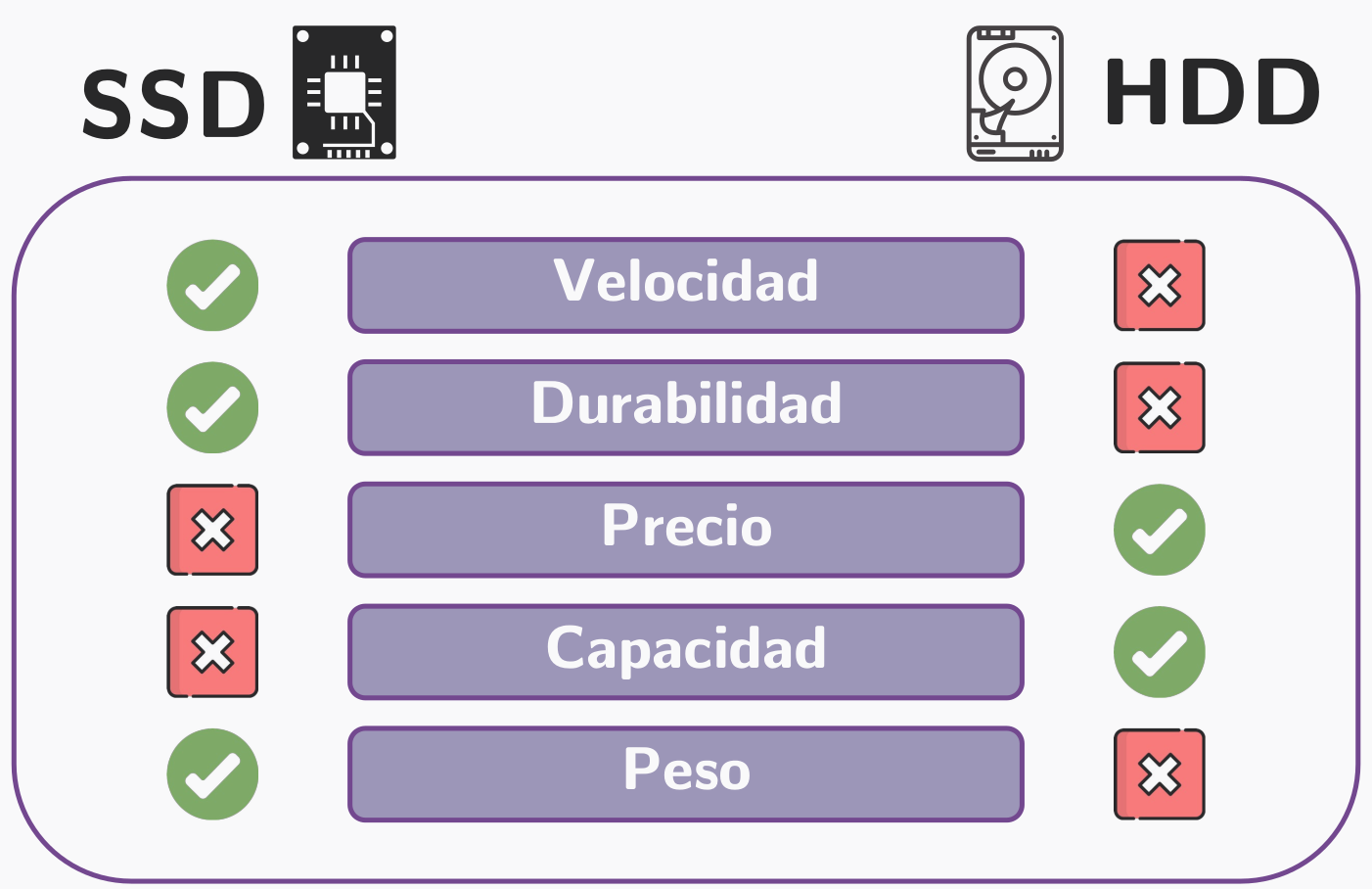
Existen dos tipos principales: las unidades de estados sólido o SSD y las unidades de disco duro o HDD. Las SSD son memorias tipo flash, que no tienen partes móviles, que son más veloces y silenciosas. Las HDD en cambio son memorias mecánicas, más lentas y con mayor tendencia a dañarse y producir ruido. Para el mismo precio, las HDD ofrecen mayor capacidad de almacenamiento.

La imagen compara la velocidad, durabilidad, precio, capacidad y peso de los discos duros SSD y HDD

Capacidad de almacenamiento

Icono de una caja en la que se almacenan cosasSe mide en Gigabytes (GB) o Terabytes (TB). Los usuarios básicos suelen trabajar con memorias de hasta 1 TB, mientras que para usos más intensivos o almacenamiento de datos grandes puede precisarse una memoria superior.

Velocidad

Icono de un velocímetroInfluye directamente en lo rápido que se carga el sistema operativo, los programas, etc. En función del protocolo de comunicación y modo y de conexión la velocidad cambia.
Lectura facilitada

El disco duro almacena información de manera permanente.

En él se guardan el sistema operativo y todos los archivos de tu equipo informático. 

Si vas a comprar un disco duro, fíjate en:

Tipo

Existen dos tipos: las unidades de estados sólido o SSD y las unidades de disco duro o HDD.

Las SSD son memorias tipo flash, que no tienen partes móviles, que son más veloces y silenciosas.

Las HDD son memorias mecánicas, más lentas y con mayor tendencia a dañarse y producir ruido.

Las HDD suelen ser más económicas.

La imagen compara la velocidad, durabilidad, precio, capacidad y peso de los discos duros SSD y HDD

Capacidad de almacenamiento

Icono que representa una caja en la que se almacenan cosasSe mide en Gigabytes (GB) o Terabytes (TB).

Los usuarios básicos suelen trabajar con memorias de hasta 1 TB.

Velocidad

Icono de un velocímetroInfluye directamente en lo rápido que se carga el sistema operativo, los programas, etc.

Llévate tus archivos

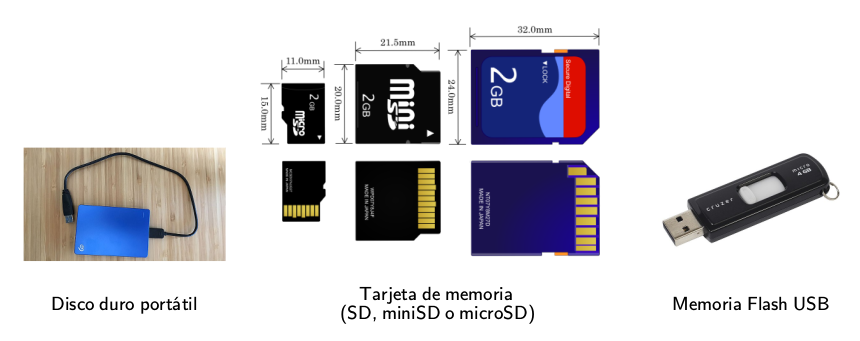
Si necesitas transportar datos de un ordenador a otro o quieres ampliar la capacidad de almacenamiento de tu equipo puedes emplear una memoria externa. Existen varios tipos:

La imagen muestra un disco duro externo, tarjetas de memoria de diferentes tamaños y un lápiz de memoria USB

Lectura facilitada

Puedes utilizar una memoria externa para:

- transportar datos de un ordenador a otro

- ampliar la capacidad de almacenamiento de tu equipo

Existen varios tipos:

La imagen muestra un disco duro externo, tarjetas de memoria de diferentes tamaños y un lápiz de memoria USB

Otros componentes

Es posible que cuando vayas a comprar un ordenador te ofrezcan la posibilidad de seleccionar estos otros componentes:

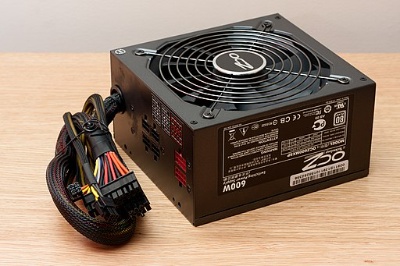
Fuente de alimentación

Proporciona la electricidad necesaria para hacer funcionar cada componente.

Fotografía de una fuente de alimentación de PC

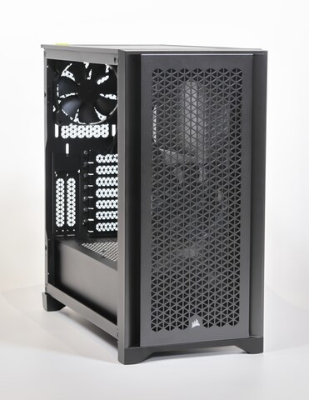
Carcasa o caja

Protege los componentes internos del ordenador.

Fotografía de una carcasa de un PC de sobremesa

Ventilador

Disipa el calor que genera el procesador y otros componentes mejorando su rendimiento.

Fotografía de un ventilador PC

Lectura facilitada

Puedes comprar otros componentes:

Fuente de alimentación

Fotografía de una fuente de alimentación de PC

Proporciona la electricidad necesaria para hacer funcionar cada componente.

Carcasa o caja

Protege los componentes internos del ordenador.

Fotografía de la carcasa de un PC de sobremesa

Ventilador

Disipa el calor que genera el procesador y otros componentes.

Mejora el rendimiento de los componentes.

Fotografía de un ventilador PC

Creado con eXeLearning (Ventana nueva)