Una función en una hoja de cálculo es una fórmula predefinida que realiza cálculos automáticamente. Las funciones ayudan a sumar, contar, buscar datos y más.
Ejemplo:
Usé una función en LibreOffice Calc para sumar en el presupuesto.
CALCulamos
A continuación, puedes consultar los procedimientos básicos para configurar y emplear una hoja de cálculo en LibreOffice Calc.
Primeros pasos
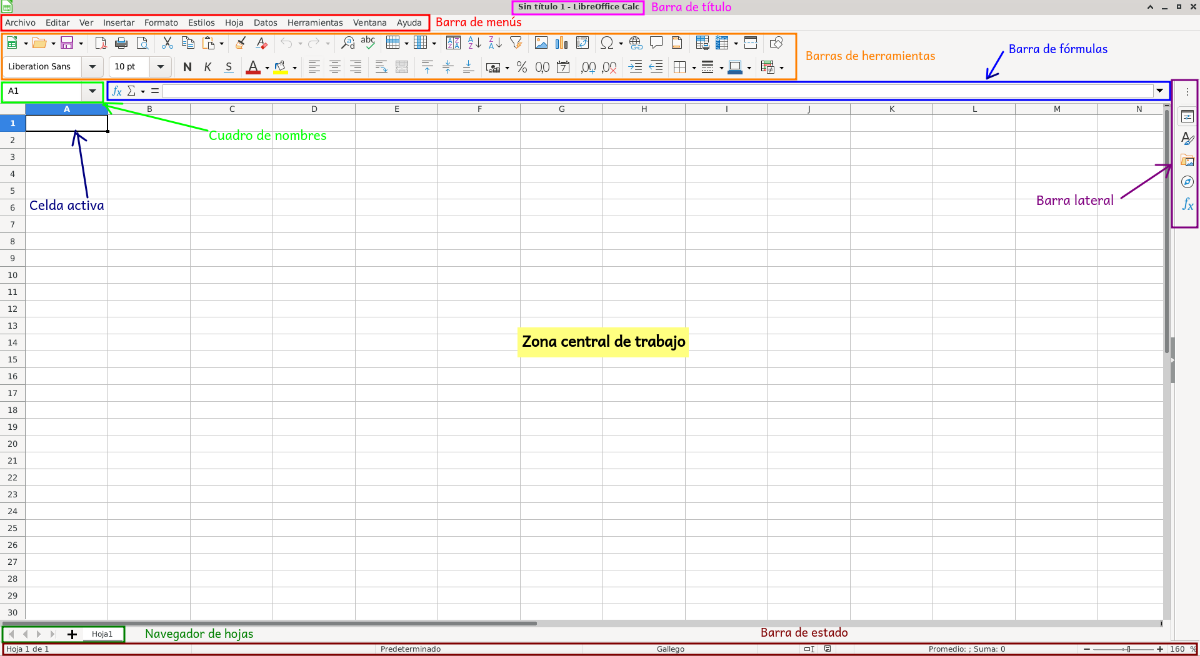
Cuando abres Calc por primera vez, accedes a la ventana principal que tiene las siguientes partes:
Barra de título: ubicada en la parte superior muestra el nombre del archivo abierto.
Barra de menús: contiene las acciones que se pueden realizar con Calc.
Barra de herramientas: está compuesta por los iconos de las acciones más utilizadas, como "Abrir", "Guardar" o "Exportar a pdf".
Barra de fórmulas: se utiliza para escribir y editar fórmulas.
Cuadro de nombres: muestra la referencia de la celda activa, es decir la columna y el número de la celda seleccionada.
Barra lateral: es similar a la barra lateral de Writer, permite el acceso a algunas de las herramientas de uso más frecuente como "propiedades", "estilos" o "fórmulas"
Zona central de trabajo: es la zona en la que se introducen datos, fórmulas, imágenes, etc. Está constituida por celdas formando una cuadrícula.
Celdas: son cada uno de los "cuadros" de la zona de trabajo. Se identifican mediante una letra, que indica la columna y un número, que indica la fila.
Celda activa: es una celda que ha sido seleccionada.
Navegador de hojas: permite añadir hojas al archivo de trabajo ("libro") y desplazarse a través de ellas.
Barra de estado: muestra información sobre el estado de la ventana de trabajo.
Insertar imágenes
Para insertar una imagen debes:
Seleccionar la celda en la que quieres insertarla haciendo clic sobre ella.
Ir al Menú "Insertar" ⇾ "Imagen..."
Buscar la imagen en la carpeta que la contiene y seleccionarla (haciendo doble clic, o un sólo clic y dándole al botón "Abrir")
Ajustar el tamaño de la imagen al de la celda destino.
Formato de números
Para modificar el formato de número de una celda, sigue los siguientes pasos:
Activa la celda haciendo clic sobre ella.
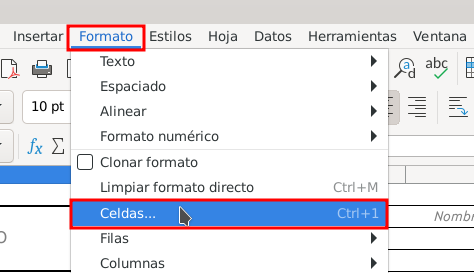
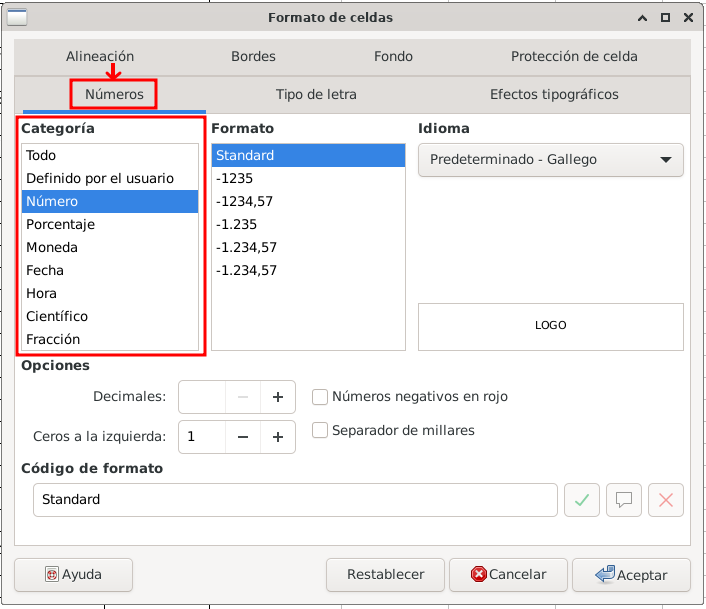
Accede al Menú "Formato" ⇾ "Celdas..." y selecciona la pestaña "Números". Verás que Calc te permite seleccionar un formato numérico predefinido (ver "categorías").
3. Selecciona el formato deseado.
4. Previsualiza el resultado en la columna "Formato". En este ejemplo, la celda tendría formato "Moneda" con cero posiciones decimales:
Arrastrar un valor a otras celdas
Para copiar el valor de una celda en otras contiguas:
Activa la celda origen (la que contiene el dato que quieres copiar)
Sitúate en la esquina inferior derecha hasta que veas el símbolo "+"
Pulsa la tecla Ctrl de tu teclado y mantenla pulsada hasta que termines de copiar los valores.
Pincha sobre el símbolo "+" y desplázate tantas celdas como quieras rellenar con el valor original.
Insertar/eliminar filas
Sigue los pasos que se muestran en el siguiente vídeo:
Pegado especial
El pegado especial permite, entre otras cosas, mantener el formato de la hoja de Calc cuando pegamos texto desde otro lugar, por ejemplo, desde una página web.
Una forma de desplegar esta función es:
Hacer clic con el botón derecho del ratón sobre la celda en la que queremos pegar el contenido.
Escoger la opción "Pegado especial" ⇾ "Texto sin formato"
Tipografía
Puedes ajustar las características del texto que introduces en las celdas de varios modos:
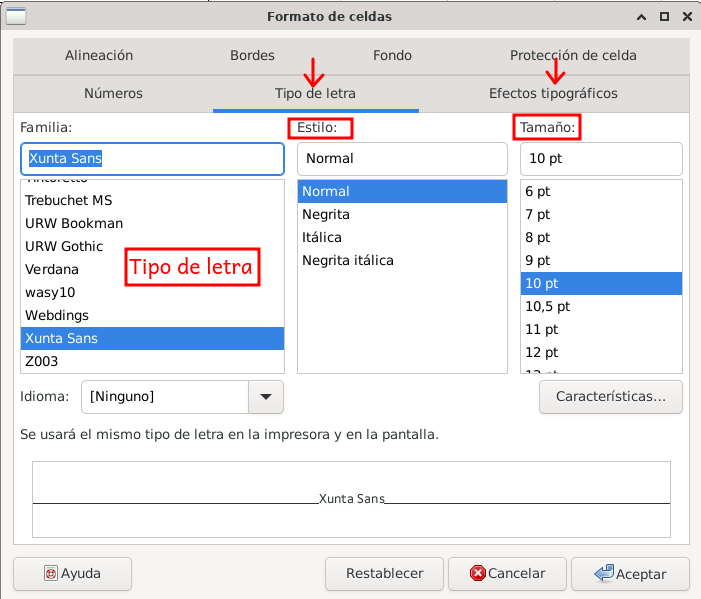
1. El más directo es a través de la barra de herramientas de formato, en la que puedes modificar el tipo de letra, el tamaño, el estilo y aplicar otros efectos.
2. En el Menú "Formato" ⇾ "Celdas..." tienes las pestañas "Tipo de letra" y "Efectos tipográficos" en las que puedes realizar acciones similares.
Operaciones aritméticas
Puedes utilizar la hoja de cálculo como una calculadora para sumar, restar, dividir, multiplicar, etc. valores que introduzcas por teclado o que estén contenidos en las celdas. Fíjate en los operadores que debes usar y localízalos en tu teclado.
Operación
Operador
Ejemplo
Resultado mostrado
Suma
+
=2+2
4
Resta
-
=3-2
1
Multiplicación
*
=2*5
10
División
/
=6/3
2
Potencia
^
=2^2
4
Funciones
Puedes introducir una función desde el Menú "Insertar" "Función..." o bien desde el botón "fx" (asistente de funciones). Algunas de las funciones que tienes disponibles son:
SUMA: permite calcular la suma de números, valores contenidos en celdas o intervalos de celdas. Fíjate en estos ejemplos:
Función
Resultado que devuelve
=SUMA(1,2,3,4)
10
=SUMA (A1; B2)
la suma de los valores en las celdas A1 y B2
=SUMA (B12:B27)
La suma de los valores en el intervalo de celdas de B12 a B27
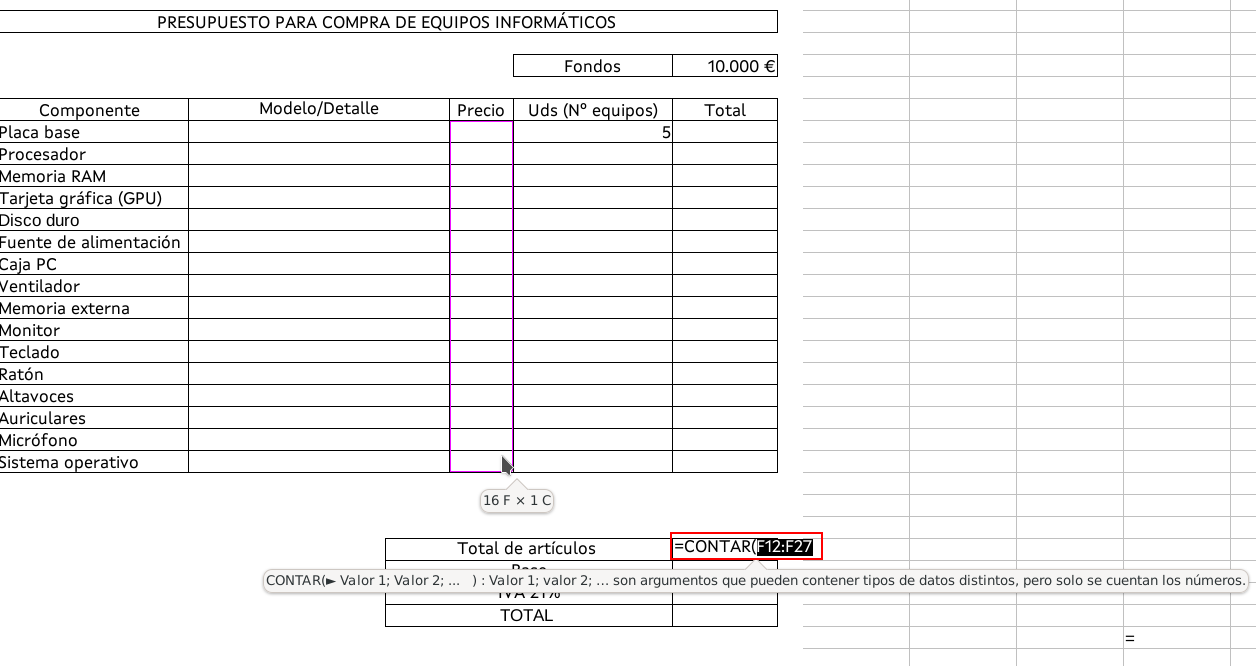
CONTAR: te permite contar las celdas que tienen algún valor numérico. Fíjate en este ejemplo en el que se cuenta el total de artículos en el intervalo de celdas F12:F22.
Formato condicional
El formato condicional nos permite, entre otras cosas, colorear celdas que cumplan una determinada condición.
Observa este ejemplo en el que se colorea una celda en función de si su valor es inferior (verde), igual (amarillo) o superior (rojo) a un valor de referencia:
Referencias a celdas
Hay varias formas de nombrar una celda cuando se utiliza en una fórmula o una función: referencia relativa, referencia absoluta y referencia mixta.
La diferencia entre ellas se observa al copiarlas o moverlas de posición.
Referencia
Representación
Ejemplo
Explicación
Relativa
A1
=A1*2
Al trasponer esta operación, la celda A1 irá variando en función de las celdas que se tomen en el recorrido: A2, A3... si te desplazas hacia abajo; B1, C1... si la traspones hacia la derecha.
Absoluta
$A$1
=$A$1*B1
La celda A1 queda inmovilizada. Aunque traspongas esta fórmula, el primer término de la multiplicación siempre será el valor que haya en la celda A1
Mixta
$A1 o A$1
=$A1*6
= A$1*6
La columna A permanece fija, variando sólo los elementos de las filas.
La fila 1 permanece fija, variando sólo los valores de la columna.
Lectura facilitada
Consulta los procedimientos básicos para configurar y emplear una hoja de cálculo en LibreOffice Calc.
Primeros pasos
La ventana principal de LibreOffice Calc que tiene las siguientes partes:
Barra de título: ubicada en la parte superior muestra el nombre del archivo abierto.
Barra de menús: contiene las acciones que se pueden realizar con Calc.
Barra de herramientas: está compuesta por los iconos de las acciones más utilizadas, como "Abrir", "Guardar" o "Exportar a pdf".
Barra de fórmulas: se utiliza para escribir y editar fórmulas.
Cuadro de nombres: muestra la referencia de la celda activa, es decir la columna y el número de la celda seleccionada.
Barra lateral: es similar a la barra lateral de Writer, permite el acceso a algunas de las herramientas de uso más frecuente como "propiedades", "estilos" o "fórmulas"
Zona central de trabajo: es la zona en la que se introducen datos, fórmulas, imágenes, etc. Está constituida por celdas formando una cuadrícula.
Celdas: son cada uno de los "cuadros" de la zona de trabajo. Se identifican mediante una letra, que indica la columna y un número, que indica la fila.
Celda activa: es una celda que ha sido seleccionada.
Navegador de hojas: permite añadir hojas al archivo de trabajo ("libro") y desplazarse a través de ellas.
Barra de estado: muestra información sobre el estado de la ventana de trabajo.
Insertar imágenes
Para insertar una imagen debes:
Seleccionar la celda en la que quieres insertarla haciendo clic sobre ella.
Ir al Menú "Insertar" ⇾ "Imagen..."
Buscar la imagen en la carpeta que la contiene y seleccionarla (haciendo doble clic, o un sólo clic y dándole al botón "Abrir")
Ajustar el tamaño de la imagen al de la celda destino.
Formato de números
Para modificar el formato de número de una celda, sigue los siguientes pasos:
Activa la celda haciendo clic sobre ella.
Accede al Menú "Formato" ⇾ "Celdas..." y selecciona la pestaña "Números".
Verás que Calc te permite seleccionar un formato numérico predefinido (ver "categorías").
3. Selecciona el formato deseado.
4. Previsualiza el resultado en la columna "Formato".
En este ejemplo, la celda tendría formato "Moneda" con cero posiciones decimales:
Arrastrar un valor a otras celdas
Para copiar el valor de una celda en otras contiguas:
Activa la celda origen (la que contiene el dato que quieres copiar)
Sitúate en la esquina inferior derecha hasta que veas el símbolo "+"
Pulsa la tecla Ctrl de tu teclado y mantenla pulsada hasta que termines de copiar los valores.
Pincha sobre el símbolo "+" y desplázate tantas celdas como quieras rellenar con el valor original.
Insertar/eliminar filas
Sigue los pasos que se muestran en el siguiente vídeo:
Pegado especial
El pegado especial permite mantener el formato de la hoja de Calc cuando pegas texto desde una página web.
Sigue los siguientes pasos:
Hacer clic con el botón derecho del ratón sobre la celda en la que queremos pegar el contenido.
Escoger la opción "Pegado especial" ⇾ "Texto sin formato"
Tipografía
Puedes ajustar las características del texto que introduces en las celdas de varios modos:
1. A través de la barra de herramientas de formato.
2. En el Menú "Formato" ⇾ "Celdas..."pestañas "Tipo de letra" y "Efectos tipográficos".
Operaciones aritméticas
La hoja de cálculo puede funcionar como una calculadora para sumar, restar, dividir, multiplicar, etc. valores de las celdas.
Fíjate en los operadores que debes usar y localízalos en tu teclado.
Operación
Operador
Ejemplo
Resultado mostrado
Suma
+
=2+2
4
Resta
-
=3-2
1
Multiplicación
*
=2*5
10
División
/
=6/3
2
Potencia
^
=2^2
4
Funciones
Puedes introducir una función desde el Menú "Insertar" "Función..."
También puedes usar el botón "fx" (asistente de funciones).
Algunas de las funciones que tienes disponibles son:
SUMA: permite calcular la suma de números, valores contenidos en celdas o intervalos de celdas. Fíjate en estos ejemplos:
Función
Resultado que devuelve
=SUMA(1,2,3,4)
10
=SUMA (A1; B2)
la suma de los valores en las celdas A1 y B2
=SUMA (B12:B27)
La suma de los valores en el intervalo de celdas de B12 a B27
CONTAR: te permite contar las celdas que tienen algún valor numérico. Fíjate en este ejemplo en el que se cuenta el total de artículos en el intervalo de celdas F12:F22.
Formato condicional
El formato condicional te permite colorear celdas que cumplan una determinada condición.
Observa este ejemplo en el que se colorea una celda en función de si su valor es inferior (verde), igual (amarillo) o superior (rojo) a un valor de referencia:
Referencias a celdas
Hay varias formas de nombrar una celda cuando se utiliza en una fórmula o una función.
A estas formas se les llama "referencia"
Puede haber una referencia relativa, referencia absoluta o referencia mixta.
La diferencia entre ellas se observa al copiarlas o moverlas de posición.
Referencia
Representación
Ejemplo
Explicación
Relativa
A1
=A1*2
Al trasponer esta operación, la celda A1 irá variando en función de las celdas que se tomen en el recorrido: A2, A3... si te desplazas hacia abajo; B1, C1... si la traspones hacia la derecha.
Absoluta
$A$1
=$A$1*B1
La celda A1 queda inmovilizada. Aunque traspongas esta fórmula, el primer término de la multiplicación siempre será el valor que haya en la celda A1
Mixta
$A1 o A$1
=$A1*6
= A$1*6
La columna A permanece fija, variando sólo los elementos de las filas.
La fila 1 permanece fija, variando sólo los valores de la columna.