Saltar la navegación

4.3. Equipa tu empresa

¿Qué comprar?

Ya tenéis lo más importante para empezar vuestra aventura como empresarios de maketing digital: los recursos humanos. Sin embargo, para llevar a cabo vuestra actividad y crear campañas exitosas necesitaréis también recursos tecnológicos, en concreto, equipamiento informático.

Como habéis visto, existen variedad de dispositivos en el mercado (ordenadores de sobremesa, portátiles, convertibles, etc.) cada uno de ellos con diferentes componentes y características (memorias, periféricos, etc.) que los hacen más o menos adecuados para una función concreta (uso básico, gaming, edición de vídeo, etc.).

En este contexto, os preguntaréis ¿cuál es la mejor opción para nuestra empresa? A continuación, podéis ver algunas razones por la que, en principio, puedan ser más recomendables los ordenadores de sobremesa que cualquier otro tipo de dispositivo.

Lectura facilitada

Necesitáis equipamiento informático para vuestra empresa.

Existen muchos dispositivos en el mercado (ordenadores de sobremesa, portátiles, convertibles, etc.).

Cada dispositivo tiene diferentes componentes y características (memorias, periféricos, etc.)

Los equipos pueden tener diferentes funciones: uso básico, gaming, edición de vídeo, etc.

Necesitas conocer las características que mejor se ajustan a cada uso.

¿Cuál es la mejor opción para nuestra empresa?

En principio, son mejores los ordenadores de sobremesa.

A continuación, puedes leer los motivos:

Lista de la compra

A continuación, tienes una lista de páginas web en las que puedes consultar componentes, características y precios para equipar tu empresa con ordenadores de sobremesa y sus accesorios.

Si sigues el orden de selección que te sugiere cada página, garantizarás la compatibilidad de los componentes. En caso de que quieras emplear más de una página, tendrás que activar tus conocimientos de nivel experto para asegurarte de que los componentes funcionarán correctamente.

PC componentes

En este enlace (Abre en ventana nueva) puedes encontrar un configurador a medida para tu PC.

La imagen muestra una captura de pantalla de la web
PC Componentes. Captura de pantalla de la página PC Componentes (2025) (Captura utilizada bajo derecho de cita.)


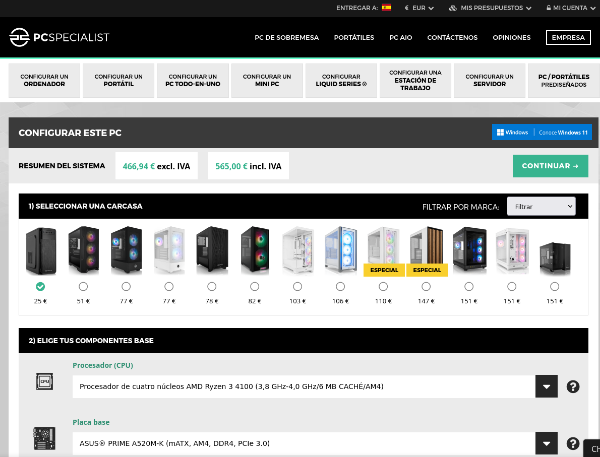
PC specialist

Este configurador (Abre en ventana nueva) te permite personalizar diferentes tipos de equipos.

La imagen muestra una captura de pantalla de la web
PCSpecialist. Captura de pantalla de la web PCSpecialist (2025) (Captura utilizada bajo derecho de cita.)

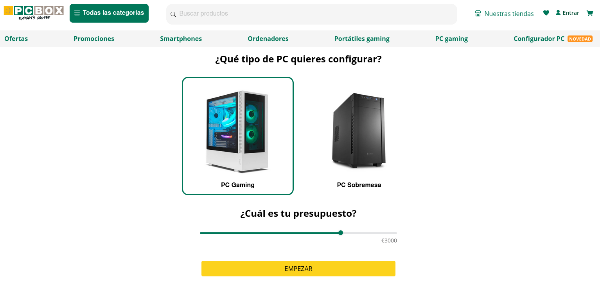
PC box

Esta página (Abre en ventana nueva) te permite introducir el presupuesto tope del que dispones.

La imagen muestra una captura de pantalla de la web
PCBox. Captura de pantalla de la web PCBox (2025) (Captura utilizada bajo derecho de cita.)


Asus

Esta página (Abre en ventana nueva) es un apartado dentro de la web de la marca ASUS que te permite ir seleccionando todos los componentes de su catálogo.

La imagen muestra una captura de pantalla de la web
Asus Store by MacMan. Captura de pantalla de la web ASUS Store by MacMan (2025) (Captura utilizada bajo derecho de cita.)

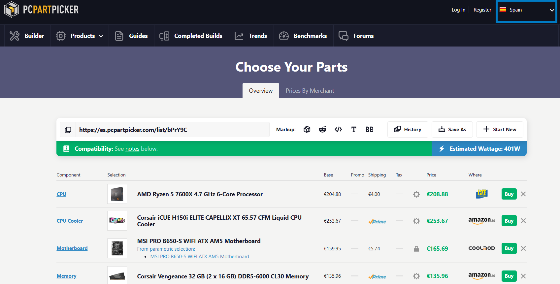
PC part picker

Si quieres ponerte un poquito más a prueba, consulta esta web norteamericana (Abre en ventana nueva). Ten en cuenta que debes configurar el idioma de tu navegador para que te muestre la información en español (ya que por defecto aparece en inglés). Seleccionando como país España, los precios aparecerán en euros. Tiene la ventaja de que te muestra los precios en función del proveedor, dándote la opción de seleccionar el más económico. También muestra posibles incompatibilidades entre componentes, así como una estimación de la potencia total del equipo.

Captura de pantalla de la web
PCPartPicker. Captura de pantalla de la web PCPartPicker (2025) (Captura utilizada bajo derecho de cita.)

Lectura facilitada

A continuación, tienes una lista de páginas web en las que puedes consultar componentes, características y precios para tus ordenadores.

Si sigues el orden de selección de cada página, asegurarás la compatibilidad de los componentes.

Si empleas más de una página, tendrás que asegurarte de que los componentes funcionarán correctamente.

PC componentes

En este enlace (Abre en ventana nueva) puedes encontrar un configurador a medida para tu PC.

La imagen muestra una captura de pantalla de la web
PC Componentes. Captura de pantalla de la página PC Componentes (2025) (Captura utilizada bajo derecho de cita.)

PC specialist

Este configurador (Abre en ventana nueva) te permite personalizar diferentes tipos de equipos.

La imagen muestra una captura de pantalla de la web
PCSpecialist. Captura de pantalla de la web PCSpecialist (2025) (Captura utilizada bajo derecho de cita.)

PC box

Esta página (Abre en ventana nueva) te permite introducir el presupuesto tope del que dispones.

La imagen muestra una captura de pantalla de la web
PCBox. Captura de pantalla de la web PCBox (2025) (Captura utilizada bajo derecho de cita.)

Asus

Esta página (Abre en ventana nueva) es un apartado dentro de la web de la marca ASUS que te permite ir seleccionando todos los componentes de su catálogo.

La imagen muestra una captura de pantalla de la web
Asus Store by MacMan. Captura de pantalla de la web ASUS Store by MacMan (2025) (Captura utilizada bajo derecho de cita.)

PC part picker

Esta web norteamericana (Abre en ventana nueva) es para usuarios expertos.

Debes configurar el idioma de tu navegador para que te muestre la información en español.

Selecciona como país España para ver los precios en euros.

Podrás ver el proveedor más económico.

También muestra posibles incompatibilidades entre componentes.

Podrás consultar una estimación de la potencia total del equipo.

Captura de pantalla de la web
PCPartPicker. Captura de pantalla de la web PCPartPicker (2025) (Captura utilizada bajo derecho de cita.)

Nos vamos de compras

Duración: 60 minutos Agrupamiento: 2-4

Una vez que habéis consultado los componentes que hay en el mercado, llegó la hora de seleccionar los que mejor se ajusten a vuestras necesidades y formalizar la compra de vuestros ordenadores. Debéis estar atentos, ya que disponéis de unos fondos limitados con los que debéis cubrir el coste total de todos los componentes que seleccionéis.

Descubre los fondos disponibles

Cada empresa puede tener necesidades diferentes en función del personal, modalidad de trabajo (presencial, remoto o mixto), etc. Por eso, el límite de fondos dependerá del número de equipos que compréis según esta tabla:

Número de equipos Fondos disponibles
De 3 a 4 equipos 4.000 €
De 5 a 6 equipos 6.000 €
De 7 a 8 equipos 8.000 €
De 9 a 10 equipos 10.000 €

En este apartado la comisión de selección valorará:

  • Que el presupuesto cumpla con todos los requisitos.
  • El “capital social" necesario, es decir, que os ajustéis al límite de fondos de los que disponéis.
  • La relación prestaciones-precio del equipamiento informático elegido, demostrando comprensión de sus ventajas para la empresa.

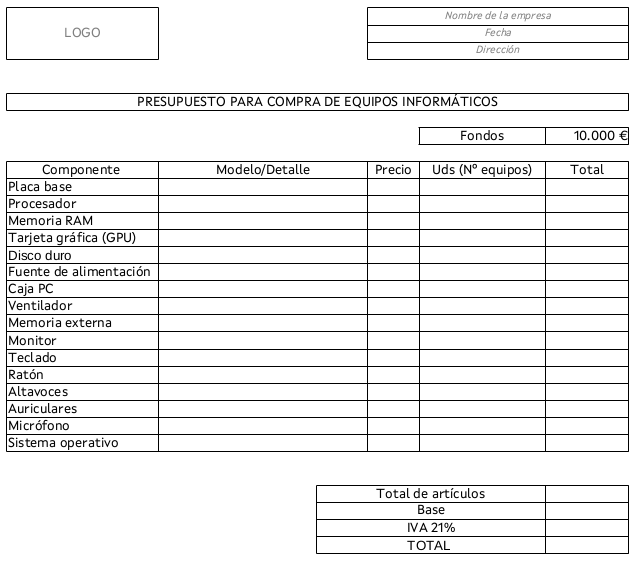
Para realizar el presupuesto de compra os ayudaréis del software LibreOffice Calc. Cuando lo tengáis finalizado, haréis una captura de pantalla para incluirlo en el apartado "6. Recursos de la empresa" del dosier.

¡A por ello!

Modelo de presupuesto

Modelo de presupuesto
cREAgal. Modelo de presupuesto (CC BY-NC-SA)

Pasos a seguir

Paso 0: Descarga la plantilla.

Descarga esta plantilla (Descarga documento editable) para realizar el presupuesto y guárdala en la carpeta "Presupuesto" con el nombre "Presupuesto_nombre de la empresa_anomesdia", por ejemplo, si habéis decidido que vuestra empresa se llame "DigitalIES", y el archivo lo modificáis el día 17/09/2025, el nombre del archivo sería: "Presupuesto_DigitalIES_20250917"

Paso 1: Accede a Calc.

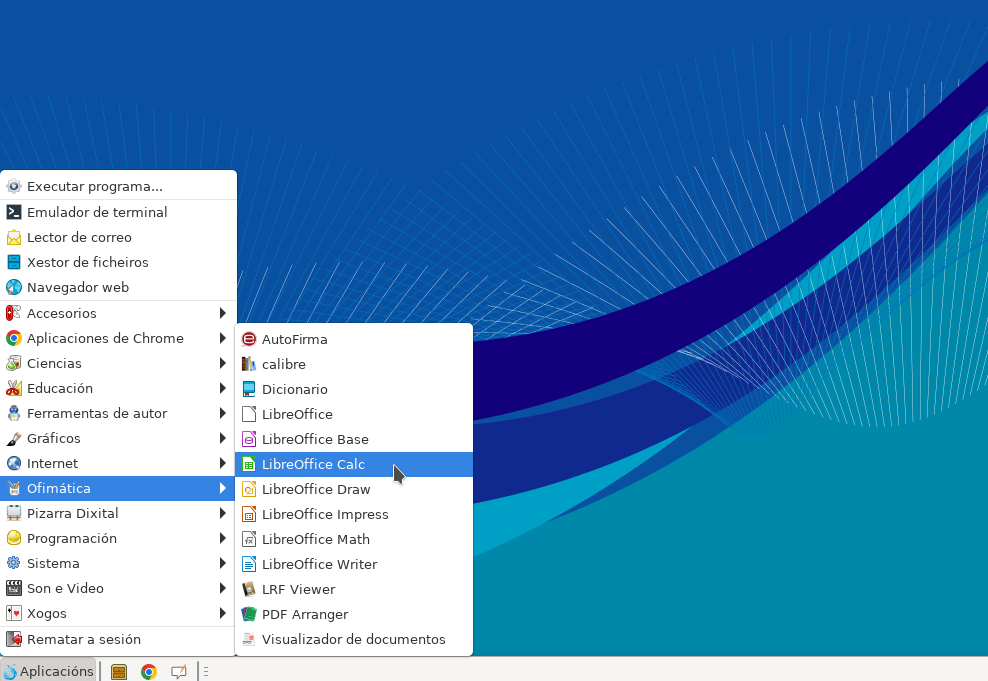
Desde un equipo Abalar puedes acceder a Calc desde el menú de Aplicativos⇾ Ofimática⇾ LibreOffice Calc. 

La imagen muestra una captura de pantalla de la maqueta Abalar

Paso 2: Abre el fichero de trabajo.

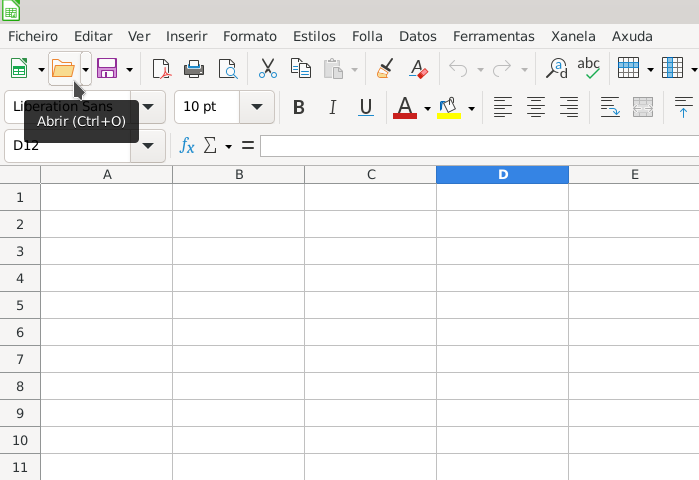
Abre el fichero "Presupuesto_nombre de la empresa_anomesdia" que contiene la plantilla para comenzar a trabajar en la elaboración del presupuesto.

Si es la primera vez que utilizas LibreOffice Calc, puedes consultar la pestaña "Primeros pasos" de este apartado para familiarizarte con su interfaz.

La imagen muestra una captura de LibreOffice Calc

Paso 3: Cubre los datos la empresa.

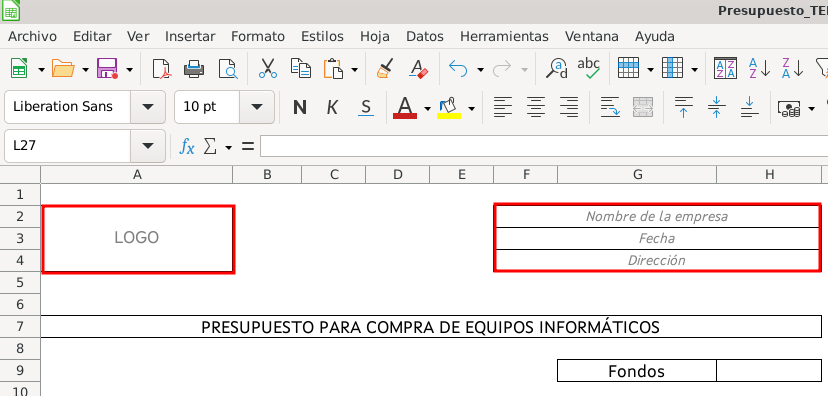
Completa las casillas de "LOGO", "Nombre de la empresa", "Fecha" y "Dirección":

La imagen muestra una captura de LibreOffice Calc

En este apartado puedes consultar cómo se insertan imágenes en una casilla de Calc para que incluyas el logo de tu empresa.

Paso 4: Completa la información sobre el número de equipos a comprar y los fondos disponibles.

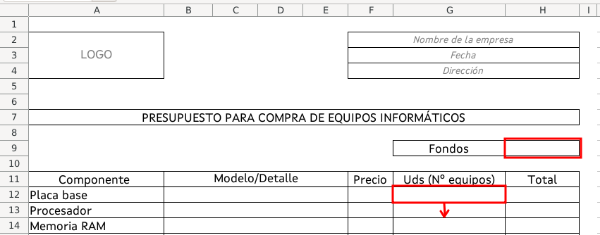
Como mínimo, compraréis un ordenador por integrante del equipo. A mayores, si tenéis en cuenta que vuestra empresa puede contratar personal o que necesitáis más equipos para teletrabajar desde casa, podréis comprar hasta un máximo de 10 ordenadores.

La imagen muestra una captura de LibreOffice Calc

Icono de atención- La casilla de fondos debe tener formato "moneda" con 0 posiciones decimales.

- Para no tener que teclear el número de equipos en todas las filas de componentes, puedes "arrastrar" el valor que introduzcas por primera vez.

En este apartado dispones de ayuda para realizar las acciones anteriores.

 Paso 5: Completa los detalles de cada componente.

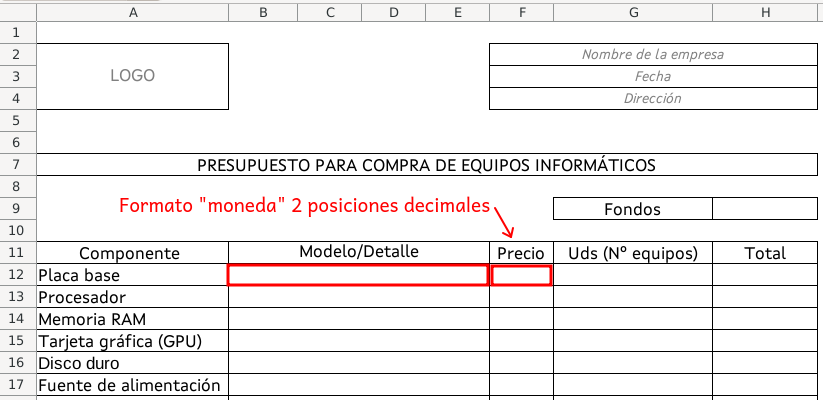
Cubre la información relativa a los componentes que has seleccionado: modelo y precio (formato "moneda" con 2 posiciones decimales):

La imagen muestra una captura de LibreOffice Calc

Icono de atención- Puedes prescindir de algunos componentes que vienen en la plantilla o añadir nuevos periféricos, si lo consideras.

- Si copias y pegas el nombre de los componentes desde la web del vendedor, asegúrate de que mantienes el formato de la plantilla.

En este apartado dispones de ayuda sobre como añadir/eliminar filas, pegar texto sin formato y ajustar el formato de tipo de letra en las celdas.

Paso 6: Programa la hoja de cálculo.

Icono operaciones matemáticasIncluye las funciones necesarias para que la hoja de cálculo realice las operaciones que te permitan completar el resto de casillas, y obtener el coste total de los ordenadores.

Haz uso del formato condicional para conocer en todo momento si el coste total supera, es igual o inferior a los fondos disponibles para la compra.

En este apartado dispones de ayuda sobre cómo hacer operaciones aritméticas, insertar funciones, hacer referencia a las celdas implicadas y aplicar el formato condicional.

Paso 7: Revisa el formato y comprueba que todo está correcto.

Icono buscarPresta atención a la tipografía y al número de posiciones decimales de las celdas: 0 posiciones para casillas con números enteros y 2 posiciones para casillas con números decimales.
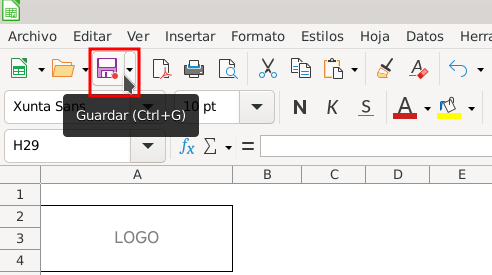
Paso 8: Guarda el documento que has elaborado en la carpeta "Presupuesto".

Recuerda que el nombre del fichero debe ser "Presupuesto_nombre de la empresa_anomesdia". Es decir, que si habéis decidido que vuestra empresa se llame "DigitalIES", y el archivo lo modificáis el día 17/09/2025, el nombre del archivo sería: "Presupuesto_DigitalIES_20250917"

La imagen muestra una captura de LibreOffice Calc

Paso 9: Realiza una captura de tu presupuesto.

Obtén una imagen de tu presupuesto para incluirla en la "Tabla 6. Presupuesto", del dosier de empresa. Para ello puedes:

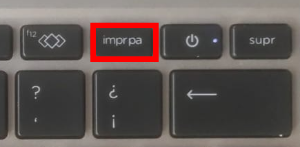
  • Utilizar la tecla Impr pa de tu ordenador:

La imagen muestra la tecla Impr pa

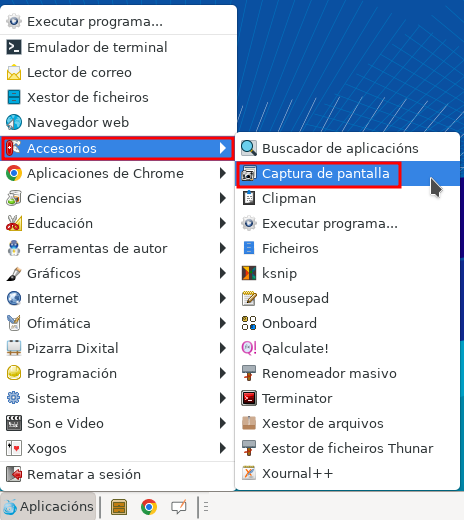
  • Emplear el accesorio "captura de pantalla" de la maqueta Abalar:

La imagen muestra una captura de LibreOffice Calc

Lectura facilitada

Duración: 60 minutos Agrupamiento: 2-4

Ya habéis consultado los componentes que hay en el mercado.

Ahora debéis comprar los ordenadores que mejor se ajusten a vuestras necesidades.

Los fondos que tenéis disponibles dependen de los ordenadores que necesitéis.

Fíjate en esta tabla.

Número de equipos Fondos disponibles
De 3 a 4 equipos 4.000 €
De 5 a 6 equipos 6.000 €
De 7 a 8 equipos 8.000 €
De 9 a 10 equipos 10.000 €

En este apartado la comisión de selección valorará:

  • Que el presupuesto cumpla con todos los requisitos.
  • Que os ajustéis al límite de fondos de los que disponéis.
  • La relación prestaciones-precio del equipamiento informático elegido.
  • La capacidad para demostrar que comprendéis las ventajas de vuestra selección para la empresa.

Realizaréis el presupuesto en LibreOffice Calc.

Al acabar, haréis una captura de pantalla.

Incluiréis la captura en el apartado "6. Recursos de la empresa" del dosier.

¡A por ello!

Pasos a seguir

Paso 0: Descarga la plantilla.

Descarga esta plantilla (Descarga documento editable).

Guárdala en la carpeta "Presupuesto".

El nombre del fichero será "Presupuesto_nombre de la empresa_anomesdia".

Por ejemplo, si la empresa se llama "DigitalIES" y modificáis el archivo el día 17/09/2025, el nombre del archivo sería: "Presupuesto_DigitalIES_20250917"

Paso 1: Accede a Calc.

Desde un equipo Abalar puedes acceder a Calc desde el menú de Aplicativos⇾ Ofimática⇾ LibreOffice Calc.

La imagen muestra una captura de pantalla de la maqueta Abalar

Paso 2: Abre el fichero de trabajo.

Abre el fichero "Presupuesto_nombre de la empresa_anomesdia"

En ese fichero está la plantilla para elaborar el presupuesto.

Si lo necesitas, consulta la pestaña "Primeros pasos" de este apartado.

Podrás familiarizarte con LibreOffice Calc.

La imagen muestra una captura de LibreOffice Calc

Paso 3: Cubre los datos la empresa.

Completa las casillas de "LOGO", "Nombre de la empresa", "Fecha" y "Dirección":

La imagen muestra una captura de LibreOffice Calc

En este apartado puedes consultar cómo se insertan imágenes en una casilla de Calc para que incluyas el logo de tu empresa.

Paso 4: Completa la información sobre el número de equipos a comprar y los fondos disponibles.

Como mínimo, compraréis un ordenador por integrante del equipo.

Podréis comprar hasta un máximo de 10 ordenadores.

La imagen muestra una captura de LibreOffice Calc

Atención- La casilla de fondos debe tener formato "moneda" con 0 posiciones decimales.

- Puedes "arrastrar" el valor que introduzcas por primera vez en la casilla de equipos.

En este apartado dispones de ayuda para realizar las acciones anteriores.

Paso 5: Completa los detalles de cada componente.

Cubre la información relativa a los componentes que has seleccionado: modelo y precio (formato "moneda" con 2 posiciones decimales):

La imagen muestra una captura de LibreOffice Calc

- Puedes añadir o quitar periféricos si lo necesitas.

- Si copias y pegas el nombre de los componentes desde la web del vendedor, asegúrate de que mantienes el formato de la plantilla.

En este apartado dispones de ayuda sobre como añadir/eliminar filas, pegar texto sin formato y ajustar el formato de tipo de letra en las celdas.

Paso 6: Programa la hoja de cálculo.

Completa el resto de casillas.

Necesitarás hacer operaciones e introducir funciones.

El objetivo es obtener el coste total de los ordenadores.

Usa el formato condicional para la casilla de coste total.

El formato condicional te permitirá controlar que no te pasas de los fondos disponibles

En este apartado dispones de ayuda sobre cómo hacer operaciones aritméticas, insertar funciones, hacer referencia a las celdas implicadas y aplicar el formato condicional.

Paso 7: Revisa el formato y comprueba que todo está correcto.

Presta atención a la tipografía.

Fíjate en el número de posiciones decimales de las celdas.

Las casillas con números enteros tendrán 0 posiciones decimales.

Las casillas con números decimales tendrán 2 posiciones decimales.

Paso 8: Guarda el documento que has elaborado en la carpeta "Presupuesto".

Recuerda que el nombre del fichero debe ser "Presupuesto_nombre de la empresa_anomesdia".

Si habéis decidido que vuestra empresa se llame "DigitalIES", y el archivo lo modificáis el día 17/09/2025, el nombre del archivo sería: "Presupuesto_DigitalIES_20250917"

La imagen muestra una captura de LibreOffice Calc

Paso 9: Realiza una captura de tu presupuesto.

Obtén una imagen de tu presupuesto.

Inclúyela en la "Tabla 6. Presupuesto", del dosier de empresa.

Para obtener la imagen, puedes hacer lo siguiente.

  • Utilizar la tecla Impr pa de tu ordenador:

La imagen muestra la tecla Impr pa

  • Emplear el accesorio "captura de pantalla" de la maqueta Abalar:

La imagen muestra una captura de LibreOffice Calc

Creado con eXeLearning (Ventana nueva)