Saltar la navegación

4.4. Fábrica de orden

Adelante con el reto

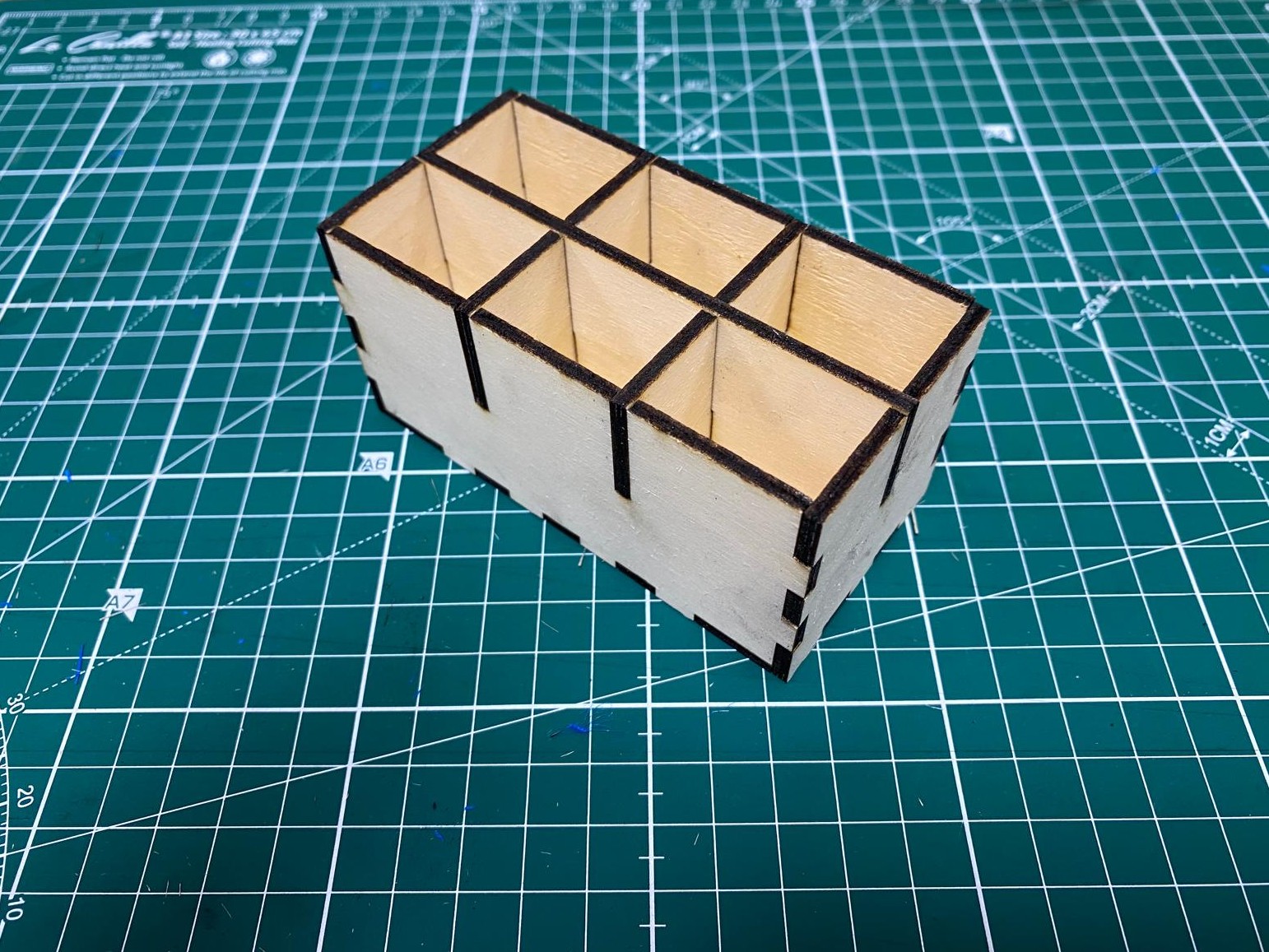
Tú y tu equipo habéis trabajado mucho para la consecución del reto propuesto y, ahora, ha llegado el momento de fabricar vuestro organizador. Aquí, tenéis una ayuda para llevar a cabo dicha fabricación. Lo único que tenéis que tener en cuenta es el método escogido para llevar a cabo el reto.

Reto en impresión 3D

Para fabricar el prototipo diseñado debéis seguir los siguientes pasos:

Modelado en 3D

En la fase de diseño habéis creado un modelo utilizando tinkercad. El primer paso para poder llevarlo a la impresora 3D será exportándolo al formato adecuado . STL

Cubilete diamante
captura exportar .STL

Preparación del modelo para imprimir

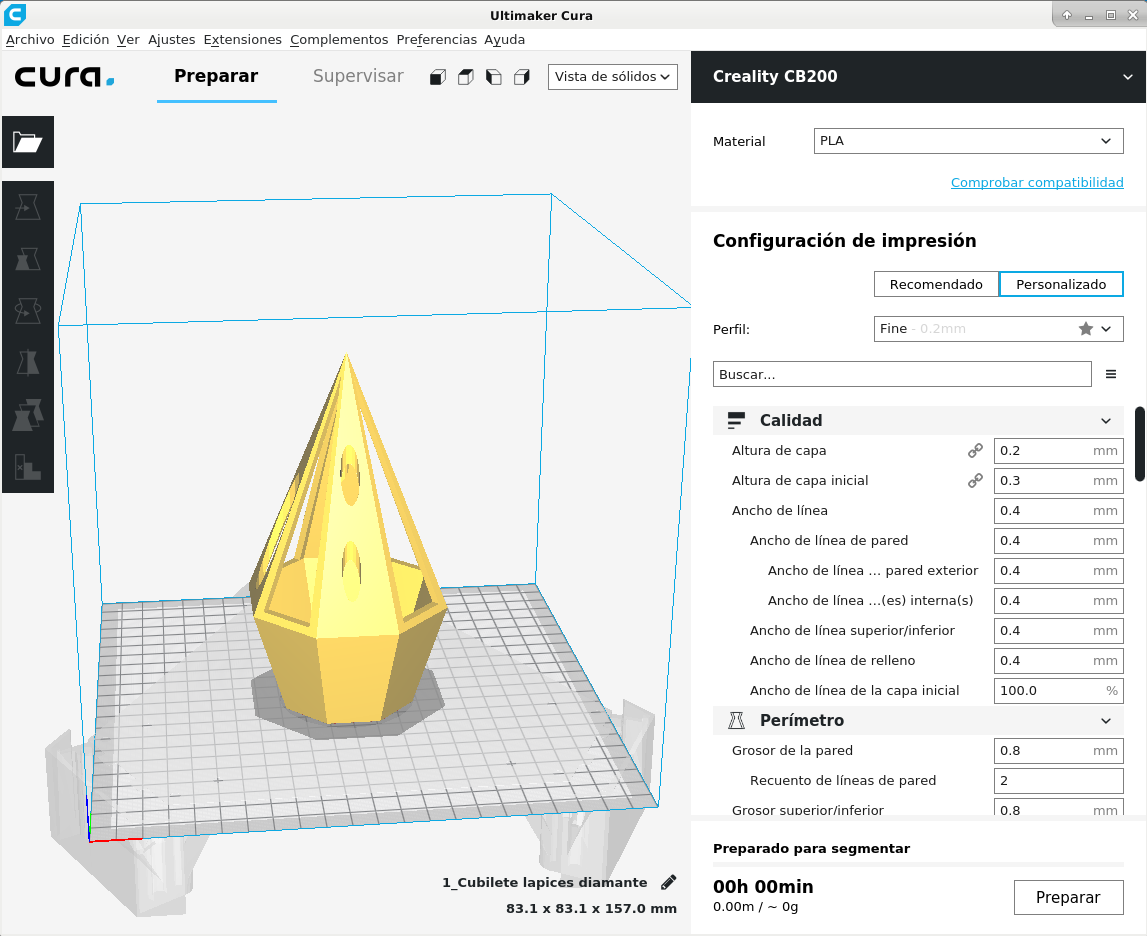
Para que la impresión 3D se pueda llevar a cabo debemos convertir el modelo en 3D exportado a .STL a un archivo .GCODE que permitirá a la impresora saber como ha de moverse para poder fabricar el modelo. Para llevar a cabo el laminado se pueden utilizar varios programas, en este caso usarás Ultimaker Cura, que se encuentra dentro de los programas instalados en la maqueta abalar. En este proceso deberás configurar algunos ajustes para que el diseño se imprima correctamente.

1.  Abre el programa Ultimaker Cura y configura la impresora:

  • Asegúrate de tener seleccionada tu impresora en la configuración.
  • Puedes usar perfiles preconfigurados o personalizar los ajustes según el material y calidad deseada.

2.  Importa el modelo . STL

  • Arrastra el archivo exportado desde Tinkercad a Cura o usa la opción “Abrir archivo”

3.  Ajusta la orientación y la posición

  • Asegúrate de que el modelo esté bien posicionado en la base de impresión.
  • Usa las herramientas de escalar, rotar o mover si es necesario.

4.  Configurar los parámetros de impresión

  • Altura de capa: 0.1 mm (calidad alta) o 0.2 mm (más rápido).
  • Relleno (infill)
  • Soportes (supports)
  • Adhesión a la cama ...

5.   Generar el archivo G-code:

  • Haz clic en “Slice” (cortar).
  • Guarda el archivo en una memoria USB o SD.

Cubilete diamante en cura

Impresión 3D

1.  Prepara la impresora:

  • Asegúrate de que la impresora esté nivelada y con el filamento cargado.

2.  Carga el archivo GCODE:

  • Inserta la memoria USB o SD en la impresora.
  • Selecciona el archivo en el menú de la impresora y comienza la impresión.

3.  Supervisa la impresión:

  • Observa la primera capa para asegurarte de que la adhesión sea correcta.
  • Si hay problemas, ajusta la cama o configura la temperatura del filamento.

4.  Retira la pieza:

  • Una vez terminada la impresión, deja enfriar la base y retira la pieza con cuidado.
  • Si es necesario, lija las imperfecciones o retira los soportes con una herramienta adecuada.
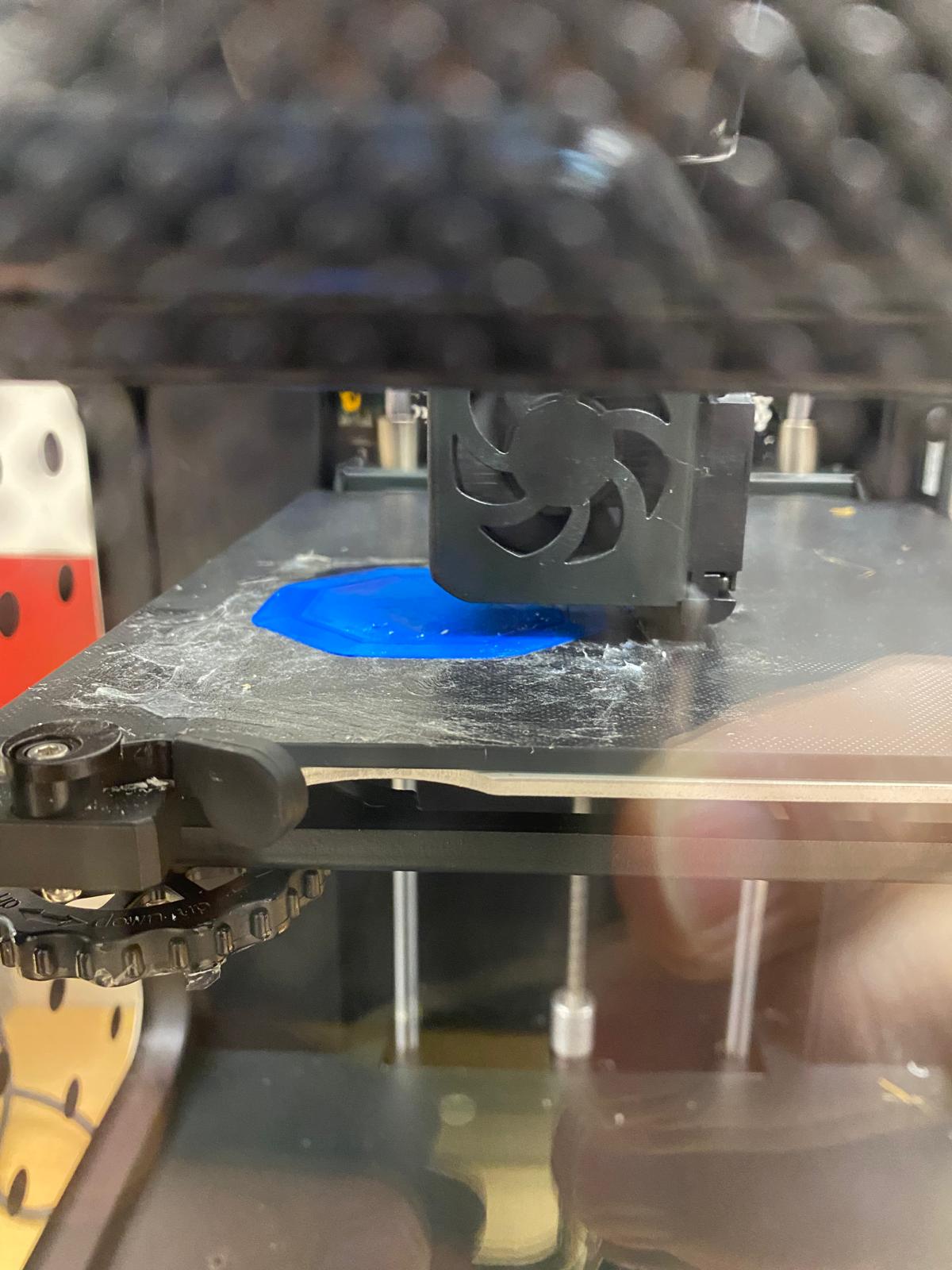
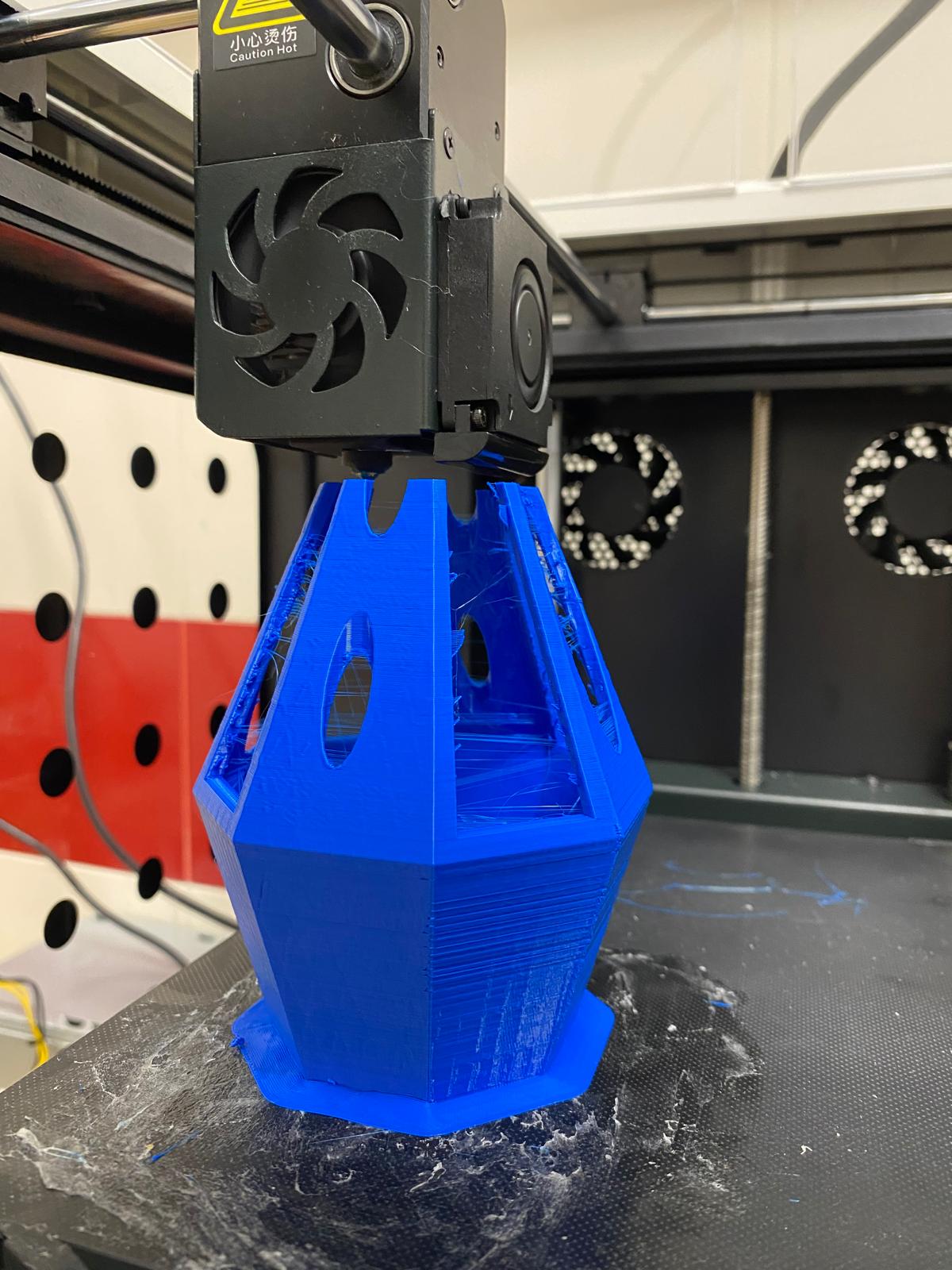
Impresión base
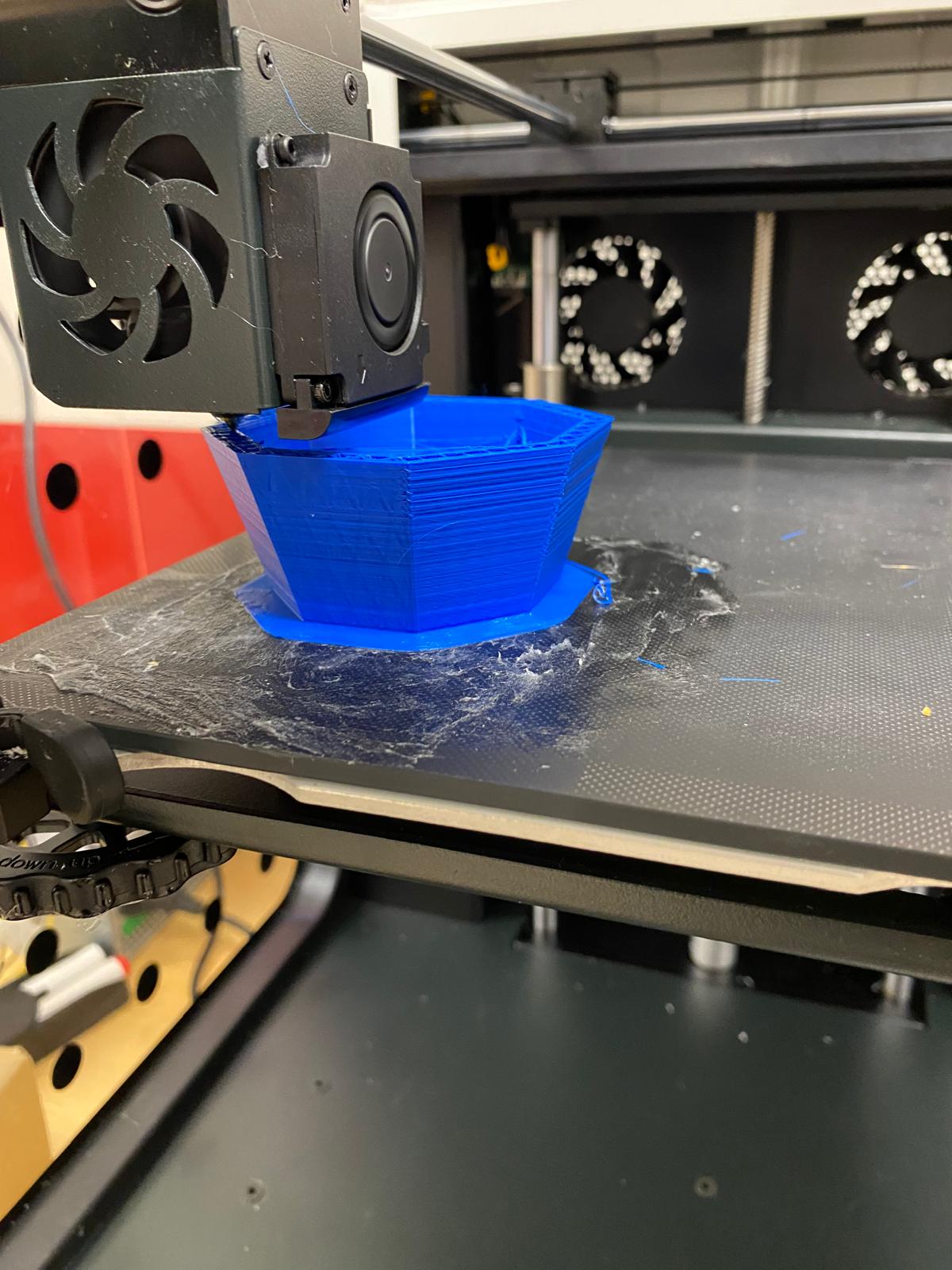
Impresión cuerpo1


Impresión cuerpo 2
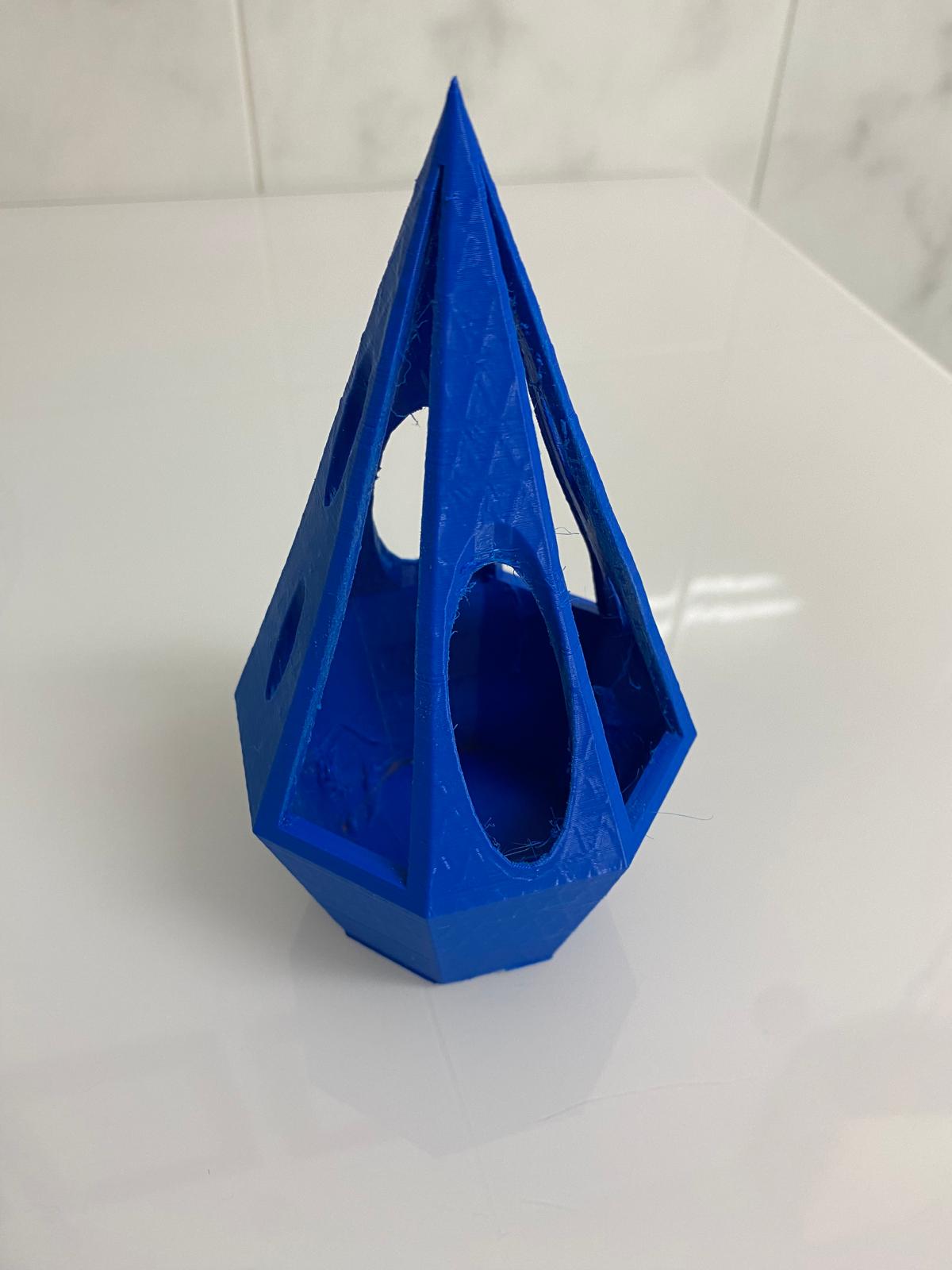
Pieza terminada

Reto en corte láser

Corte láser

Modelo 2D

En este caso, partiréis del diseño en 2D, diseñado en Draw el cual deberéis exportar a formato .SVG
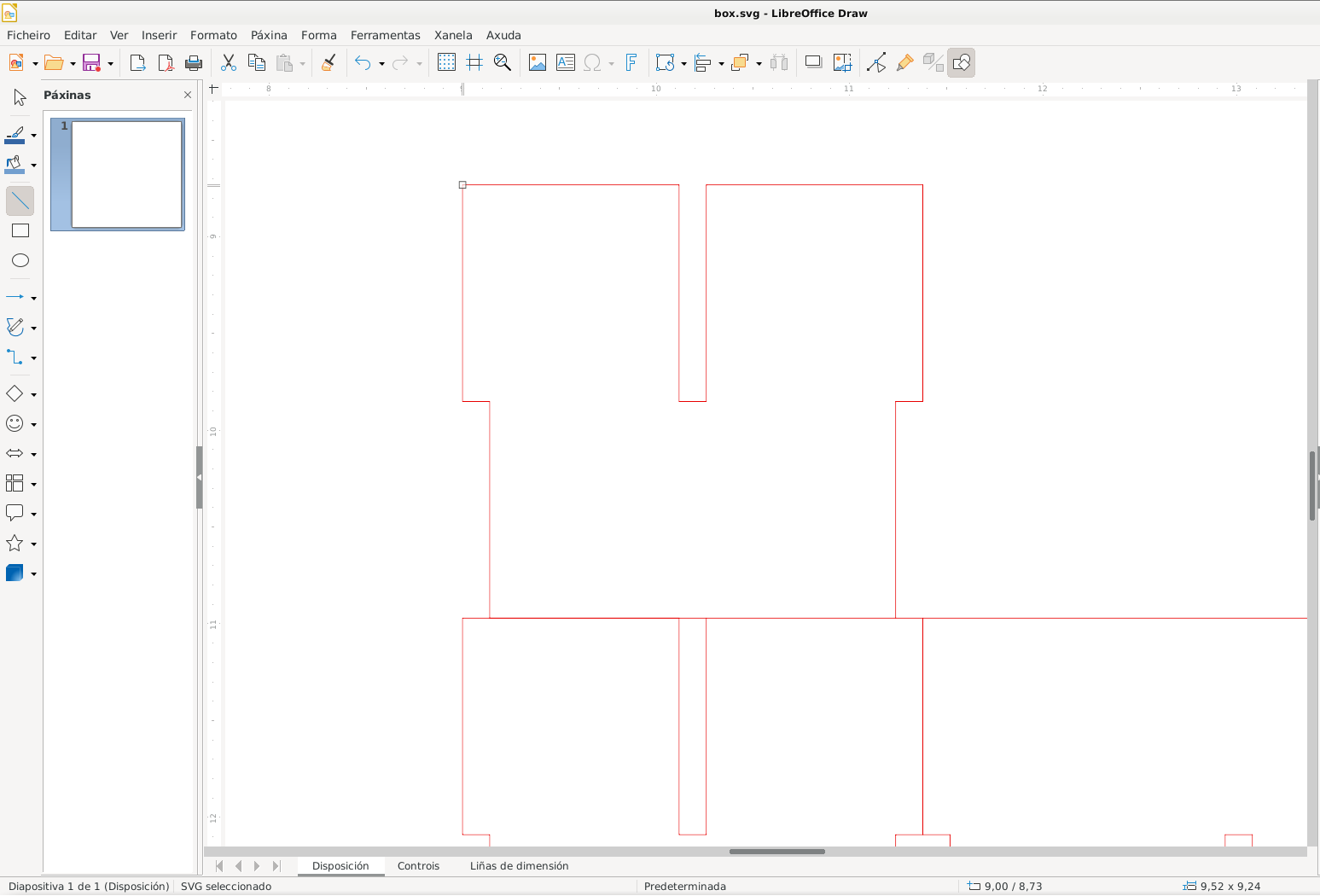
Captura de pantalla de diseño de organizador en libre office draw

Cortadora láser Mr Beam

1.  Enciende la cortadora y abre el software en el navegador.

2. Coloca el material en la base de corte y asegúrate de que está plano.

Configura el software de Mr Beam

1.  Importar el archivo SVG en la plataforma de Mr Beam.

2.  Coloca el diseño en el área de trabajo.
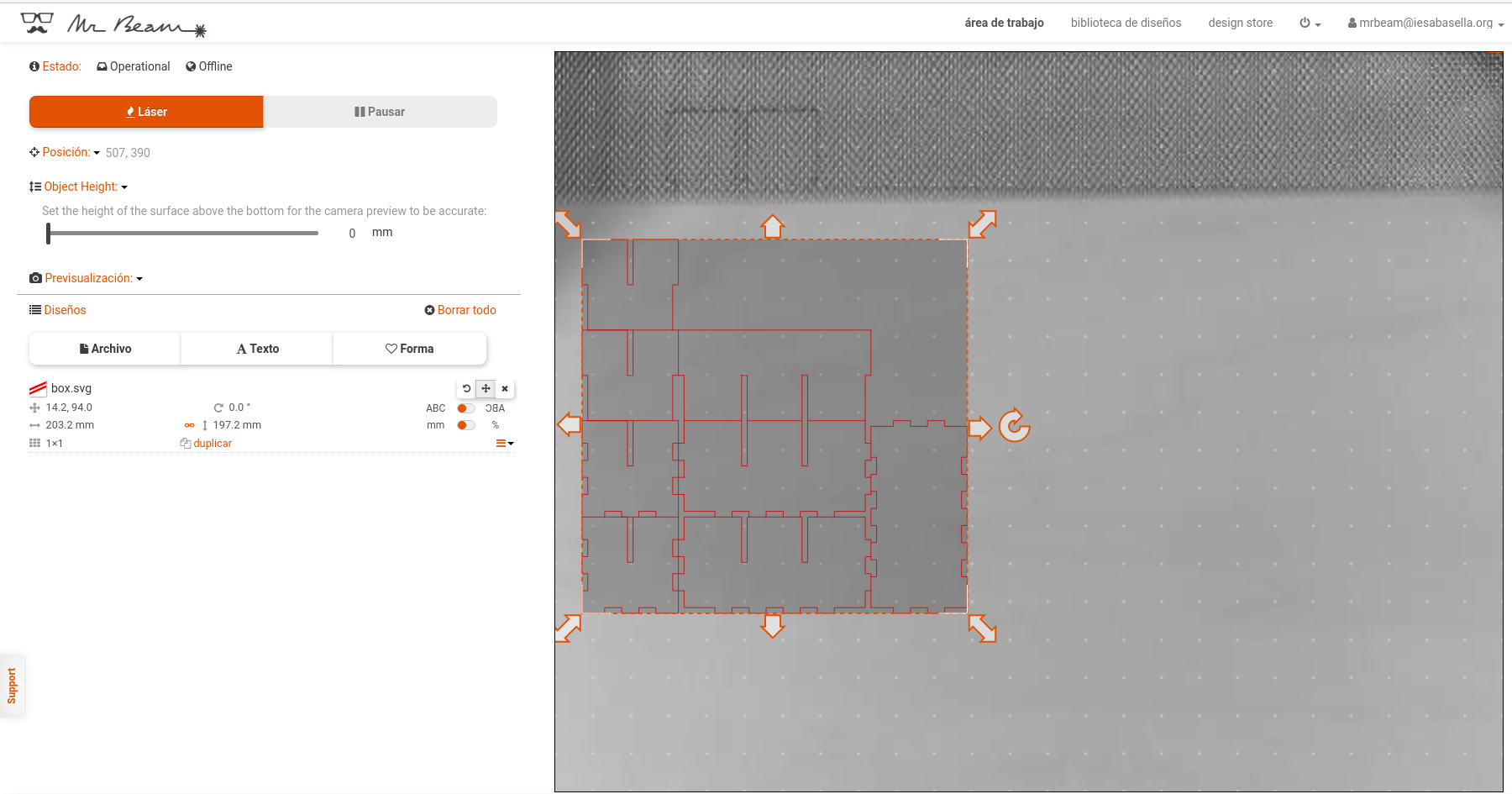
Captura pantalla software Mr Beam

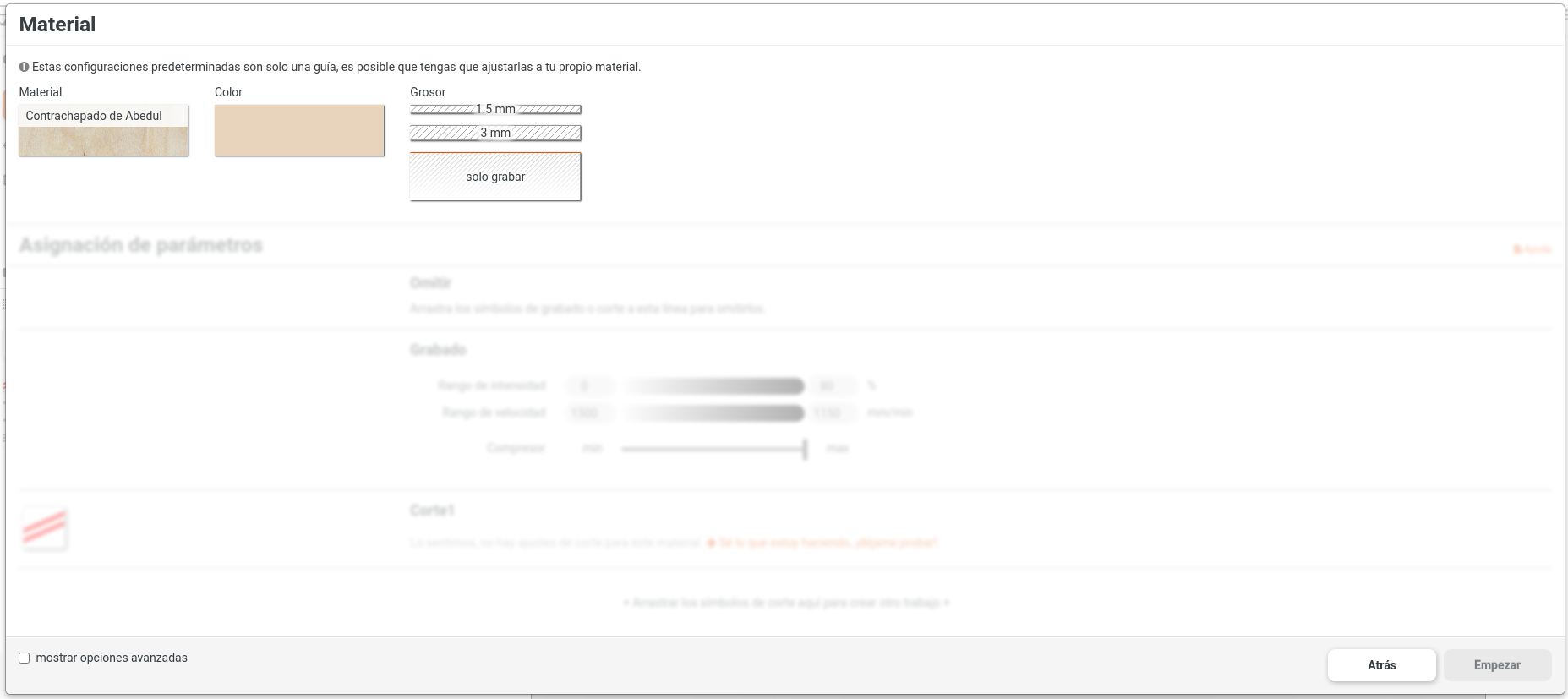
3.  Seleccionar el material y aplicar la configuración recomendada:

  • Potencia (%): Depende del material 
  • Velocidad (mm/s): Ajusta según el material 
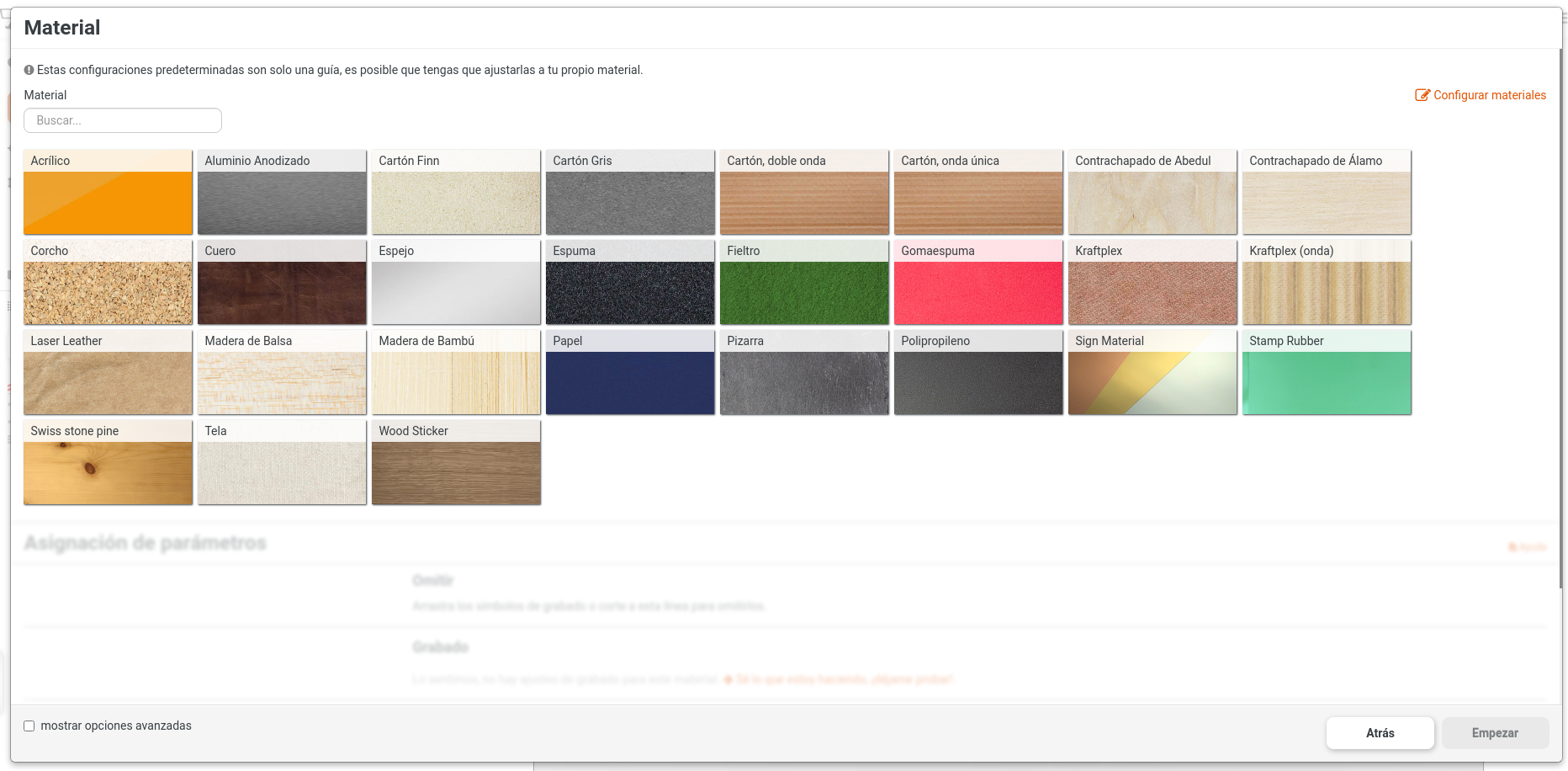
Captura de pantalla software Mr Beam materiales posibles

Captura de pantalla software Mr Beam corte

4.  Haz una prueba de corte en un área pequeña si es necesario.

Corte láser y acabado

1.  Ajusta el enfoque del láser según el grosor del material.
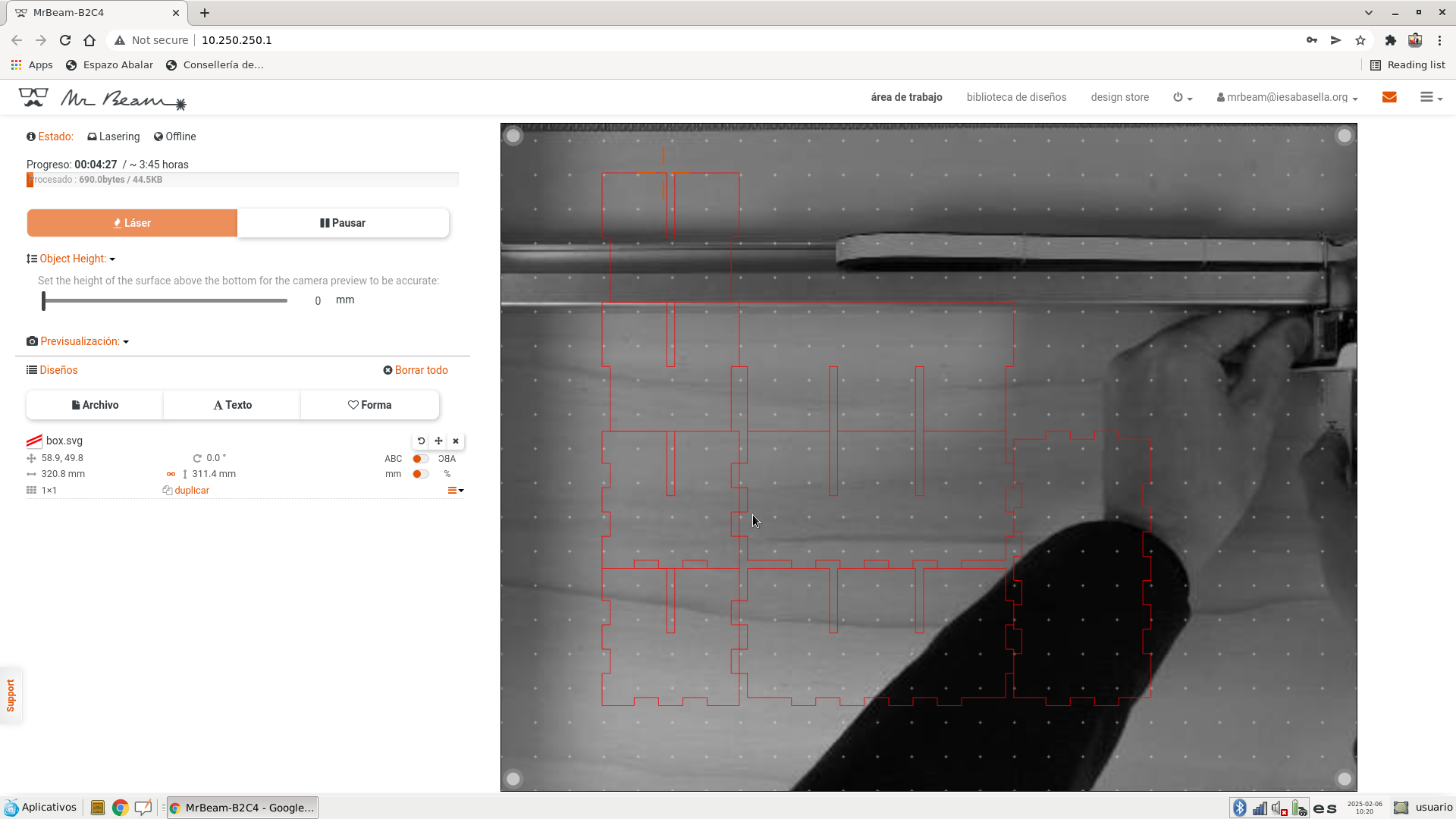
Captura de pantalla software Mr Beam calibración

2.  Inicia el corte y supervisa el proceso.

3.  Esperar a que el material se enfríe antes de retirarlo.

4.  Retira el material y limpiar residuos con un paño o lija fina.

5.  Ensambla las piezas si es necesario.

6.  Pinta o barniza si deseas un mejor acabado.
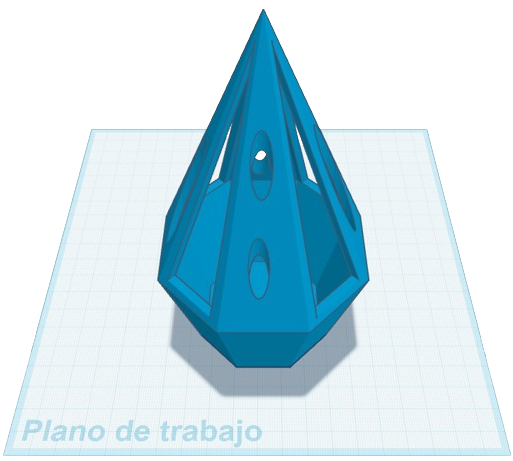
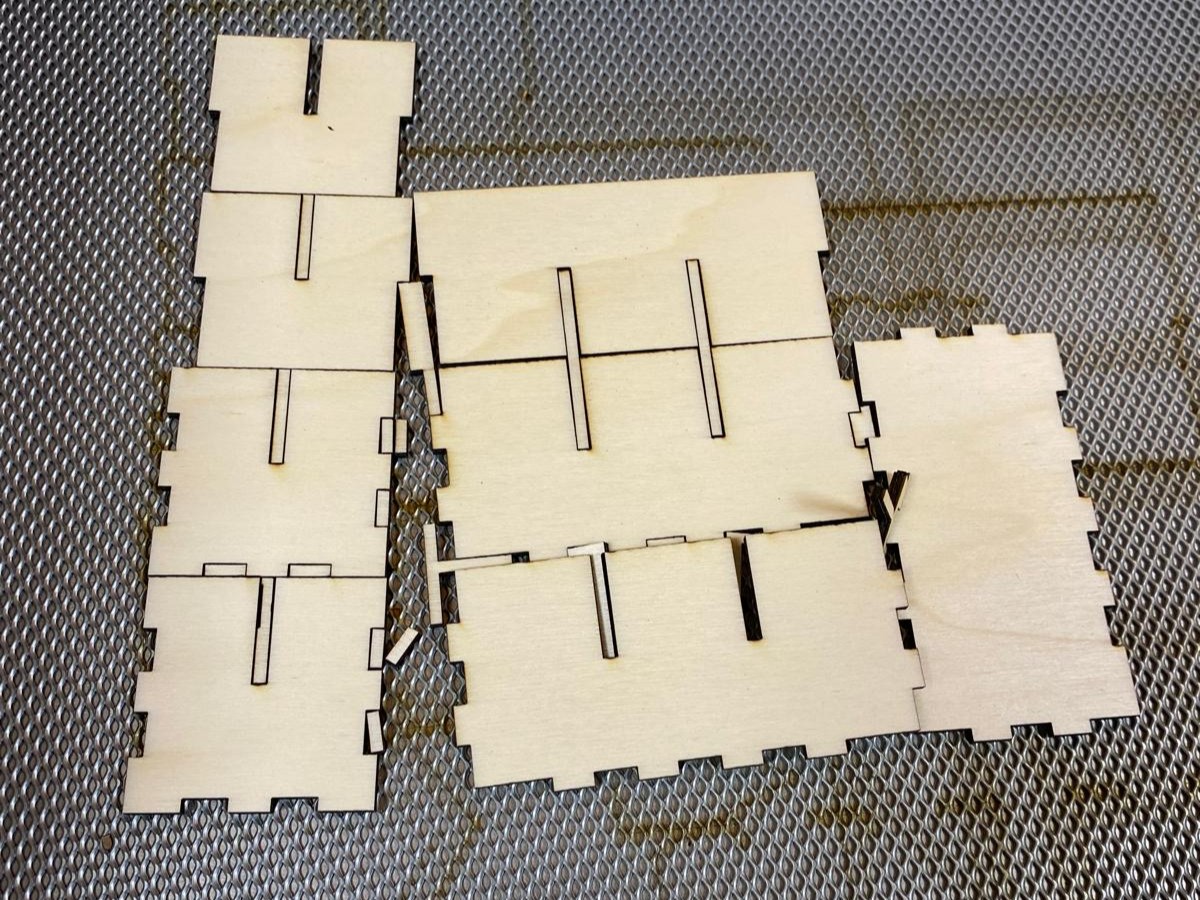
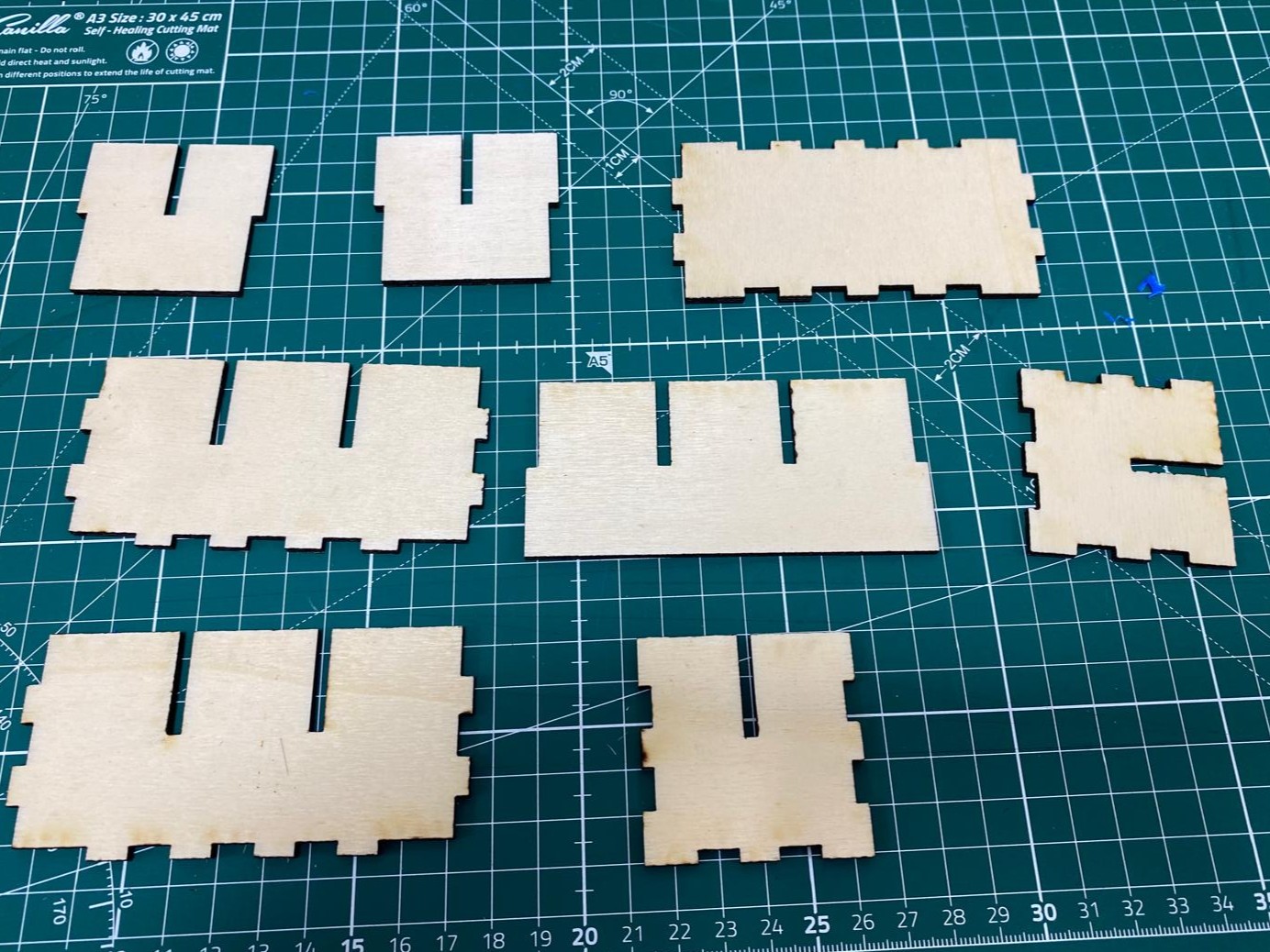
Corte láser1
Corte láser2
corte láser 3

Memoria técnica: Construcción

Duración: 1/2 sesión Agrupamiento: 2-4
Memoria técnica

Ha llegado el momento de cubrir el apartado 7 de la memoria técnica. En función de la técnica de fabricación escogida, debéis incluir:

  1. Impresión 3D: captura de pantalla del modo de impresión utilizando un asistente de impresión 3D (que incluya los parámetros configurados para la impresión).
  2. Corte láser: los planos necesarios para el uso de la cortadora láser.

Momento de reflexión

Después de finalizar el reto, llega el momento de reflexionar sobre el aprendizaje. Para ello, debes responder a las siguientes preguntas en la fase 4 de tu diario de aprendizaje:

Diario de aprendizaje
  • ¿Qué dificultades has encontrado a nivel individual en la resolución del reto? ¿Cómo las resolviste?
  • ¿Qué dificultades consideras que existieron a nivel grupal en la resolución del reto? ¿Cómo las resolvisteis?
  • ¿Qué dificultades habéis encontrado en la fabricación de las piezas?
  • ¿Qué otra utilidad o en qué otro contexto podrías utilizar el organizador construido?
  • Ahora que ya tienes experiencia en poner tu centro educativo en orden, ¿qué elementos fabricarías para poner tu cuarto/casa en orden?
  • Diario común: analiza, junto con tu equipo, el elemento organizador que habéis fabricado, cubriendo la lista de cotejo que encontraréis en el diario de aprendizaje y realizando una valoración conjunta sobre la pieza y sus posibles mejoras.

Feito con eXeLearning (Nova xanela)