4. Más actividades
Utiliza el siguiente applet para realizar las siguientes actividades.
La barra de herramientas aparece simplificada, pero ahora sí, cada botón aparece en el sitio en el que está por defecto.
También se muestra la barra de menús para que puedas guardar los ejercicios en tu ordenador.
Actividad 1
1. Traza una recta
2. Dibuja un punto, un segmento y un polígono.
3. Construye los simétricos de los tres objetos anteriores con respecto a la recta.
4. Escribe "Punto, segmento y polígono en simetría axial".
5. Guarda el archivo como "21actividad".
Actividad 2
1. Dibuja un poligono.
2. Traza un recta que pase por dos de sus vértices y utilízala como eje de simetría.
3. Construye le polígono simétrico al que dibujaste.
4. Escribe "Figura con eje de simetría"
5. Guarda el archivo como "22actividad"
Actividad 3
1. Dibuja un punto. Este punto va a ser el centro de simetría.
2. Dibuja otro punto, un segmento y un polígono.
3. Construye los simétricos de los tres objetos anteriores con respecto al centro de simetría.
4. Escribe "Punto, segmento y polígono en simetría con respecto a un punto".
5. Guarda el archivo como "23actividad".
Actividad 4
- En la siguiente imagen se ven dos torres gemelas. Busca en ellas dos puntos homólogos y utilízalos para trazar un eje de simetría. ¿De qué tipo de simetría se trata?
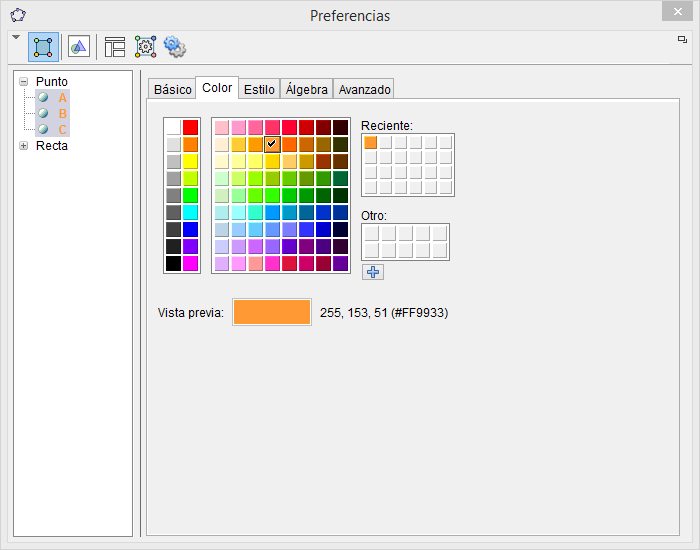
- Mejoremos la presentación... Como la imagen es bastante oscura, conviene que tanto los puntos como el eje queden dibujados en un color claro, por ejemplo, amarillo, naranja... Para hacer esto, hacemos clic con el botón derecho sobre uno de los puntos o sobre la recta. Aparecerá un menú contextual en el que eligiremos "propiedades de objeto" y se abrirá una ventana dividida en dos columnas. En la izquierda aparecen todos los objetos creados y en la derecha varias pestañas, ente ellas, "color" y "estilo". En la columna izquierda marcamos los objetos que queremos modificar, es posible elegir todos los puntos o todas las rectas... o usar la tecla control para elegir varios a la vez. En las pestañas de la derecha podemos elegir el nuevo color y en "estilo" darle más grosor a los objetos. Lo mejor es probar a hacerlo uno mismo e ir viendo cómo cambia la vista gráfica.
3. Escribe el texto "Torres simétricas" en la vista gráfica. Cambia el color y el tamaño del texto para que se vea bien.
4. Guarda el archivo como "24actividad"
Actividad 5
1. Selecciona dos puntos simétricos y traza el eje de simetría de la cara de la lechuza. ¿De qué tipo de simetría se trata?.
Cambia el color de los puntos y del eje de simetría.
2. Dibuja otro punto distinto y crea su simétrico con respecto al eje.
Selecciona estos puntos, ponles un color diferente a cada uno en la pestaña "color", dales más grosor en la pestaña "estilo" y marca la casilla "ver rastro" en la pestaña "básico".
Ahora mueve el primer punto que dibujaste siguiendo el contorno de la cara de la lechuza y comprueba si el eje está bien trazado.
La simetría no puede ser perfecta, pero sí una buena aproximación.
3. Guarda el archivo con el nombre "25actividad"
Actividad 6
Así es cómo puedes ver el planeta Saturno con unos prismáticos astronómicos. Ya ves, la calidad de la imagen no es muy buena... pero siempre es emocionante localizar objetos en el cielo nocturno.
1. Dibuja de manera aproximada todos los ejes de simetría que distingas.
2. Utiliza el botón "ángulo" para que aparezcan las medidas de los ángulos que forman los ejes.
3. Cambia los colores de los ejes y de los ángulos.
4. Escribe en la vista gráfica "Ejes de simetría de Saturno" y cambia el color y el grosor del texto para que se vea bien.
5. Guarda el archivo con nombre "26actividad"