Saltar navegación

3.1. Recomendacións de uso

Orientacións e recomendacións de uso

Recursos materiais necesarios

Para empregar este REA será necesario contar con un ordenador por cada estudante con conexión a internet, tanto para o traballo individual como grupal.

Contas docentes na plataforma Scratch

Para o traballo co alumnado en Scratch (dado que é menor de idade) recomendamos o uso de contas de profesorado.

As contas de profesorado proporcionan aos educadores a capacidade de crear clases, xestionar contas estudantís, organizar os proxectos en estudos, e controlar os comentarios do alumnado.

No seguinte contido desta páxina ("Contas para docentes en Scratch") amplíase esta información.

Proposta de agrupamentos para actividades grupais

Recoméndase a creación de grupos de 4 alumnos/as, asignados polo profesorado.

Para o anterior, a hora de poñer en práctica o REA na aula, recoméndase ao profesorado que teña en conta as seguintes pautas:

  • Organizar ao alumnado en función das súas diferentes capacidades para crear equipos no que cada un poña a súa achega, dende os mais proactivos, líderes, organizativos aos mais pasivos, non colaboradores, etc.
  • Asignar a cada alumno/a a creación dun pequeno videoxogo. No REA hai abundantes exemplos de xogos exemplificados, con diferentes niveis de dificultade. É importante axudar ao alumnado a escoller o videoxogo axeitado ás súas capacidades e coñecementos.
  • Crear un clima de traballo positivo e participativo, poñendo en valor os progresos e motivando nas dificultades.

Durante o REA intercalaranse actividades individuais nas que o alumnado deberá adestrarse para a posterior realización do reto. Estas actividades están organizadas e secuenciadas atendendo á diversidade do alumnado.

Produto final

O produto final do REA "Viaxe programada" consiste na creación de un videoxogo sobre mobilidade sostible, composto de varios pequenos xogos enlazados, de xeito que cada membro do grupo realice un deles.

Se facilita unha pantalla de inicio do videoxogo final, acompañada dunhas instrucións, co fin de axudar a organizar e ensamblar os pequenos xogos  creados por cada un dos membros do equipo. 

Enfoque multinivel do reto

É moi frecuente atopar alumnado que ten participado en cursos e campamentos onde xa traballou en Scratch ou con outras linguaxes de programación que facilitan a súa aprendizaxe. Todo o REA presenta moitos niveis de dificultade, dente o mais básico e guiado ata propostas de ampliación e curiosidade pensados para o alumnado con maior inquietude en programación. Recomendamos ao profesorado que preste especial atención á escolla das actividades en función dos intereses e capacidades do alumnado da aula.

Desenvolvemento da Competencia Dixital do alumnado

Todas as actividades do REA están pensadas para realizarse en formato dixital.

O alumnado ten un diario de aprendizaxe que pode cubrir de forma dixital, de xeito que vaia reflexionando sobre o proceso, aínda que se dispón dunha copia en formato PDF.

Cumprir co reto final posibilita aprender ou afianzar no emprego de todo tipo de ferramentas para a programación, o deseño, a edición e presentación dixital, etc.

Contas para docentes en Scratch

Neste manual tentaremos dar unhas pinceladas e recomendacións tanto do proceso de creación de conta docente como da xestión de alumnado. Baseado na Guía para a xestión da Conta de Docente (Scratch Foundation CC BY-SA 4.0)

Creación de conta docente

Paso 1

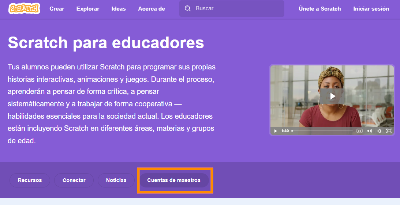
Comezaremos na ligazón de Scratch para Educadores onde atoparemos, entre outras cousas recursos e noticias.

Cuentas docentes

Paso 2

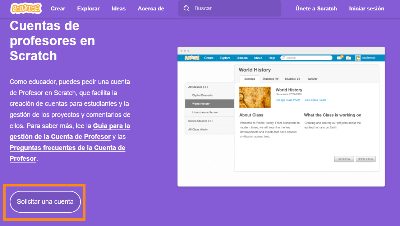
Accedemos á sección Cuentas de maestros para solicitar unha conta docente. Na páxina de Preguntas e Respostas das contas de profesor en Scratch atópase un videtutorial guiado en inglés e gran cantidade de información de utilidade.

Cuentas docentes

Paso 3

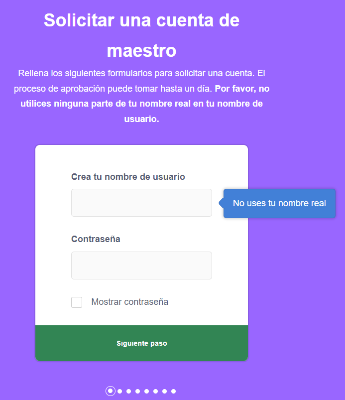
O proceso comeza ao premer Solicitar una cuenta docente . Introduciremos un nome de usuario e un contrasinal e iremos ao seguinte paso.

Cuentas docentesAsegúrese de anotar su nombre de usuario y contraseña.

Paso 4

Faga clic en cada paso para completar o rexistro.

Cuentas docentes Siguiente paso

Paso 5

Recibirá un correo electrónico para confirmar a conta. De non atopalo, é posible que sexa preciso buscar no cartafol de spam.
Unha vez que confirmada a dirección de correo electrónico, o equipo de Scratch revisará a súa conta.

Cuentas docentes recibirá un correo electrónico

Paso 6

Unha vez que a súa conta fose revisada e aprobada, recibirá un correo electrónico de benvida e poderá usar a súa conta docente en Scratch.

Acceso en cuenta docente

Creación de clases

Paso 1

A creación de clases permite a xestión de grupos de estudantes coas súas contas, recibir os proxectos dos estudantes e crear estudos onde poidan subir os seus proxectos. O profesorado verá os proxectos dos seus estudantes a condición de que os teñan compartidos.

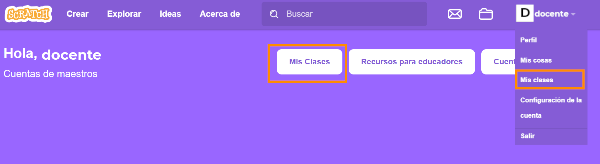
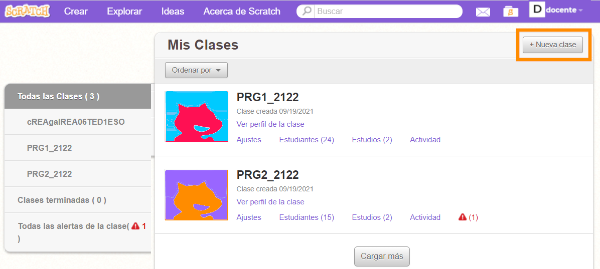
Comezamos creando unha clase pulsando "As miñas clases" ou ben na páxina de entrada ou desde o menú despregable do noso usuario.


Cuenta docente: creación de clase

Paso 2

Pulsamos no botón "+ Nova clase" da esquina superior dereita.

Botón nueva clase

Paso 3

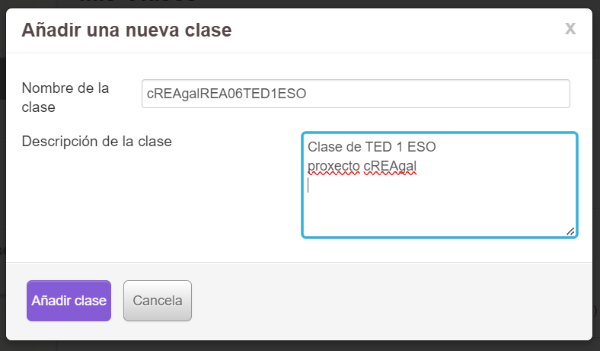
Engadimos un nome e unha descrición para a clase.

Advertencia: non inclúa nomes nin localizacións reais, como o nome da súa escola ou cidade/poboo.

Despois de crear a clase pódense engadir estudantes.


Nombre y descripción de la nueva clase

Borrar unha clase

Para finalizar unha clase, en "As miñas clases", elixa a súa clase e na pestana "Configuración", faga clic no botón “Finalizar clase”.

Ao terminar unha clase, xa non aparecerá na pantalla de inicio e os seus estudantes xa non poderán iniciar sesión (pero os seus proxectos e os estudos de clase seguirán sendo visibles no sitio).

Pode reabrir a clase en calquera momento coa opción "Clases terminadas” e clic na ligazón “Reabrir clase”.

Engadir estudiantes a unha clase

Cando tes unha clase podes xestionar os seus estudantes e visualizar os seus proxectos. Tamén podes crear estudos para que engadan os seus proxectos.

Añadir estudiantes a una clase

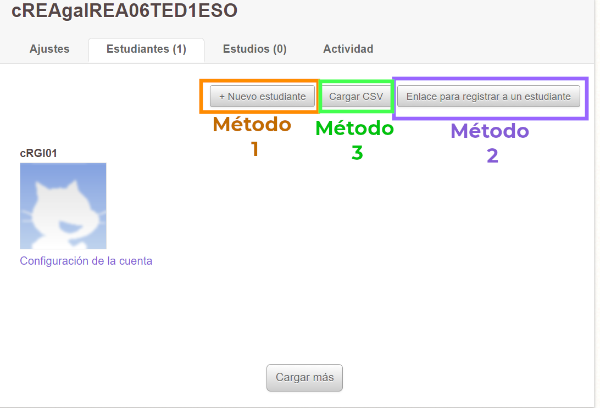
Hai tres formas de engadir novos estudantes a unha clase. O primeiro método permítelle agregar un estudante individual a unha clase. Os métodos 2 e 3 permiten agregar varios estudantes a unha clase.

Métodos para crear estudiantes

Método 1

Engadir estudantes individualmente

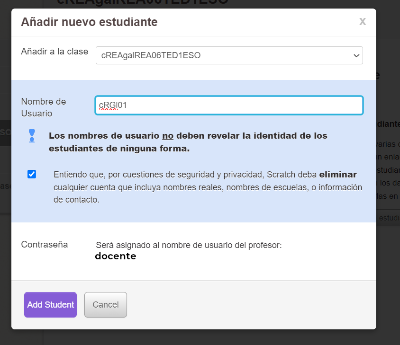
Faga clic no botón “+ Novo estudante” para agregar estudantes individualmente. Debe introducir un nome de usuario para o estudante.

Advertirásenos de non incluír información persoal nas contas de estudante.

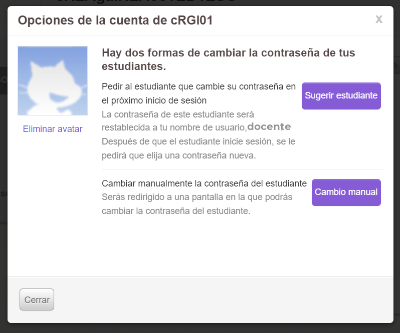
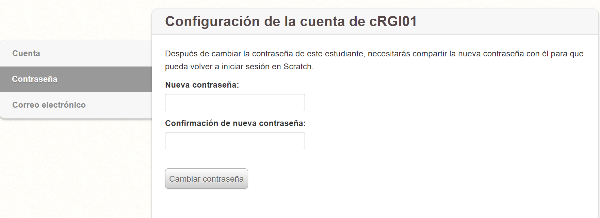
O contrasinal para este nome de usuario de estudante establecerase automaticamente como o nome de usuario da súa conta docente. Podemos dicirlle a Scratch que obrigue ao alumnado para cambiar este contrasinal cando inicien sesión. Sempre se pode restablecer o contrasinal dun estudante desde a conta de docente.

Non é posible agregar unha conta de Scratch xa existente a unha clase.
Un estudante só pode ser parte dunha clase.
Non é posible transferir estudantes dunha clase ou docente a outra clase ou docente.


Añadir estudiante manualmente 1 .

Añadir estudiantes manualmente 2

Resetear contraseña alumnado

Método 2

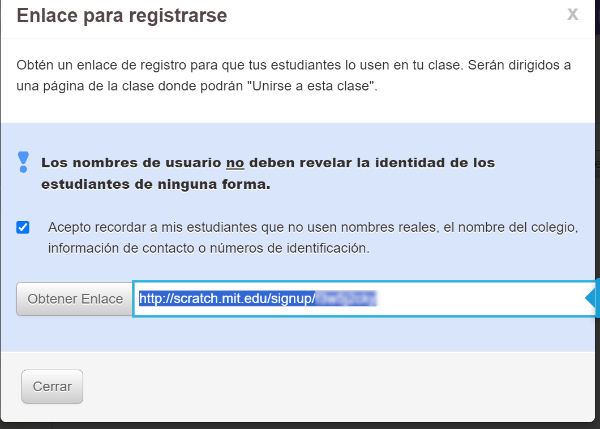
Crear unha "Ligazón de rexistro de estudantes".

É importante lembrar ao alumnado a importancia de que o seu nome de usuario non revele información persoal.


Enlace de clase

Ao seguir a ligazón o alumnado verá unha sinxela interface para crear unha conta introducindo un nome de usuario e contrasinal. Só terán que dicir mes e ano de nacemento e país.

Enlace clase

Método 3

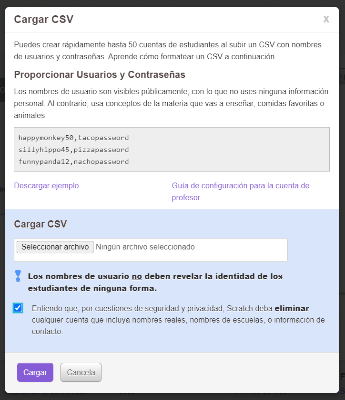
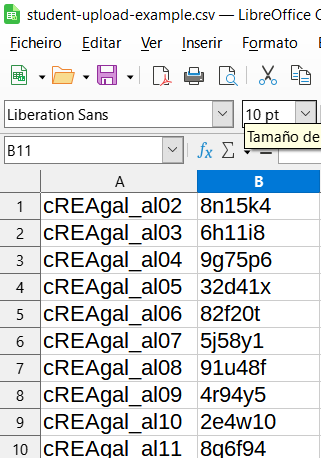
Carga de alumnado mediante .CSV

Carga de alumnado mediante csv

Pode utilizar o persoal proporcionado na Ligazón “Descargar exemplo” ou crear unha folla de cálculo co nome de usuario do alumnado na columna A e contrasinais en columna B. Para cargar o seu propio persoal, deberá gardar o arquivo como un arquivo CSV.

Non é posible ter máis de 250 estudantes nunha soa clase.

Advertencias:

  • Asegúrese de que os nomes de usuario non conteñen información sobre vostede, os seus estudantes, ou a súa escola.
  • Cre contrasinais aleatorios, en lugar dun patrón predicible para evitar que o alumnado poida descubrir o contrasinal dos seus compañeiros.
  • Os contrasinais deben ter un mínimo de 6 caracteres.

Hoja de cálculo en csvElaboración propia para cREAgal. Arquivo .CSV (CC BY-NC-SA)
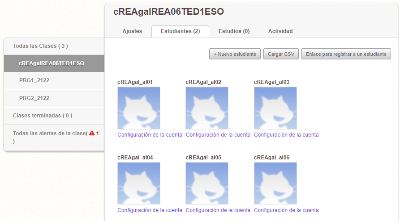
Clase con alumnado

Crear estudos

Os estudos permítenlle crear coleccións de proxectos do alumnado para clases ou exercicios concretos. Tamén fai máis fácil que o alumnado colabore e se inspire no traballo dos demais.
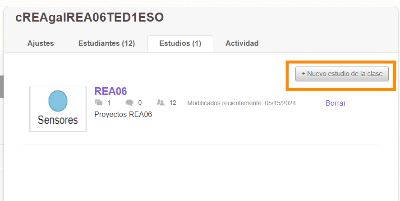
Os estudos son inmediatamente públicos, incluso aqueles creados no contexto dunha clase. Para crear un estudo, pulsamos no botón "+ Novo estudo da clase".

Nuevo estudio
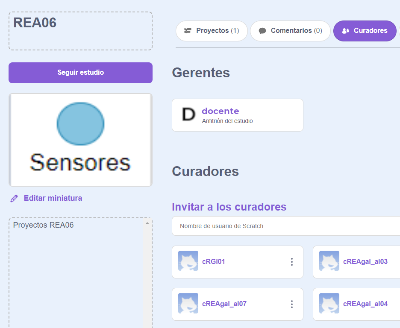
Se se activa o deslizante "Alguén pode engadir proxectos" abre a posibilidade de que as persoas fóra da clase convértanse en curadores do estudo.

Curadores de estudio en Scratch

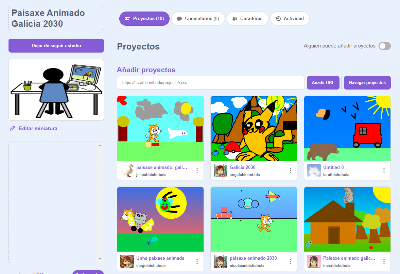
Estudio en Scratch

As imaxes desta páxina son elaboración propia para cREAgal a partir de envolcados de pantalla de Scratch e distribúense con licencia CC BY-SA 2.0. "Scratch es desarrollado por Lifelong Kindergarten Group en el MIT Media Lab. Consulte http://scratch.mit.edu".

Feito con eXeLearning (Nova xanela)