Tutorial manual de eXeLearning.net. El nuevo eXeLearning
- Tutorial, manual de eXeLearning
- Introducción
- ¿Qué es eXeLearning?
- Instalación de eXeLearning
- Entorno de trabajo
- Árbol de contenidos
- Ventanas de edición
- iDevices
- Texto Libre
- Objetivos
- Conocimiento previo
- Galeria de imágenes
- Lupa
- Sitio Web externo
- Artículo Wikipedia
- RSS (No dinámico)
- Applet de Java
- Actividad de lectura
- Caso práctico
- Reflexión
- Rellenar huecos
- Pregunta de elección múltiple
- Pregunta de selección múltiple
- Pregunta verdadero-falso
- Examen SCORM
- Actividad desplegable
- Estilos
- Área de trabajo / Ventana de edición
- Fusionar
- Formatos de exportación
- Common Cartridge
- SCORM 1.2
- Paquete del contenido IMS
- Sitio Web
- Página html única
- Archivo de texto
- XLIFF
- ¿Cómo funciona la herramienta de exportación?
- Traducción de los contenidos
- OmegaT
- Instalación de OmegaT
- Creando un nuevo proyecto (I)
- Creando un nuevo proyecto (y II)
- Agregando archivos al proyecto (I)
- Agregando archivos al proyecto (y II)
- Traduciendo cadenas (I)
- Traducción de cadenas (y II)
- Validando etiquetas
- Exportando el resultado
- Importando el resultado a eXeLearning
- Resultado
- No olvides guardar la memoria de traducción
- Limitaciones de este procedimiento
- Rainbow + OmegaT
- Cómo exportar desde eXeLearning
- Elegir el filtro a utilizar en Rainbow (I)
- Elegir el filtro a utilizar en Rainbow (II)
- Elegir el filtro a utilizar en Rainbow (y III)
- Crear el proyecto OmegaT (I)
- Crear el proyecto OmegaT (y II)
- Traduciendo cadenas
- "Desfiltrando" los textos traducidos (I)
- "Desfiltrando" los textos traducidos (II)
- "Desfiltrando" los textos traducidos (y III)
- Importar contenidos traducidos a eXeLearning (I)
- Importar contenidos traducidos a eXeLearning (y II)
- Precaución a tener en cuenta
- Virtaal
- Sustitución de cadenas mediante un editor de textos
- OmegaT
- Y ahora, ¿qué más se puede hacer?
- Imprimir (Pdf)
- Integración de actividades educativas
- Bibliografía
- Descarga el tutorial
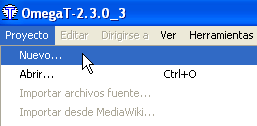
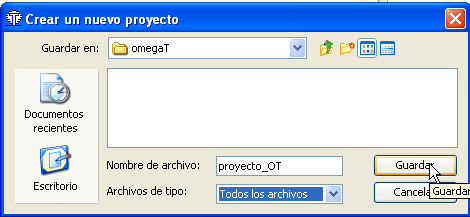
Creando un nuevo proyecto (I)
Para comenzar un nuevo proyecto, debo elegir un nombre. La aplicación creará una carpeta con ese nombre para albergar todos los archivos del proyecto

Tutorial, manual de eXeLearning.net. El nuevo eXe Learning por Antonio Monje se encuentra bajo una Licencia Creative Commons Atribución-CompartirIgual 3.0 Unported.
Creado a partir de la obra de Eduardo Sánchez Mateos, José Miguel Andonegi, Riate, Ramón Ovelar y otros