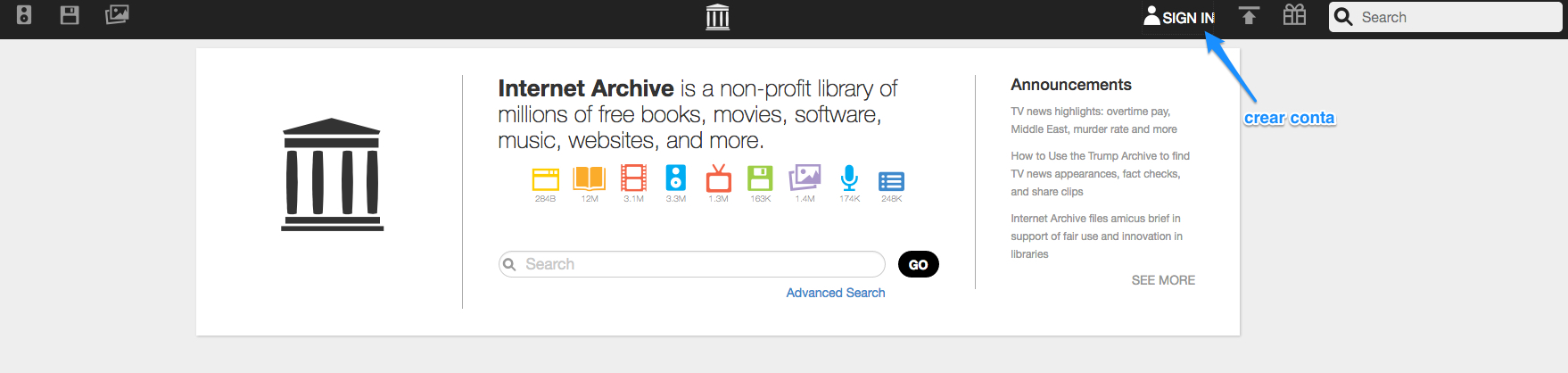
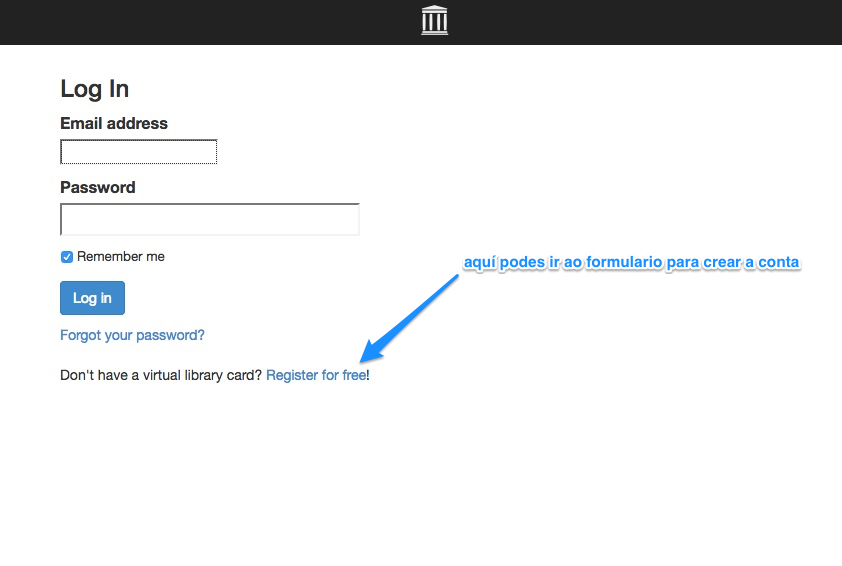
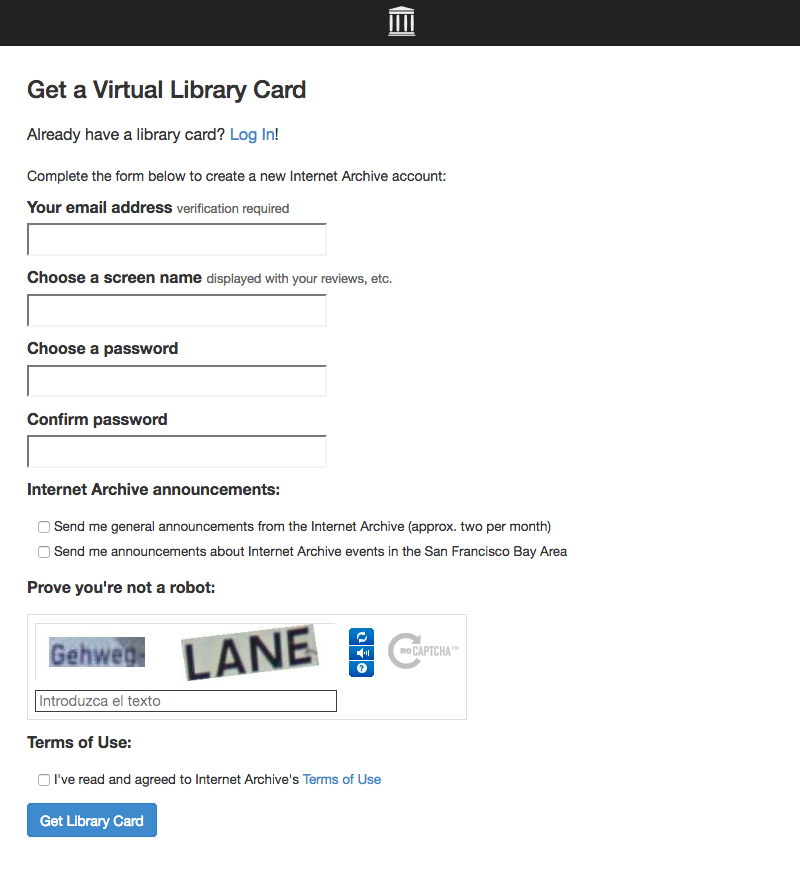
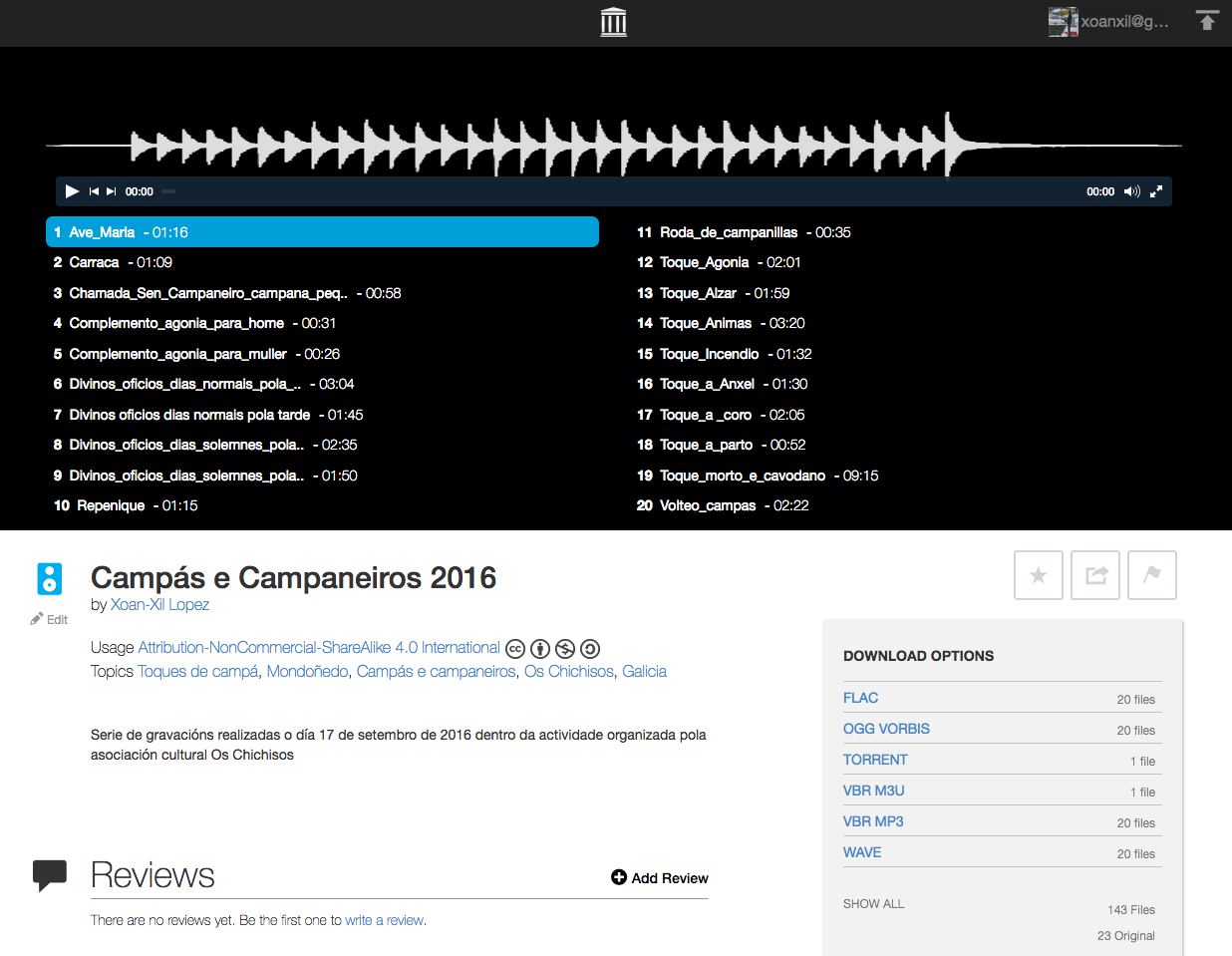
Cando teñamos os nosos sons aloxados en Archive.org podemos empezar a pensar no mapa utilizando Umap para editar Open Street Maps. Se xa fixeches a actividade de Umap no apartado anterior deberías ter unha conta creada, se non é así podes ir alí e ver o proceso para crear a túa conta e logo empezar a engadir os sons seguindo a partir de aquí.
O que imos facer agora é colocar os nosos audios no noso mapa, é dicir, xeoreferencialos nos lugares nos que foron gravados para facer unha escoita interactiva.
Unha opción interesante de Umap é a posibilidade de agrupar os audios por capas atendendo a certas peculiaridades. Imaxina por exemplo que tes os sons agrupados polas características do contexto no que se produce, por exemplo; sons en espazos públicos e son en espazos privados ou sons de traballo e sons de lecer, etc. Poderías organizalos en diferentes capas de xeito que dependendo da capa de mapa que escollas mostrarán uns ou outros.
Para isto o primeiro que tes que facer é crear as diferentes capas, por exemplo imaxina que temos sons creados pola propia xeografía (xeofonía) e sons producidos directamente polo ser humano (antropofonías). Teriamos que crear estas dúas categorías como capas seguindo os seguintes pasos.
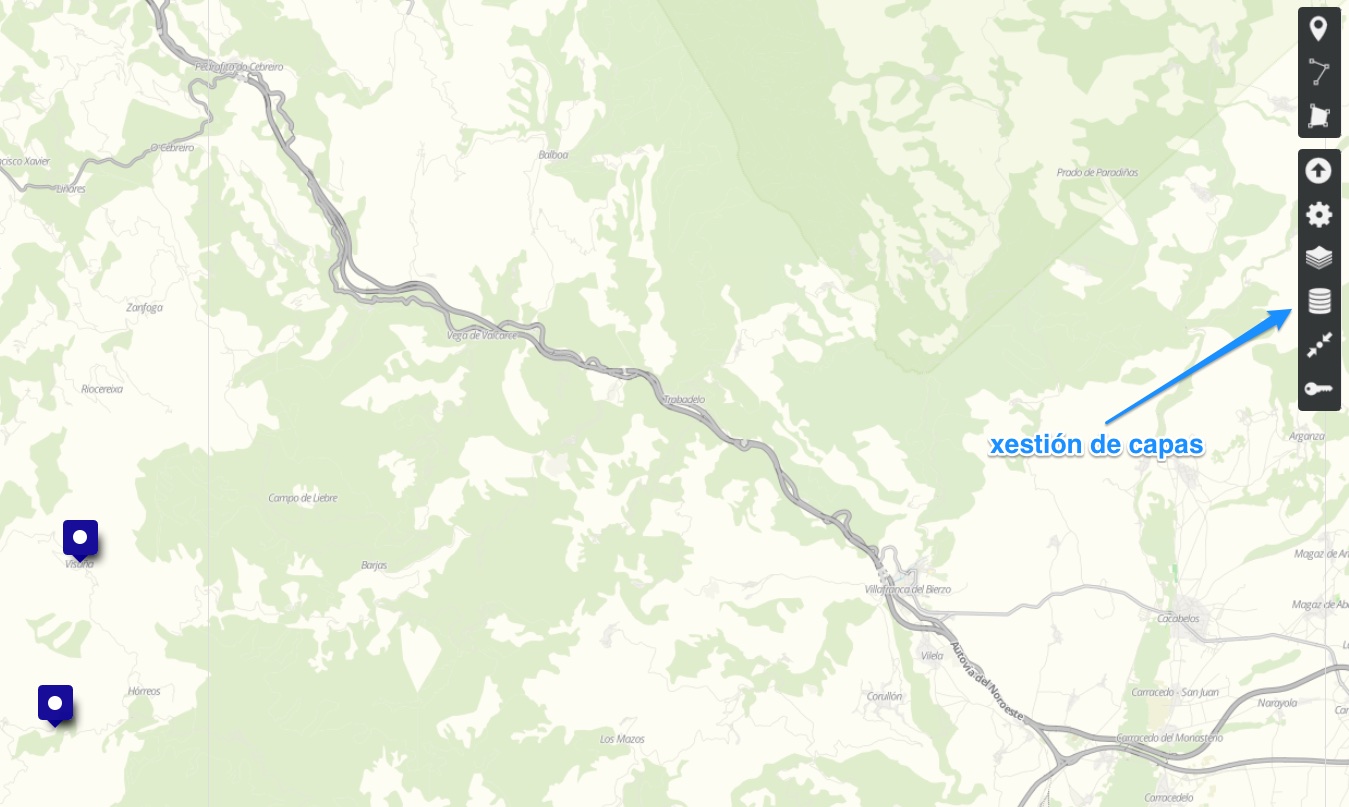
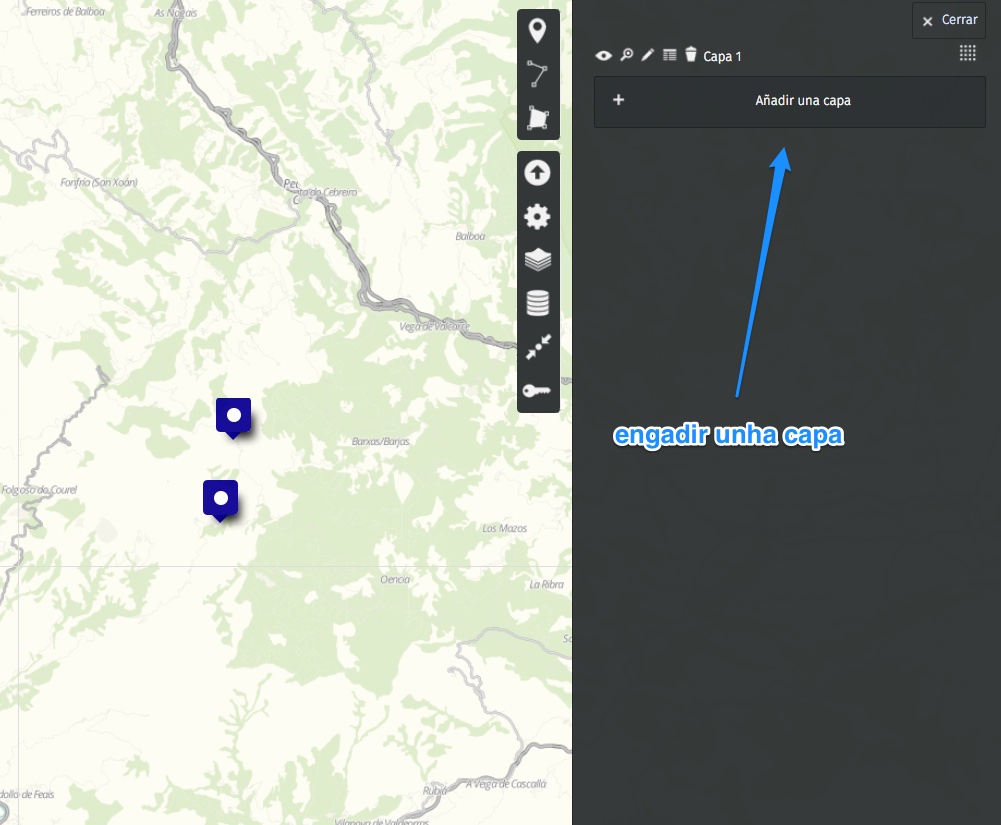
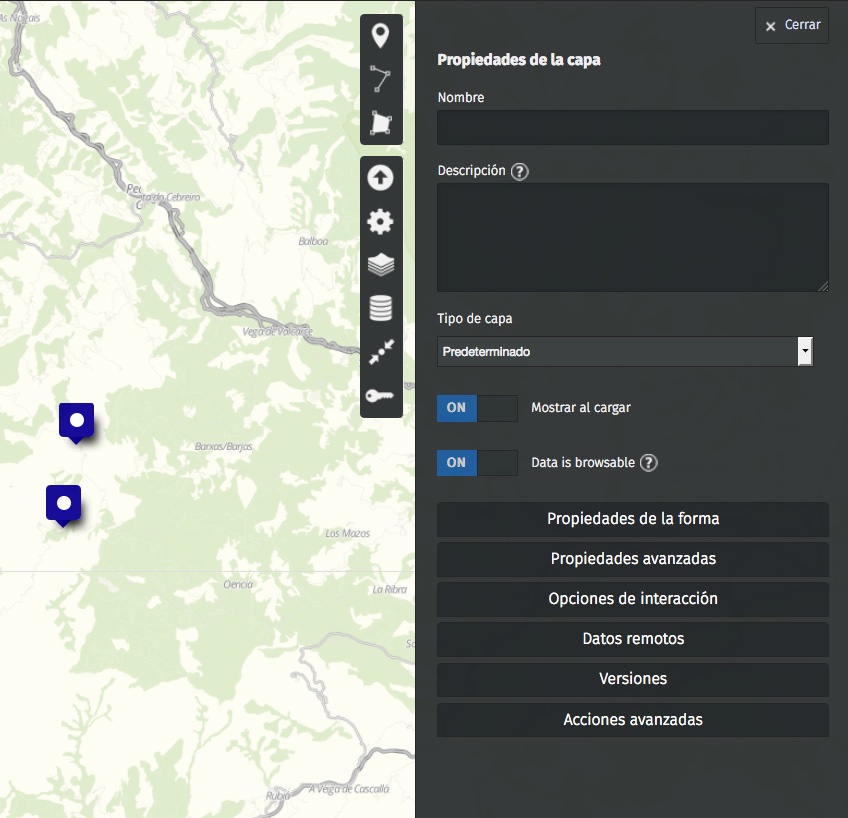
E cobres a información relativa a esta capa e as propiedades que consideres oportunas. Hai moitas opcións para adaptar o mapa ao que precises.
Agora temos que editar os sons para asocialos a unha ou outra capa.
Umap ten moitas posibilidades de customización. O mellor é que probes nos menús. Imos ver algunhas máis simples relativas a os marcadores.
Fíxate que dende aquí podes borrar os teus marcadores, cambiar cores, formas, facer que se amose o audio en formato bocadillo ou como unha ventá lateral, escoller entre diferentes iconas ou mesmo utilizar algunha que estea noutro servidro, etc.
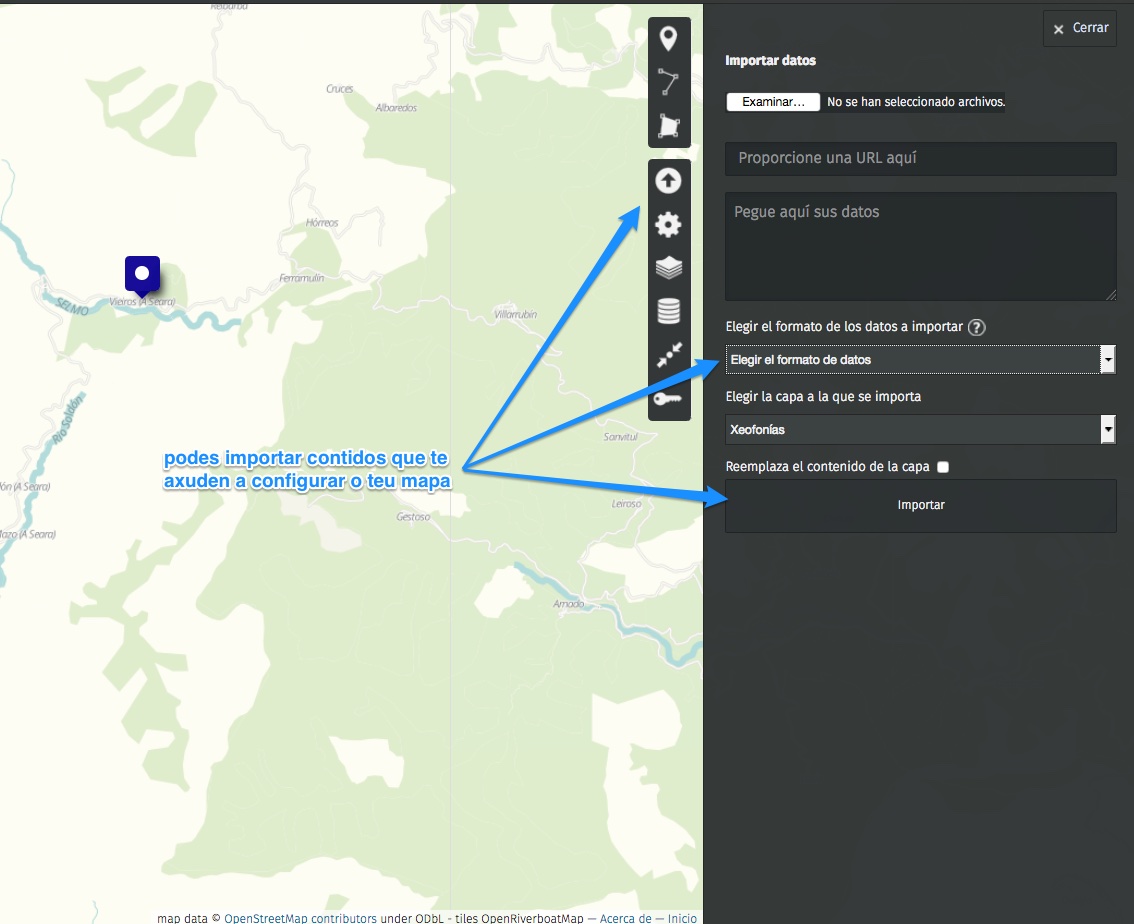
Outra acción avanzada é a de importar xa que con ela podes engadir elementos ao teu mapa que te axuden. Por exemplo, poderías facer un tracking cunha aplicación do teu móbil durante a sesión de gravación e importala no mapa nunha capa capa co que terías as localizacións exactas de cada un dos puntos nos que gravaches e non terías que estar buscando o lugar utilizando o zoom. Ou podes subir incluso un deseño de mapa propio.
Aquí tes algúns exemplos feitos con este sistema de Archive.org + Umap.

Mapa de Málaga Mapa sonoro da cidade de Málaga
Fíxate que este ten unha configuración diferente; en lugar de aparecer cada son no seu bocadillo aparece un despregable lateral que inclúe varios sons. Esta é outra opción que ofrece Umap e que é especialmente interesante cando temos, por exemplo, que engadir varios sons nunha mesma localización ou queres poñer bastante texto explicando o son que se escoita, poñer varias fotos, etc. O interesante é que coñezas as posibilidades e escollas a que precises cando o consideres oportuno.
 Campás e campaneiros Recollida de toques de campás en Galicia
Neste segundo hai ademais outra diferencia xa que en vez de utilizar o reprodutor de audio de Archive.org utilizamos un propio que está aloxado noutro servidor. A razón neste caso é porque queremos poñer varios audios xuntos e tal e como estamos facendo os audios que incluímos co propio reprodutor de Archive inícianse automaticamente polo que teríamos unha mestura de múltiples sons soando ao mesmo tempo, o que pode ser interesante nalgún momento pero non neste traballo de recollida de toques de campás en diferentes vilas.
Se traballamos subindo un arquivo de audio por Item podemos utilizar o sistema de embebido do propio Archive.org e así podemos controlar se o arquivo se reproduce automaticamente ou non cando abrimos o pop-up pero o reprodutor queda algo cortado tal e como vemos no exemplo do mapa de Málaga. Se isto non supón un problema podes utilizar ese outro procedemento.
Se estás interesado en utilizar a versión customizada que aparece no de Campás e campaneiros so terás que pegar este código e poñer a url do teu arquivo tal e como explicamos no proceso de embeber os arquivos. Por exemplo, se o teu arquivo ten esta Url:
https://ia601503.us.archive.org/9/items/Courel/Ovejas%20pastando%20Visun%CC%83a%2019h30%2026-08-2006.mp3
Tes que pegala dentro deste código:
{{{https://debug.cgeomap.eu/bar-ui/index.php?file= |70}}}
De tal xeito que o resultado sexa este:
{{{https://debug.cgeomap.eu/bar-ui/index.php?file=https://ia601503.us.archive.org/9/items/Courel/Ovejas%20pastando%20Visun%CC%83a%2019h30%2026-08-2006.mp3|70}}}
E non tes máis que pegalo na descrición como fixemos cos exemplos anteriores.
Este reprodutor foi deseñado por Horacio González para a aplicación de locative audio e xeolocalización CGeomap.
Se prefieres utilizar outros servicios como SoundCloud para aloxar os teus audios podes embebelos dun xeito similar a este e poderías poñer outro tipo de medios como vídeos (Youtube, Vimeo, etc.), imaxes (Instagram, Flickr, etc.) dun xeito similar a como fixemos dende Archive.org.
Se usas Soundcloud podes utilizar tamén o elegante Script desenvolto por Horacio González no que simplemente indicando as coordenadas do audio como un tag é posible crear un mapa en pouco tempo.
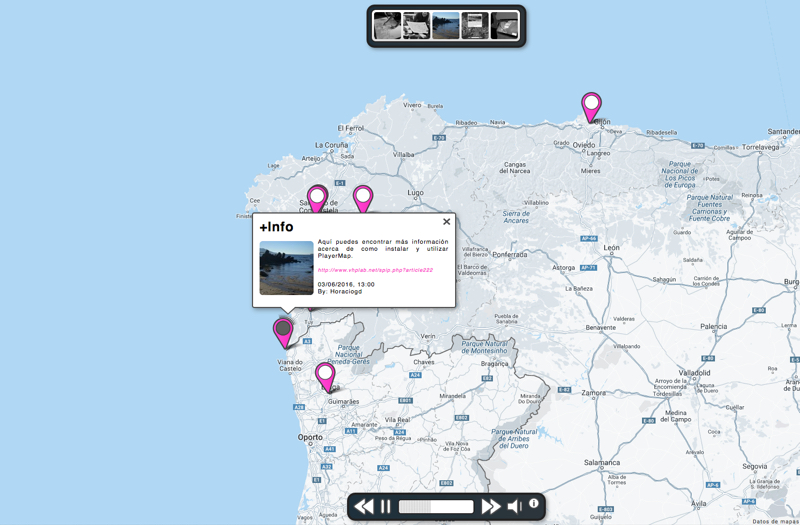 Playermap Sistema de xeolocalización de sons utilizando Soundcloud
Neste vínculo tes tódolos pasos a seguir para instalar o Playermap e crear un mapa a partir de Soundcloud e neste vídeo podes ver o proceso.


 Escoitar.org (2006-2016) Mapa sonoro de Galicia
 Mapa Sonoru Mapa sonoro de Asturias
 Soinumapa Mapa sonoro do País Vasco
 Sons de Barcelona Mapa sonoro da cidade de Barcelona