Obxectivo:
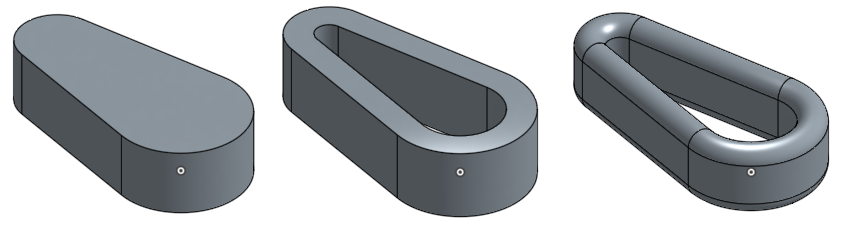
Imos a crear unha nova peza un pouco máis complexa!
Práctica:
Preparamos a área de debuxo:
- Abre a túa conta en Onshape, no botón <<Create>>, crea un novo documento co nome Peza02.
- Crea un novo Sketch, no botón <<Sketch>>.
- Selecciona o plano onde imos a traballar, neste caso en Top. Fai clic co botón dereito encima do plano Sketch 1, e selecciona <<View normal to Sketch plane>>.
Comenzamos a debuxar!
Debuxamos as pezas en calquera sitio:
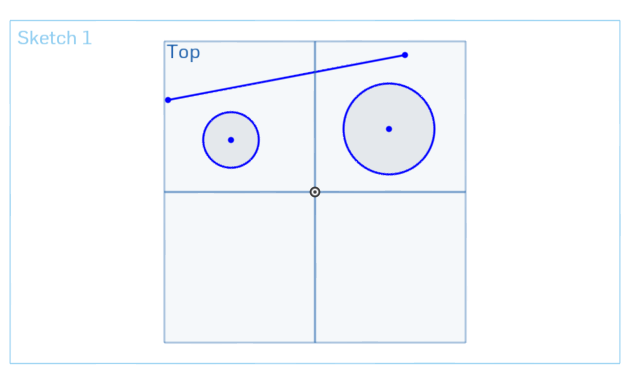
Crea dúas circunferencias en calquera lugar e unha recta por riba delas.
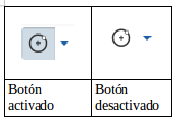 Nota: Fíxate que cando fas clic nun botón, este queda activado cun sombreado azul, para desactivalo podes facelo de dúas maneiras:
- Pulsa a tecla ESCAPE.
- Fai de novo clic nese botón.
 Relacións de xeometría 2D
Imos a establecer relación entre estes tres elementos:
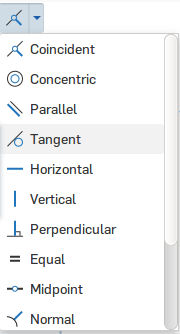
- Selecciona a recta e unha circunferencia, e fai clic no botón de <<Tanxencia>>.
- Repite o paso anterior coa outra circunferencia.
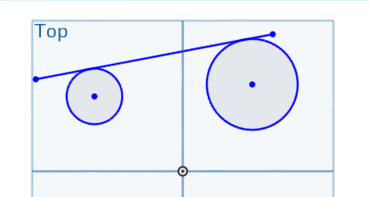
 Agora imos a facer os puntos de principio e fin da recta coincidentes cos puntos de tanxencia.
- Fai clic no punto do principio da recta e a primeira circunferencia e logo fai clic en coincidentes .
- Repite o paso anterior para o punto final da recta e a segunda circunferencia.
Liñas auxiliares de construción
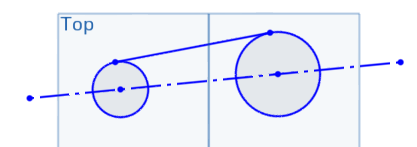
Imos a crear unha liña de puntos para o crear un eixe que pasa polo centro das dúas circunferencias. Para elo utilizaremos unha nova ferramenta: Construction. O que debuxemos con esta ferramenta non ten influencia á hora de realizar as operacións de xeración de sólidos, simplemente axudan no esbozo.
- Fai clic en <<Construction>>.
- Con este botón activado, fai clic en <<Line>>, e debuxa unha liña en calquera lugar (lembra pulsar ESCAPE, cando remates).
- Agora establece a relación de coincidencia: Selecciona esta liña e os puntos dos dous centros das circunferencias e fainos coincidentes.
Simetría
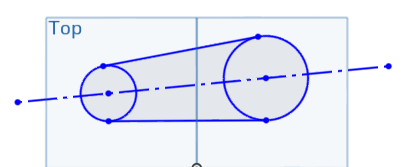
 Realizaremos agora unha simetría con respecto a esta liña auxiliar utilizando a ferramenta espello (Mirror). os pasos a seguir son:
- Selecciona a liña que utilizaremos para facer a simetría.
- Selecciona os elementos do noso esbozo que queremos duplicar.
- Premer na ferramenta <<Mirror>>.
Recortar
 Imos a recortar os anacos das circunferencias que sobran coa ferramenta recortar (Trim), que permite recortar/estender tramos de liñas sobrantes hasta o punto máis próximo, introducindo relacións de coincidencia entre estes dous puntos.
Este botón ten tres opcións:
- Trim: esta primeira opción recorta o sobrante ata o punto máis próximo que se lle indique.
- Extend: esta segunda opción estende a liña ata o punto máis cércano que se indique.
- Split: divide xeometría por un punto dado, resultando dous fragmentos xeométricos independentes.
Activa o botón <<Trim>>, e fai clic sobre os anacos interiores das circunferencias.
Acotar
Agora imos a acoutar o noso esbozo. Fai clic en <<Dimension>>, e logo selecciona a circunferencia. Ponlle un radio de 25 mm, á outra de 15 mm, e distancia entre centros de 60 mm.
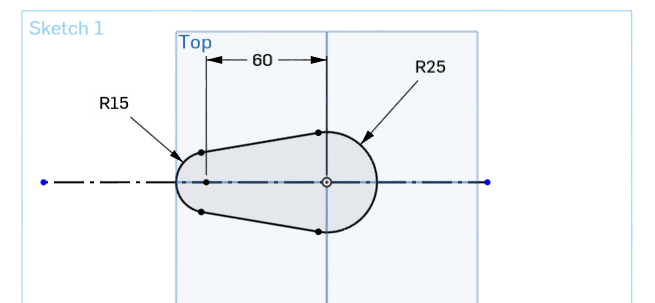
Para que quede totalmente definido o noso esbozo imos situalo no plano, para elo:
- Fai coincidentes a liña punteada que pasa polos centros das circunferencias e o eixe X.
- Fai coincidentes o centro de unha circunferencia e o centro dos eixes.
Nota:
Como podes notar, agora o esbozo, sketch, cambiou de cor, xa non é azul, agora é negro. Isto quere dicir que o noso esbozo é un perfil cerrado e continuo e está totalmente definido.
Extruír
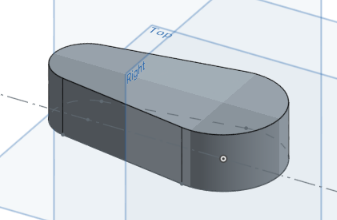
Imos a darlle volume!
Fai clic no botón <<Extrude>>,  agora para ver mellor a extrusión, seleccionamos a perspectiva Trimétrica, fai clic en
  (no lado dereito da pantalla) e selecciona Trimetric.
Selecciona Blind e a frecha cara arriba. Dálle de profundidade 30 mm (Depth=30mm).
Reto:
Crea esta nova peza, editando o esbozo da peza02.
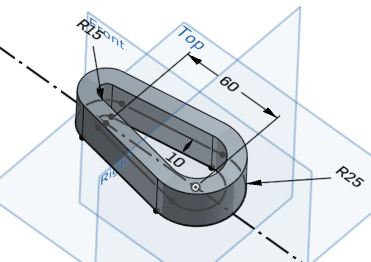
Utiliza unha nova ferramenta <<Offset>> 
Esta ferramenta crea perfiles paralelos ós que realizamos, a unha separación dada, tanto cara ó interior como ó exterior.
Primeiro selecciónase o perfil, despois dámoslle á icona <<Offset>>, e indicámoslle a dirección e a medida.
Outro reto!
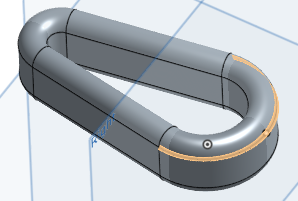
E se agora redondeamos tódalas bordes da nosa peza?
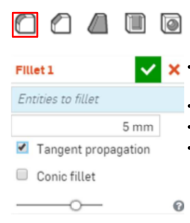 Unha pequena axuda!
Unha vez teñamos o noso sólido inicial poderemos redondear as súas arestas cun radio dado.
- No recadro «Entities to fillet» seleccionaremos as arestas para redondear.
- No recadro inferior seleccionaremos o radio do redondeo.
En ocasións non se poderá facer redondeo por motivos xeométricos; por exemplo non se pode redondear cun radio de 10mm unha aresta cuxo lado ten 3mm de ancho.
Fai clic para visualizar a peza final en Onshape!