Saltar la navegación

3.3 ¡Todo en orden!

Mantenemos la higiene de nuestro ordenador

Igual que para mantenerte saludable tienes ciertos hábitos de higiene, cuando utilizas un dispositivo informático debes mantenerlo organizado y preparado para que su rendimiento sea máximo. Con las tres operaciones básicas propuestas a continuación, tendrás siempre tu ordenador en plena forma:

  • Orden en los archivos: Lo primero que debes tener en cuenta es el orden que mantienes con los archivos y las aplicaciones, agrupándola de forma ordenada en una estructura de carpetas y desinstalando las que ya no uses.
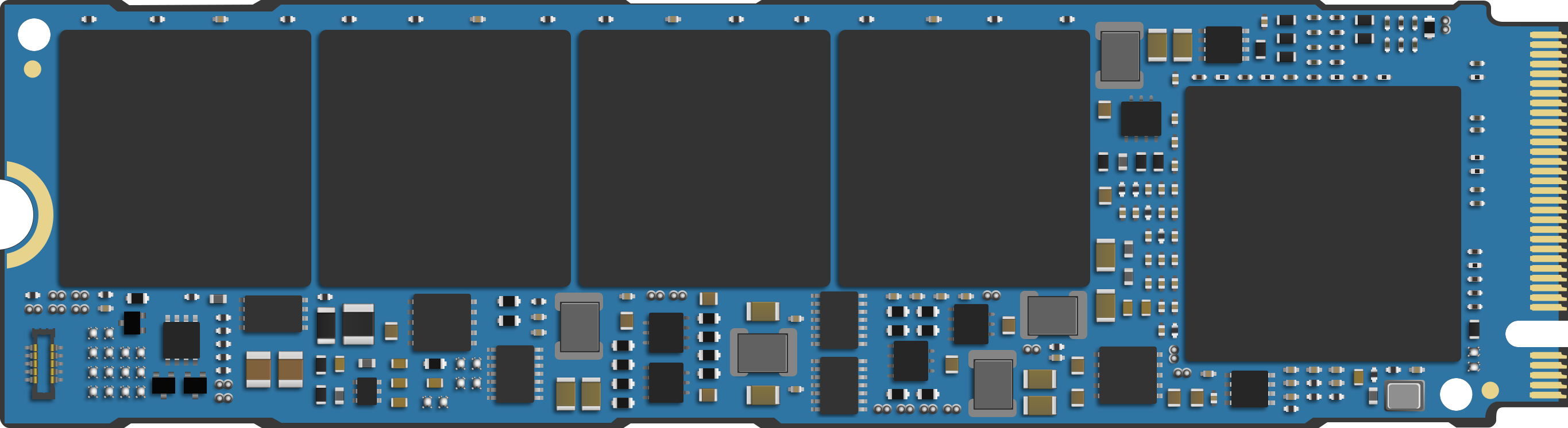
  • Mantenimiento de los discos duros: Debes tener claro el tipo de unidades de almacenamiento que tiene tu equipo. Si tienes disco duro (HDD), se recomienda desfragmentarlo periódicamente para que la información esté más ordenada, los tiempos de acceso a ella sean menores y la velocidad de tu ordenador mayor. Si, por el contrario, tu ordenador tiene una unidad de estado sólido SSD, la desfragmentación no se recomienda porque empeorará su funcionamiento, ya que los SSD se ordenan de forma automática y su rendimiento no se ve afectado por ese "desorden" que sí ocurre en los HDD.
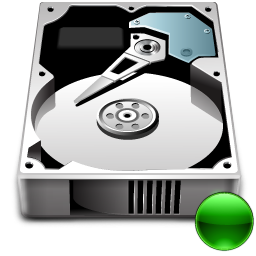
Disco duro (HDD)
HDD
Unidad de estado sólido (SDD)
SSD
  • Limpieza del ventilador de forma periódica: esto evita que la placa base se sobrecaliente. Piensa que el polvo es nuestro enemigo, por lo que lo mejor es que limpies el polvo de las ranuras de ventilación y del ventilador del procesador.

Lectura facilitada

Los dispositivos informáticos deben estar organizados y preparados para que su rendimiento sea bueno.

Debes realizar siempre las siguientes operaciones:

  • Orden en los archivos:
    • Debes ordenar los archivos en carpetas.
    • Debes desinstalar las aplicaciones que no uses.
  • Mantenimiento de los discos duros:
    • Si tienes disco duro (HDD) se recomienda desfragmentarlo periódicamente para que la información esté más ordenada.
    • Si tu ordenador tiene una unidad de estado sólido (SSD) no debes desfragmentarla.
Disco duro (HDD)
HDD
Unidad de estado sólido (SDD)
SSD
  • Limpieza del ventilador de forma periódica:
    • Esto evita que la placa base se caliente mucho.
    • Debes limpiar el polvo de las ranuras de ventilación y del ventilador del procesador.

Evitando rastreos

Cuando navegas en Internet, los sitios webs que visitas recopilan información sobre tus actividades en ellos y almacenan la información en tu dispositivo en forma de pequeños archivos. Esos archivos se llaman cookies. Las cookies sirven para hacer que el sitio web sea más cómodo para las personas usuarias y seguir las actividades de las personas visitantes. 

Por ejemplo, un sitio web de compras de videojuegos puede recordar en qué moneda elegiste pagar o, si marcas la opción “Recuérdame” en la página de inicio de sesión de una red social, no tendrás que introducir tu nombre de usuario y contraseña cada vez que la visites. Sin embargo, además de facilitarte el acceso al sitio web, las cookies permiten recopilar tus datos para hacerte sugerencias y mostrarte anuncios dirigidos.

Existen dos formas de controlar las cookies en tu navegador:

  • La primera es configurar las cookies en la página a la que accedes. Las páginas te van a preguntar al entrar si quieres aceptar todas las cookies, ninguna o solo las necesarias. 
  • La segunda es bloquear las cookies en la configuración de tu navegador, aunque si deshabilitas todas las cookies, algunos sitios web no funcionarán de forma amigable.

Muchas veces bloquear las cookies en las webs no basta o es muy tedioso. En su lugar, muchos navegadores ofrecen un modo de incógnito. Habilitado este modo permite que los sitios web instalen cookies, pero el navegador las elimina automáticamente cuando cierra la ventana de incógnito.

Lectura facilitada

Cuando navegas en Internet:

  • Las webs que visitas recopilan información sobre tu actividad.
  • Almacenan la información en tu dispositivo en forma de pequeños archivos.

Esos archivos se llaman cookies.

Las cookies sirven para hacer que el sitio web sea más cómodo para las personas usuarias.

Las cookies también sirven para seguir las actividades de las personas visitantes. 

Por ejemplo, una web de compras de videojuegos puede recordar en que moneda elegiste pagar.

Si marcas la opción “Recuérdame” en la página de inicio de sesión de una red social, no tienes que introducir tu nombre de usuario y contraseña cada vez que la visites.

Las cookies permiten recopilar tus datos para hacerte sugerencias y mostrarte anuncios dirigidos.

Existen dos formas de controlar las cookies en tu navegador:

  • La primera es configurar las cookies en la página a la que accedes.
  • Las páginas te van a preguntar al entrar si quieres aceptar todas las cookies, ninguna o solo las necesarias. 
  • La segunda es bloquear las cookies en la configuración de tu navegador.
  • Si deshabilitas todas las cookies, algunos sitios web no funcionarán bien.

Los navegadores ofrecen un modo de incógnito.

El modo incógnito permite que los sitios web instalen cookies, pero el navegador las elimina automáticamente cuando cierras la ventana de incógnito.

¿Cómo activar el modo incógnito en tu navegador?

Pictograma Navegador Mozilla FirefoxMozilla Firefox

Hay dos formas de hacerlo:

1. Abre tu navegador Firefox. Haz clic en el botón menú y, a continuación, en Nueva Ventana Privada.
 
2. También puedes utilizar una combinación de teclas para abrir una ventana de incógnito: pulsa Ctrl + Mayús + P.

Pictograma del navegador Google ChromeGoogle Chrome

Hay dos formas de hacerlo:

1. Abre el navegador Chrome en un ordenador. Arriba a la derecha, haz clic en los tres puntos -> Nueva ventana de incógnito. Se abrirá una ventana nueva. Comprueba que aparezca el icono de incógnito en la esquina superior.
 
2. También puedes utilizar una combinación de teclas para abrir una ventana de incógnito: pulsa Ctrl + Mayús + N.

Pictograma de recordar¡Recuerda!

El modo incógnito no almacenará tu historial de navegación, las cookies ni los datos de los sitios. Sin embargo, se guardarán las descargas, los marcadores y los elementos de la lista de lectura. 

Además, es posible que tu actividad todavía sea visible para los sitios web que visites, tu empresa o centro educativo y tu proveedor de servicios de Internet.

¿Cómo borrar el historial y las cookies en tu navegador?

Pictograma del navegador Mozilla FirefoxMozilla Firefox

  • Abre Mozilla Firefox.
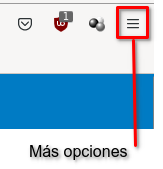
  • Haz clic en las tres líneas horizontales en la esquina superior derecha para abrir el menú.

Acceso a las tres líneas horizontales en la esquina superior derecha

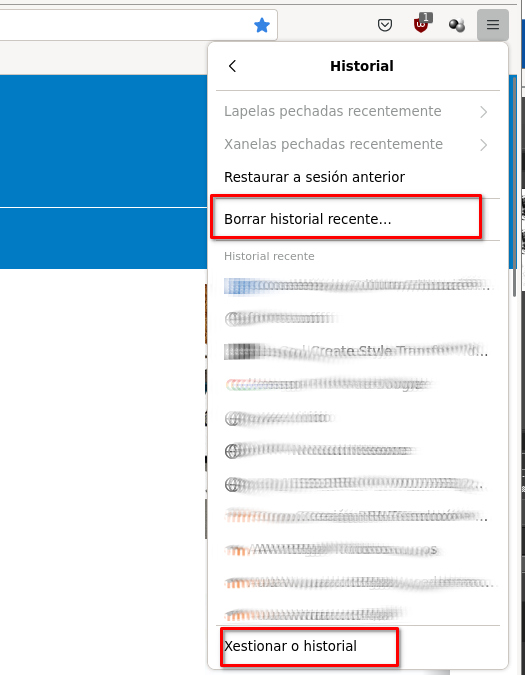
  • Selecciona "Historial" y luego "Limpiar el historial reciente".

Limpiar el historial reciente

Borrar el historial

  • Elige el rango de tiempo que deseas limpiar en la parte superior.
  • Asegúrate de que estén marcadas las opciones "Historial de navegación" y "Cookies" (puedes marcar otras opciones según tu preferencia).
  • Haz clic en "Limpiar ahora".

Pictograma del navegador Google Chrome Google Chrome

  • Abre Google Chrome.
  • Haz clic en los tres puntos verticales en la esquina superior derecha para abrir el menú para ver más opciones.

Tres puntos en la esquina superior derecha para abrir el menú más opciones

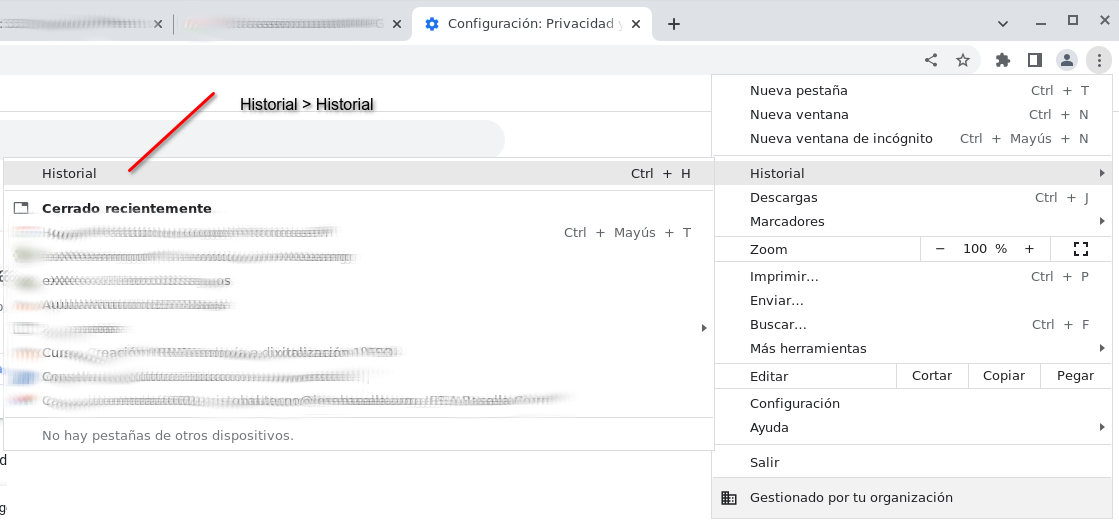
  • Selecciona "Historial" y luego "Historial" nuevamente.

Acceso al historial en Mozilla

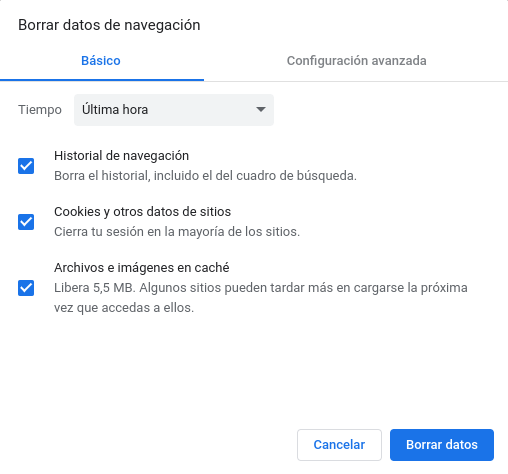
  • En la barra lateral izquierda, haz clic en "Borrar datos de navegación".
  • Selecciona el rango de tiempo para el cual deseas borrar datos.

Borrar datos de navegación en Moxilla

  • Asegúrate de que estén marcadas las opciones "Historial de navegación" y "Cookies y otros datos de sitios" (puedes marcar otras opciones según tu preferencia).
  • Haz clic en "Borrar datos".

Pictograma de recordar¡Recuerda!

Borrar el historial y las cookies puede cerrar sesiones en sitios web, así que asegúrate de guardar cualquier información importante antes de hacerlo. Los pasos pueden variar ligeramente según las actualizaciones del navegador, así que consulta la documentación oficial del navegador si ves alguna diferencia.

Lectura facilitada

¿Cómo activar el modo incógnito en tu navegador?

Pictograma Navegador Mozilla FirefoxMozilla Firefox

Hay dos formas de hacerlo:

1. Abre tu navegador Firefox. Haz clic en el botón menú y, a continuación, en Nueva Ventana Privada.
 
2. También puedes utilizar una combinación de teclas para abrir una ventana de incógnito: pulsa Ctrl + Mayús + P.

Pictograma del navegador Google ChromeGoogle Chrome

Hay dos formas de hacerlo:

1. Abre el navegador Chrome en un ordenador. Arriba a la derecha, haz clic en los tres puntos -> Nueva ventana de incógnito. Se abrirá una ventana nueva. Comprueba que aparezca el icono de incógnito en la esquina superior.
 
2. También puedes utilizar una combinación de teclas para abrir una ventana de incógnito: pulsa Ctrl + Mayús + N.

Pictograma de recordar¡Recuerda!

El modo incógnito no almacenará tu historial de navegación, las cookies ni los datos de los sitios. Sin embargo, se guardarán las descargas, los marcadores y los elementos de la lista de lectura. 

Además, es posible que tu actividad todavía sea visible para los sitios web que visites, tu empresa o centro educativo y tu proveedor de servicios de Internet.

¿Cómo borrar el historial y las cookies en tu navegador?

Pictograma del navegador Mozilla FirefoxMozilla Firefox

  • Abre Mozilla Firefox.
  • Haz clic en las tres líneas horizontales en la esquina superior derecha para abrir el menú.

Acceso a las tres líneas horizontales en la esquina superior derecha

  • Selecciona "Historial" y luego "Limpiar el historial reciente".

Limpiar el historial reciente

Borrar el historial

  • Elige el rango de tiempo que deseas limpiar en la parte superior.
  • Asegúrate de que estén marcadas las opciones "Historial de navegación" y "Cookies" (puedes marcar otras opciones según tu preferencia).
  • Haz clic en "Limpiar ahora".

Pictograma del navegador Google Chrome Google Chrome

  • Abre Google Chrome.
  • Haz clic en los tres puntos verticales en la esquina superior derecha para abrir el menú para ver más opciones.

Tres puntos en la esquina superior derecha para abrir el menú más opciones

  • Selecciona "Historial" y luego "Historial" nuevamente.

Acceso al historial en Mozilla

  • En la barra lateral izquierda, haz clic en "Borrar datos de navegación".
  • Selecciona el rango de tiempo para el cual deseas borrar datos.

Borrar datos de navegación en Moxilla

  • Asegúrate de que estén marcadas las opciones "Historial de navegación" y "Cookies y otros datos de sitios" (puedes marcar otras opciones según tu preferencia).
  • Haz clic en "Borrar datos".

Pictograma de recordar¡Recuerda!

Borrar el historial y las cookies puede cerrar sesiones en sitios web, así que asegúrate de guardar cualquier información importante antes de hacerlo. Los pasos pueden variar ligeramente según las actualizaciones del navegador, así que consulta la documentación oficial del navegador si ves alguna diferencia.

Manos a la obra. Organizando nuestros recursos

Te proponemos, como primera tarea de preparación de vuestra campaña de ayuda y concienciación “Sin miedo a hacer clic”, que crees una estructura de carpetas en tu ordenador con imágenes que encuentres en la red para utilizarlas en los documentos informativos a crear para la campaña.

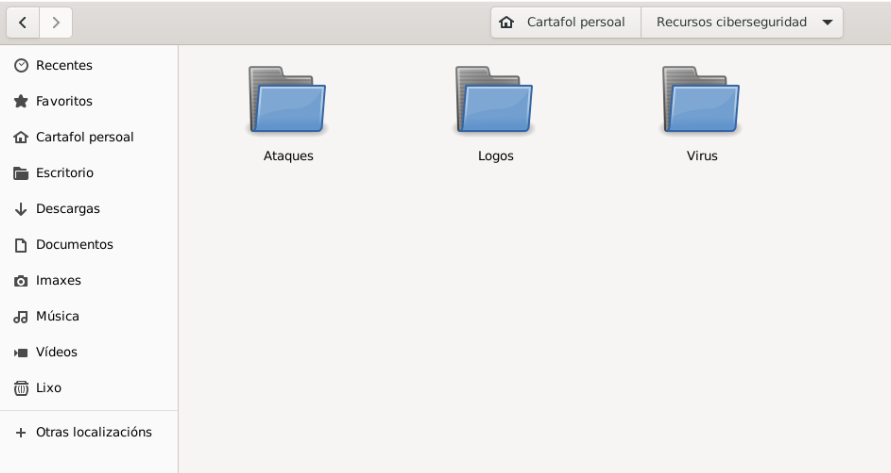
La estructura mínima que te recomendamos es la siguiente: una carpeta llamada “Recursos ciberseguridad” y tres subcarpetas llamadas “ataques”, “logos” y “virus”. Al finalizar este ejercicio, debes tener la siguiente estructura de carpetas:

Estructura carpetas de la carpeta

Lectura facilitada

Como primera tarea de la campaña de ayuda y concienciación “Sin miedo a hacer clic” debes:

  • Crear una estructura de carpetas en tu ordenador.
  • Buscar en Internet imágenes para elaborar tus documentos informativos.
  • Guardar en las carpetas imágenes que encuentres en Internet.

Para organizar las imágenes debes:

  • Crear una carpeta llamada “Recursos ciberseguridad.
  • Dentro de esta carpeta crear tres subcarpetas con los nombres:
    • “ataques”
    • “logos”
    • “virus”

Al finalizar este ejercicio, debes tener la siguiente estructura de carpetas:

Estructura carpetas de la carpeta

¿Necesitas ayuda?

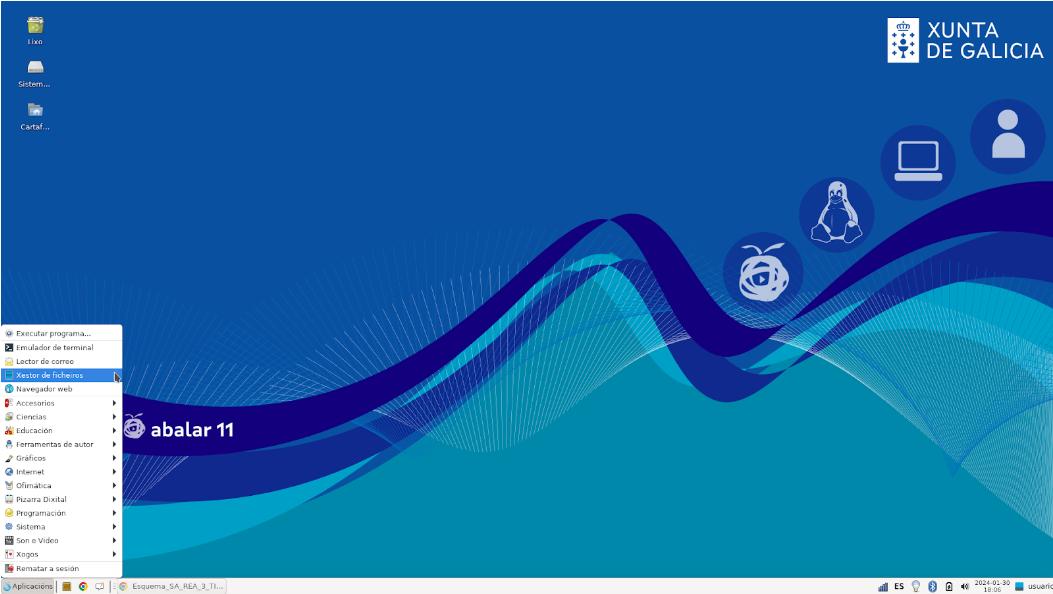
Para crear las carpetas solo tendrás que ir a Aplicacións -> Xestor de ficheiros:

Acceso a xestión de ficheiros

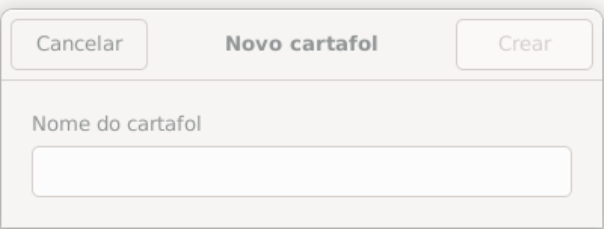
Luego, dentro de "cartafol persoal", puedes pulsar el botón derecho del ratón y en el menú contextual que aparece debes elegir "Novo cartafol", aparecerá la siguiente ventana y podrás poner el nombre:

Creación de nueva carpeta

Tras repetir las instrucciones anteriores, deberías tener en tu carpeta “Recursos de ciberseguridad” estas tres subcarpetas:

  • “Ataques”, para guardar imágenes relacionadas con los ataques que pueden sufrir las personas usuarias, como por ejemplo el phishing.
  • “Virus”, para guardar imágenes de distintos tipos de malware.
  • “Logos”, para guardar las imágenes de organismos de ayuda como el Incibe.

Una vez creada la estructura de carpetas, busca en la red imágenes que te puedan servir para el documento informativo que vas a crear. Recuerda que deben tener una licencia que permita compartirlas, ¿sabes cuáles son? A continuación, tienes los diferentes tipos de licencias de los recursos y cuáles puedes utilizar en tu documento.

Lectura facilitada

Para crear las carpetas solo tendrás que ir a Aplicacións -> Xestor de ficheiros:

Acceso a xestión de ficheiros

Luego, dentro de "cartafol persoal", tienes que pulsar el botón derecho del ratón.

En el menú que aparece, debes elegir "Novo cartafol".

Aparece la siguiente ventana y puedes ponerle nombre:

Creación de nueva carpeta

Debes repetir los pasos para crear las subcarpetas.

Debes tener en tu carpeta “Recursos de ciberseguridad” estas tres subcarpetas:

  • “Ataques”, para guardar imágenes relacionadas con los ataques que podemos sufrir, como por ejemplo el phishing,
  • “Virus”, para guardar imágenes de distintos tipos de malware.
  • “Logos”, para guardar las imágenes de organismos de ayuda como el Incibe.


Ahora, debes buscar en la red imágenes que te puedan servir para el documento informativo que vas a crear.

Las imágenes deben tener una licencia que permita compartirlas.

En el siguiente apartado tienes los diferentes tipos de licencias de los recursos y cuáles puedes utilizar en tu documento.

Creado con eXeLearning (Ventana nueva)